ずっと無料
早期アクセスPremium は年額 $25 から 早期アクセス終了後の通常価格:$39/年 36%オフ先着 100 枠のみ
あなたのメール。
手元に残る。
メールをコンピュータに保管する、高速でプライベートなメールアプリ。サーバーからはいつでも削除でき、手元のコピーは残ります。
Mac、Windows、Linux のパソコンで開いてください。
モバイルアプリは近日公開予定です。それまでは、コンピュータで MailVault をお使いください。
ずっと無料
すべての機能が使えるアプリと、無制限の手動バックアップ。アカウントは不要です。
Premium · 早割・ファミリー価格
Premium でできること →- 年額
- $25/年
早期アクセス終了後の通常価格:$3936%オフ- 月額
- $4/月
早期アクセス終了後の通常価格:$633%オフ
先着 100 名の購読者 · 最大 5 台 · 年額プランは 14 日間の無料トライアル付き · 購読中は料金が変わりません。
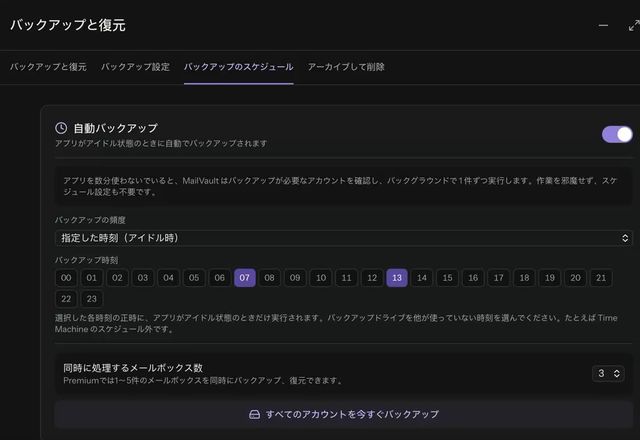
- 手元に残るメールをふつうの .eml ファイルとして自分のコンピュータにバックアップ、アーカイブします。サーバーから削除しても、手元のコピーは残ります。
- すべての受信トレイGmail、Outlook.com、Microsoft 365、iCloud、Yahoo、そしてあらゆる IMAP アカウントに対応します。
- プライベートMailVault のアカウントは不要で、メールが当社のサーバーを通ることもありません。トラッカーは検出して知らせ、Premium では取り除きます。
- Mac、Windows、Linux3 つとも同じ 1 つのアプリです。iPhone と Android のアプリは近日公開予定です。
メールボックスの空きを作る。
メッセージは手放さない。
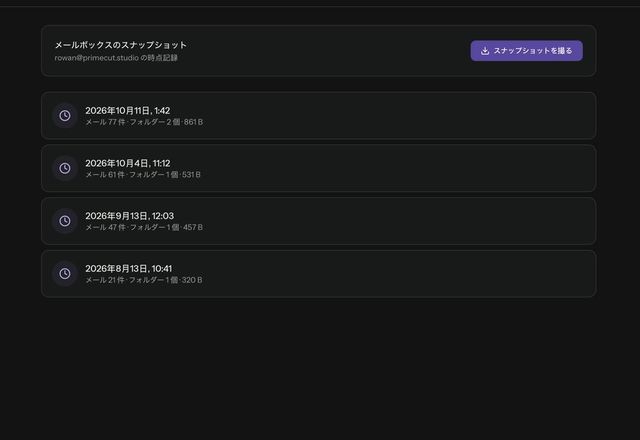
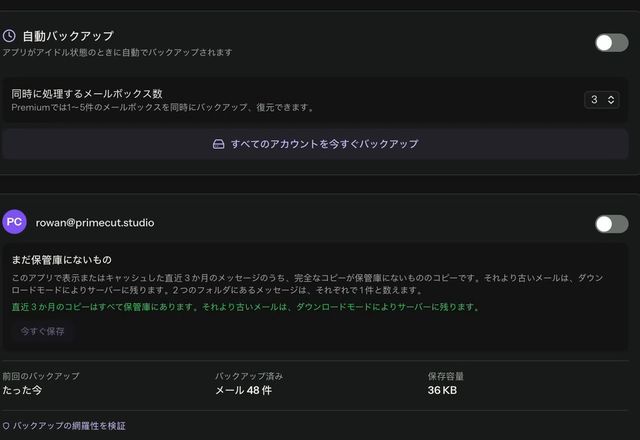
まだ必要なメールを保存し、MailVaultに各コピーを確認させてから、サーバーの空きを作ります。アーカイブは素の.emlファイルなので、たとえMailVaultが明日なくなっても、他のメールアプリで開けます。
Notion Mailはなくなった。
あなたの働き方は変わらない。
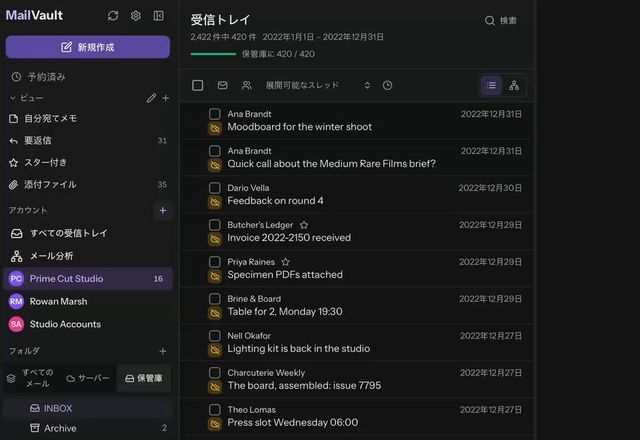
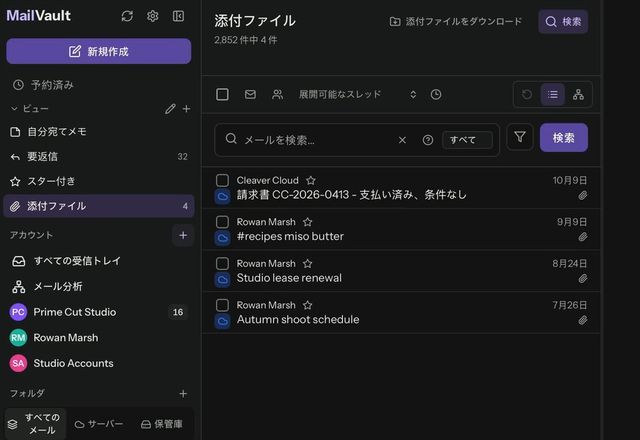
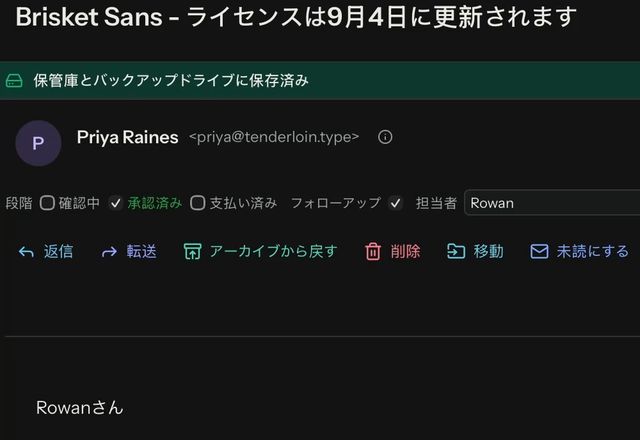
Notion Mail は 2026 年 9 月 22 日にサービスを終了しました。MailVault なら、自分のビュー、メッセージごとの項目、メールを振り分けるルールから作る受信トレイを、Gmail アカウントと、コンピュータ上のメールで取り戻せます。
受信トレイの中身は誰のものでもない。
私たちのものでもない。
メールはプロバイダーからあなたのコンピューターへ直接届きます。MailVaultのサーバーを経由することはないので、私たちが読んだり、売ったり、AIの学習に使ったりすることはできません。
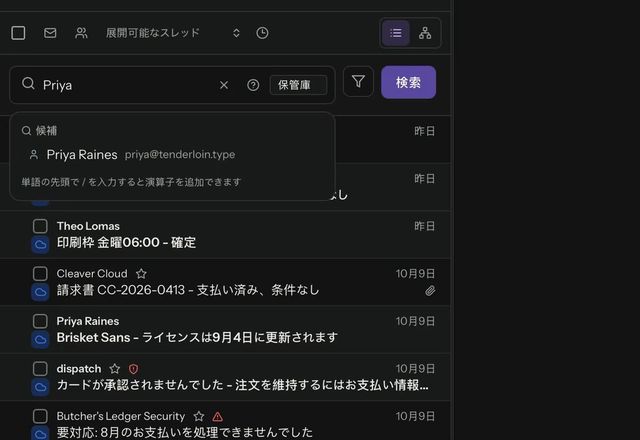
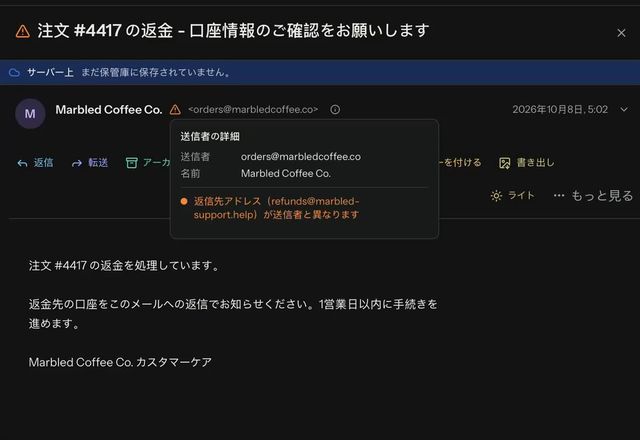
非公開で読める。
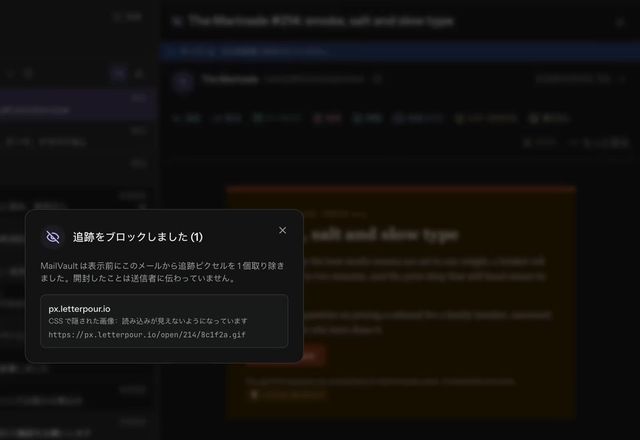
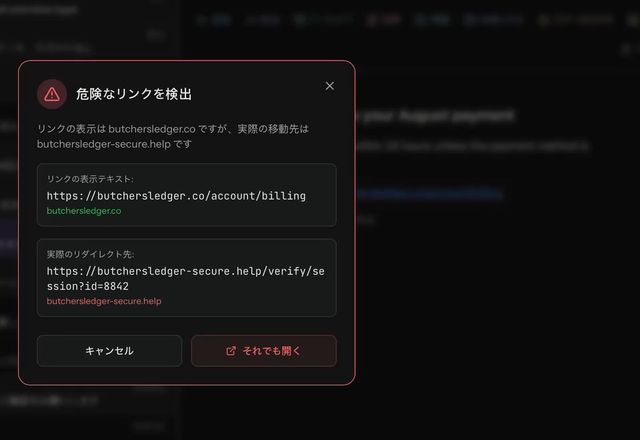
送信者には何もわからない。
マーケティングメールには、いつどこで開いたかを知らせる小さな画像が隠されています。MailVaultはそれをすべてのメッセージから見つけ出し、行き先を偽るリンクについても警告します。
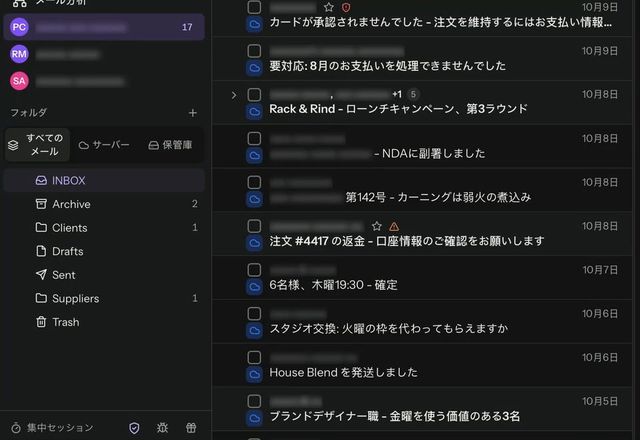
働き方に合わせるメール。
ほぼ何でも変えられる。
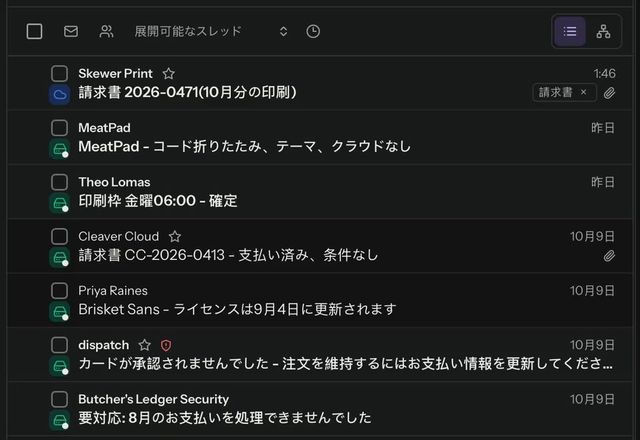
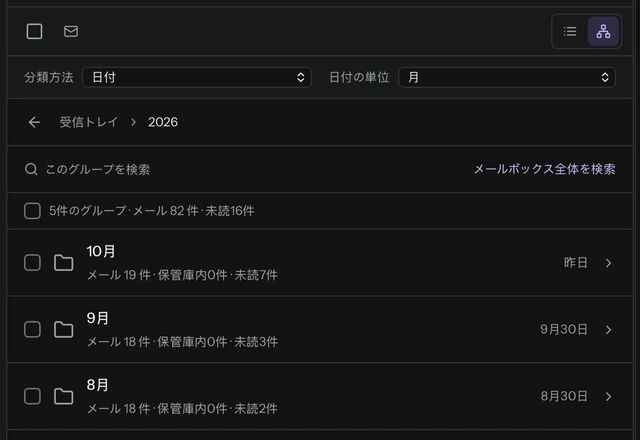
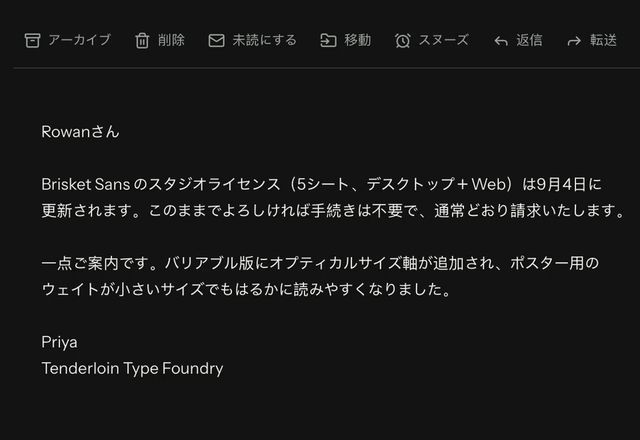
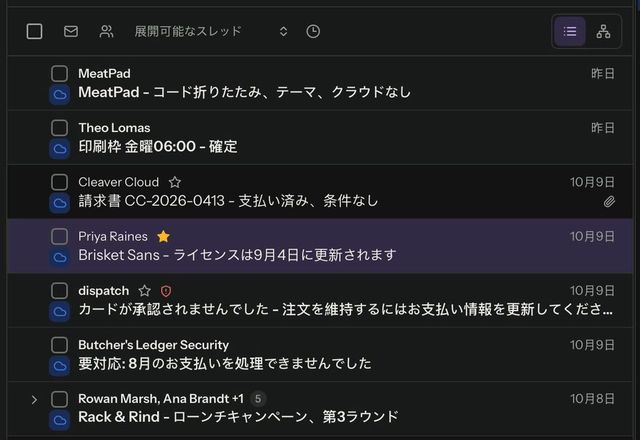
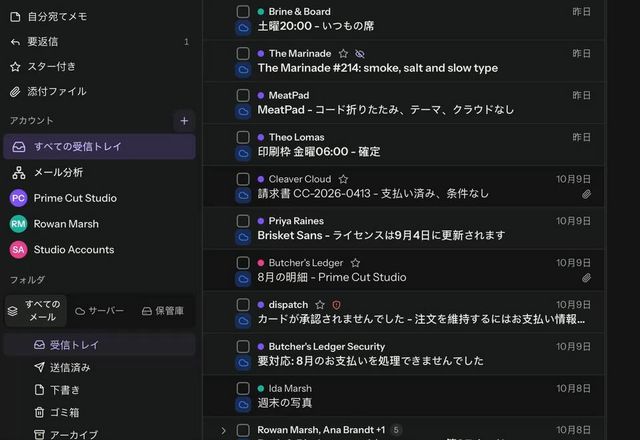
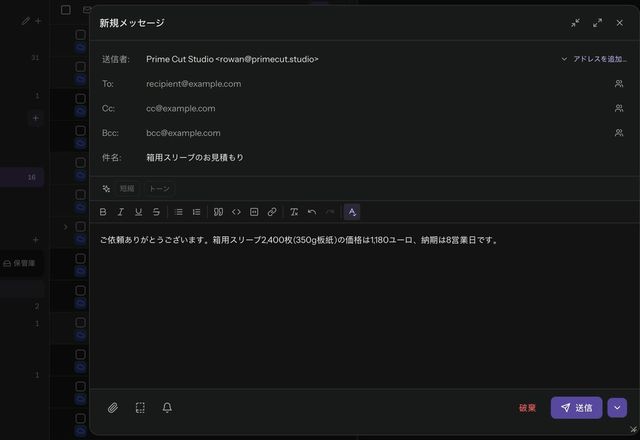
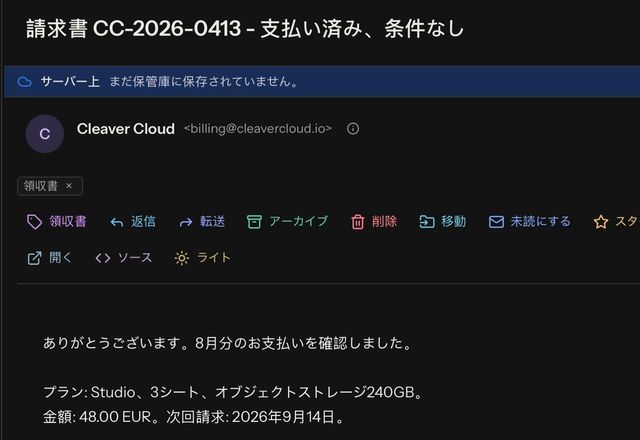
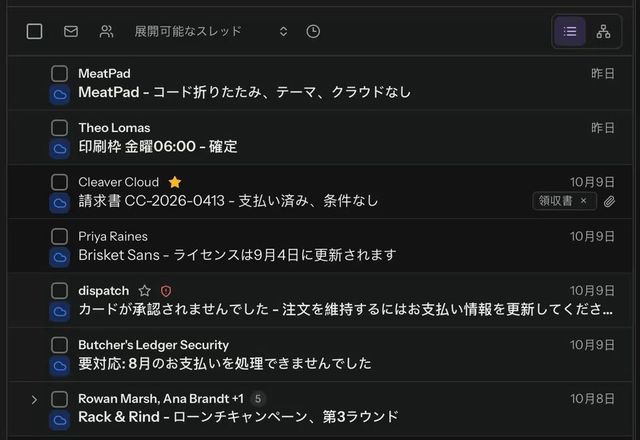
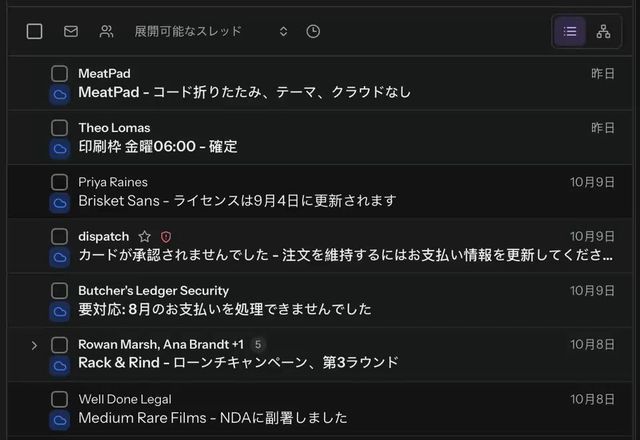
スレッド、チャットの吹き出し、タイムラインを、2 列でも 3 列でも。ショートカット、ツールバー、テーマは、いつでも好きなように変えられます。
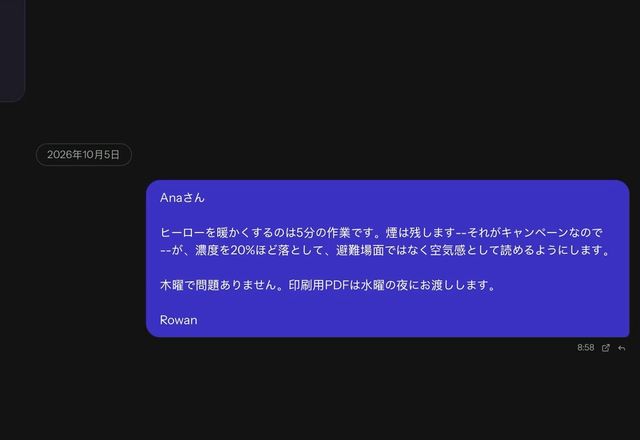
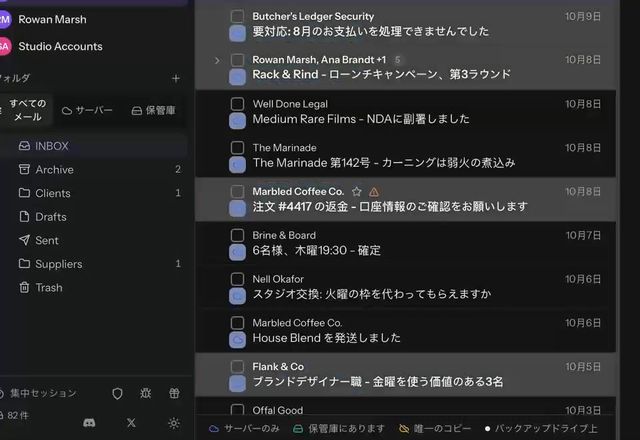
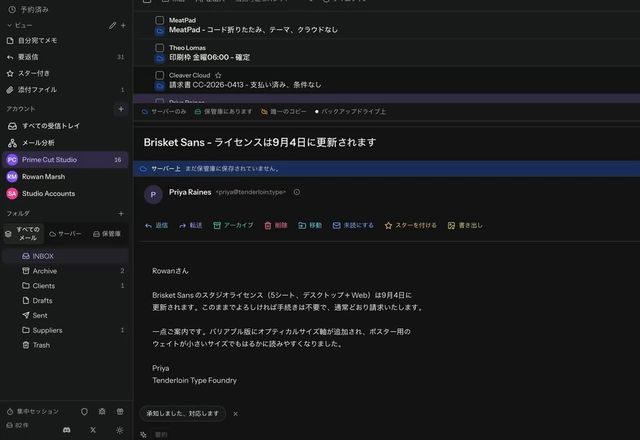
すべてのアカウントを。
静かな 1 つのウィンドウで。
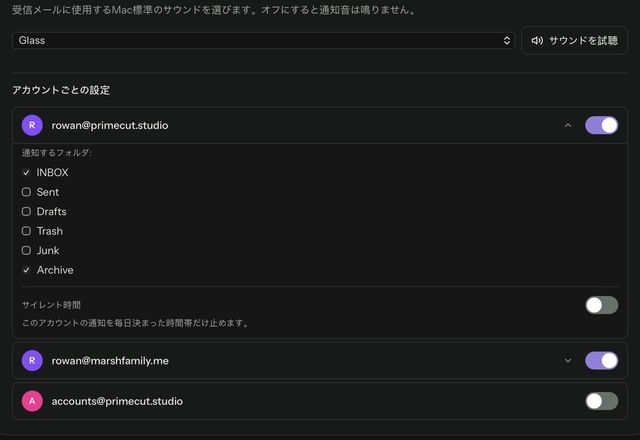
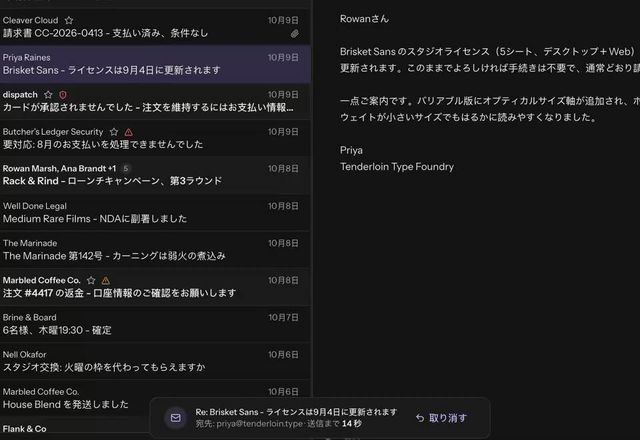
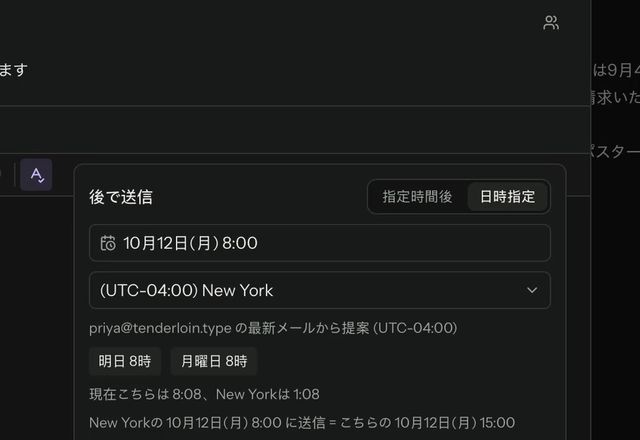
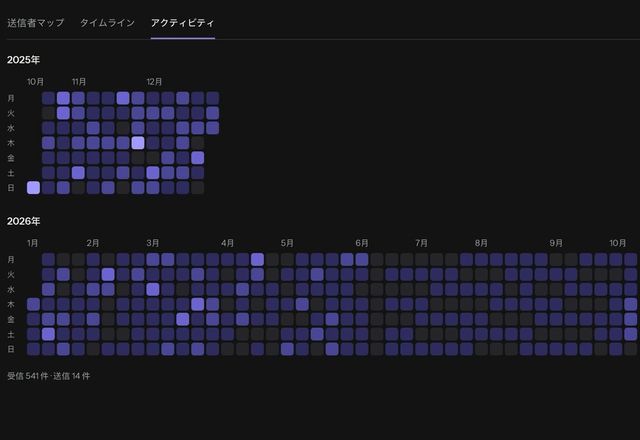
すべてのアカウントを 1 つの一覧に。送った返信を取り消したり、あとで送る予約をしたり、メールを日ごとに眺めたりできます。
小さな積み重ね。
毎日の。
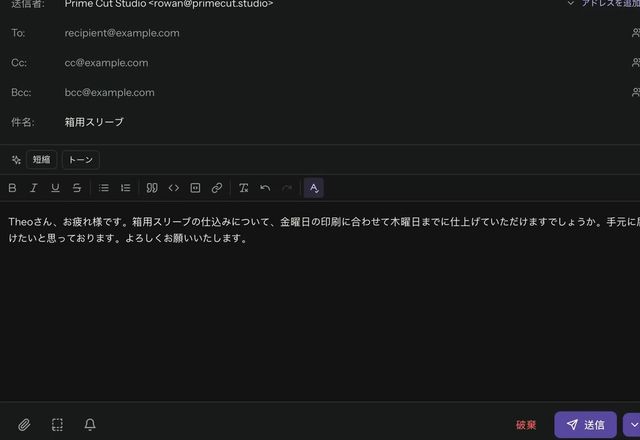
テンプレート、タグ、ホイール状のクイックアクション、スヌーズ、集中セッション。

Rust で作りました。
コンピュータに軽く。
MailVault の中核部分とバックグラウンドのヘルパーは Rust で書かれています。同期、バックアップ、検索インデックスの作成は、別プロセスであるそのヘルパーの中で、ジョブごとに専用のスレッドで動くため、実行中もウィンドウは軽快なままです。ウィンドウには、ブラウザ一式を同梱せず、お使いのシステムにあるウェブエンジンを使います。
ネイティブアプリのしくみ →- 中核
- Rust
- アプリの外枠
- Tauri
- ウェブエンジン
- macOS と Linux は WebKit、Windows は Microsoft WebView2
- 同梱ブラウザ
- なし
- 検索インデックス
- SQLite の全文検索、コンピュータ上
- 起動
- 1 秒未満
- 検索
- 当社のテストでは、50,000 件のメッセージを 15 ミリ秒未満で検索
- 長いリスト
- 17,000 件を超えても快適
しくみの中身
ふつうのファイル。
あなたのディスクに。
保管するメールは、すべて標準の .eml ファイルとして、自分で選んだフォルダの Maildir 形式のフォルダに入ります。ほかのメールアプリでも開けるので、このアプリを含め、どのアプリがなくなってもアーカイブは残ります。検索インデックスとパスワードも、同じコンピュータに保存されます。
保管庫のしくみ →- 保存
- ふつうの .eml ファイル、Maildir 形式
- 検索インデックス
- コンピュータ上
- パスワード
- macOS は Keychain、Windows は Credential Manager、Linux は Secret Service
- アカウント
- なし
- プラットフォーム
- macOS、Windows、Linux
MailVaultの立ち位置。
正直に。
5つのメールアプリを並べて比較。機能を選ぶと、MailVaultでの動作がわかります。
| 機能 |  MailVault MailVault |  Thunderbird Thunderbird |  Apple Mail Apple Mail |  Outlook新登場、Windows Outlook新登場、Windows |  Notion Mail2026年9月22日に終了 ↗ Notion Mail2026年9月22日に終了 ↗ |
|---|---|---|---|---|---|
| プライバシーと所有権 | |||||
| 無料、広告なし | MailVault: はい | Thunderbird: はい | Apple Mail: はい | Outlook: Microsoft 365 がないと広告表示 | Notion Mail: 終了 |
| メールが開発元のクラウドを経由しない | MailVault: はい | Thunderbird: はい | Apple Mail: はい、iCloudを除く | Outlook: いいえ、IMAPメールはMicrosoft Cloud経由で同期 | Notion Mail: いいえ |
| コンピューターに完全なコピー | MailVault: はい | Thunderbird: はい | Apple Mail: はい | Outlook: 直近のメールのみ | Notion Mail: いいえ |
| サーバーから削除した後もメールを保持 | MailVault: はい、各コピーを検証(ワンステップの一括処理は Premium) | Thunderbird: 手動、ローカルフォルダー | Apple Mail: 手動、このMac内 | Outlook: 限定的、PSTファイル | Notion Mail: いいえ |
| オープンなファイル形式 | MailVault: .eml、メール1通につき1ファイル | Thunderbird: mbox | Apple Mail: .emlx、Apple専用 | Outlook: PST、独自形式 | Notion Mail: なし |
| Maildir形式のフォルダー | MailVault: はい、他のMaildir対応ツールでも読める | Thunderbird: 任意、既定はmbox | Apple Mail: いいえ | Outlook: いいえ | Notion Mail: いいえ |
| 自動でのローカルバックアップ | MailVault: Premium | Thunderbird: いいえ | Apple Mail: いいえ、Time Machineのみ | Outlook: いいえ | Notion Mail: いいえ |
| 安全性 | |||||
| トラッキングピクセル | MailVault: 検出は無料、除去はPremium | Thunderbird: 外部コンテンツをブロック | Apple Mail: Mail Privacy Protection | Outlook: 画像をブロック | Notion Mail: 画像をプロキシ経由に |
| 送信者の確認結果を表示 | MailVault: SPF、DKIM、DMARC | Thunderbird: いいえ | Apple Mail: いいえ | Outlook: 未確認ラベル | Notion Mail: 情報なし |
| 不審なリンクの警告 | MailVault: はい | Thunderbird: 詐欺の可能性バナー | Apple Mail: 迷惑メールフィルターのみ | Outlook: はい | Notion Mail: 情報なし |
| 整理 | |||||
| カスタムの保存ビュー | MailVault: 自分の項目で。3つは無料、Premiumで無制限 | Thunderbird: 保存した検索 | Apple Mail: スマートメールボックス | Outlook: 検索フォルダー、既定の条件 | Notion Mail: カスタムビュー |
| 一覧をフィルターしてグループ化 | MailVault: 送信者、日付、または自分の項目で | Thunderbird: クイックフィルター | Apple Mail: フィルターバー | Outlook: フィルター、並べ替え、グループ化 | Notion Mail: フィルターとグループ化 |
| どのメッセージにもタグ | MailVault: どのプロバイダーでも、コンピューターに保存 | Thunderbird: タグ | Apple Mail: 色付きフラグ | Outlook: カテゴリ | Notion Mail: ラベル |
| 新着メールを仕分けるルール | MailVault: 普通の言葉で書ける、コンピューター上で判定 | Thunderbird: メッセージフィルター | Apple Mail: ルール | Outlook: ルール | Notion Mail: AIラベル、有料 |
| 5万通のメールボックスを検索 | MailVault: 当社のテストで15ミリ秒未満 | Thunderbird: インデックス作成が遅くなる、2010年から未解決のバグ ↗ | Apple Mail: 未検証 | Outlook: 未検証 | Notion Mail: 終了 |
| 統合受信トレイ | MailVault: はい | Thunderbird: はい | Apple Mail: はい | Outlook: アカウントごと | Notion Mail: いいえ |
| カスタマイズの方法 | MailVault: ビュー、レイアウト、ショートカット、ツールバー | Thunderbird: テーマとアドオン | Apple Mail: 最小限 | Outlook: アドイン | Notion Mail: カスタムビュー |
| AIと文章作成 | |||||
| AIによる文章作成支援 | MailVault: 無料 | Thunderbird: アドオンのみ | Apple Mail: Apple Intelligence、対応Macのみ | Outlook: Copilot、有料 | Notion Mail: Notion AI、有料 |
| AIによるスレッドの要約 | MailVault: 無料 | Thunderbird: アドオンのみ | Apple Mail: Apple Intelligence、対応Macのみ | Outlook: Copilot、有料 | Notion Mail: Notion AI、有料 |
| AIはコンピューター上で動作 | MailVault: はい、自分のモデルを追加しない限り | Thunderbird: 組み込みのAIなし | Apple Mail: デバイス上、一部はPrivate Cloud Compute | Outlook: Microsoftのクラウド | Notion Mail: Notionのクラウド |
| テンプレートとスニペット | MailVault: テンプレート | Thunderbird: アドオンのみ | Apple Mail: いいえ | Outlook: マイテンプレート | Notion Mail: スニペット |
| 送信の予約 | MailVault: Premium。最大5分の遅延は無料 | Thunderbird: アドオンのみ | Apple Mail: はい | Outlook: はい | Notion Mail: はい |
| スヌーズとリマインダー | MailVault: スヌーズ | Thunderbird: アドオンのみ | Apple Mail: あとで通知 | Outlook: スヌーズ | Notion Mail: リマインダー |
| 対応プラットフォームとサポート | |||||
| バグ報告 | MailVault: 数時間で修正、公開の場で ↗ | Thunderbird: 10年以上前に登録された未解決の不具合が約4,200件 ↗ | Apple Mail: 公開トラッカーなし | Outlook: 公開トラッカーなし | Notion Mail: 終了 |
| 対応環境 | MailVault: macOS, Windows, Linux | Thunderbird: Windows, macOS, Linux, Android | Apple Mail: Apple製デバイス | Outlook: Windows、macOS、ウェブ、モバイル | Notion Mail: なし |
2026年9月、各社のドキュメントを基に確認しました。出典
- Outlook:アカウントをMicrosoft Cloudに同期
- Outlook:Outlook内の広告
- Thunderbird:2016年9月24日より前に登録された未解決の不具合報告(Mozilla Bugzilla、2026年9月24日時点で集計)
- Thunderbird:大きなメールボックスで全体のインデックス作成が遅くなる(Bugzilla 585429)
- MailVault:5万通のメールをミリ秒で検索、テスト方法と数値
- Thunderbird:Maildir形式での保存
- Thunderbird:メッセージ内の外部コンテンツ
- Thunderbird:詐欺検出
- Apple Mail:Mail Privacy Protection
- Apple Mail:スマートメールボックス
- Apple Mail:MailでのApple Intelligence
- Outlook:Outlook内のCopilot
- Outlook:ルール
- Thunderbird:保存した検索
- Thunderbird:Send Laterアドオン
- Notion Mail:ビュー、グループ、フィルター
- Notion Mail:Notion AI
- Notion Mail:終了のお知らせ
実際の人々。
実際のフィードバック。
- 2時間45分公開されたバグ報告から、それを修正したリリースの公開まで(2026年9月10日)
- 3時間14分検索の不具合の報告から修正版の公開まで(2026年8月25日)
- 13回のリリース31日間で(2026年8月21日〜9月20日)
「すべてのエラーが確認・修正され、バックアップの検証は100%を示し、数字もすべて一致しています。」
 bson73メールボックス全体のバックアップを確認してGitHub Discussions元のコメントを読む ↗
「まず、MailVaultを作ってくれて本当にありがとうございます。」
 jaimetDebianでのMailVaultのセットアップについてLinux ユーザー · GitHub Issues元のIssueを読む ↗
「Gmailアカウントを2つ目まで追加しましたが、すべて期待どおりに動きました。」
「[MailVault]は約束通り、大きなデータフォルダーをすべて移動してくれました。」
 artiste21243,000通のGmailアーカイブを外部ドライブに移動してGitHub Discussions元のコメントを読む ↗
「このプログラムは、思っていたよりずっと良いです。"Move to Folder"機能の検索ウィンドウは、何年も欲しかったものです!」
bson73メール移動時のフォルダー検索についてGitHub Discussions元のコメントを読む ↗「Evolution、Mailspring、Thunderbirdなどを試してきましたが、どれも何かしらの理由でOutlookの代わりになるとは感じられませんでした。」
「"テスト/確認" の手順が気に入っています。実際に一手間省けます。」
「まず率直に、アプリの仕上がりには本当に感心しています。すばらしい仕事です!」
bson73ネストしたフォルダーを要望し、2日足らずで実現GitHub Discussions元のコメントを読む ↗「超速い返信、本当にありがとうございます。驚きました!」
bson73即日のサポート対応についてGitHub Discussions元のコメントを読む ↗「格別に優れたサービスとサポートをありがとうございます。」
bson73受信トレイの問題後のサポートについてGitHub Discussions元のコメントを読む ↗「ようやく、Linux向けのモダンなメールクライアントが、何かしらの難点を抱えることなく登場しました。」
抜粋です。報告と返信を含む全体の議論を読む ↗
メールを取り戻す。
無料です。
Mac、Windows、Linux のパソコンで開いてください。
早割・ファミリー価格:Premium 年額 $25 早期アクセス終了後の通常価格:$39/年 36%オフ
macOS 11+ · Windows 10+ · Ubuntu 22.04+ / Debian 12+
MailStoreの代替アプリをお探しですか?
まずはMac向けMailStore代替アプリのガイドをご覧ください。MailVaultとMailStore Homeの比較や、MailStore代替アプリの比較も参考になります。