
古いメールを片付ける方法:まず一度、その後は自動で
古いメールは、まず日付で検索してすべて選択し、削除して一度片付けます。その後はルールで片付いた状態を保ちます。使えるのは Gmail のフィルタ、Outlook の一括処理、または MailVault の自動整理ルールです。自動整理ルールは、設定した期間より古いメールをアーカイブしてから、サーバーから削除します。
確認日:。
古いメールの片付けには 2 つの作業があります。まず、何年分もたまったメールを一度まとめて片付けます。次にルールを作り、二度と同じ作業をしなくて済むようにします。
古いメールを一度片付ける
Gmail では older_than:2y で検索し、一致するスレッドをすべて選択して削除します。Outlook.com では、フォルダ内で古いメールを検索して選択し、削除してから「削除済みアイテム」を空にします。Apple Mail では日付順に並べ替え、下から削除します。最後にゴミ箱を空にしてください。空にしないと容量は戻りません。
ルールで片付いた状態を保つ
Gmail のフィルタは新しく届くメールに働きます。たとえばニュースレターを届いた時点でアーカイブしたり削除したりできます。古さを基準にメールを片付けることはできないため、古いメールはときどき検索して片付ける必要があります。
Outlook.com の一括処理では、ある差出人からの最新のメールだけを残したり、その差出人の 10 日より古いメールを削除したりでき、その後も同じ処理を続けます。
読まないメールは配信停止します。いちばん手間のかからない片付けは、そもそも届かないメールです。
MailVault で古いメールを自動で片付ける
MailVault Premium では、設定のストレージに自動整理が加わります。ルールでは、フォルダ、アカウント、またはすべてのアカウントと、期間、操作を指定します。アーカイブしてから削除は、各メールを保管庫にコピーしてからサーバーから削除します。サーバーから削除は削除だけを行います。ルールはバックグラウンドで実行され、すべて今すぐ実行でいつでも実行できます。
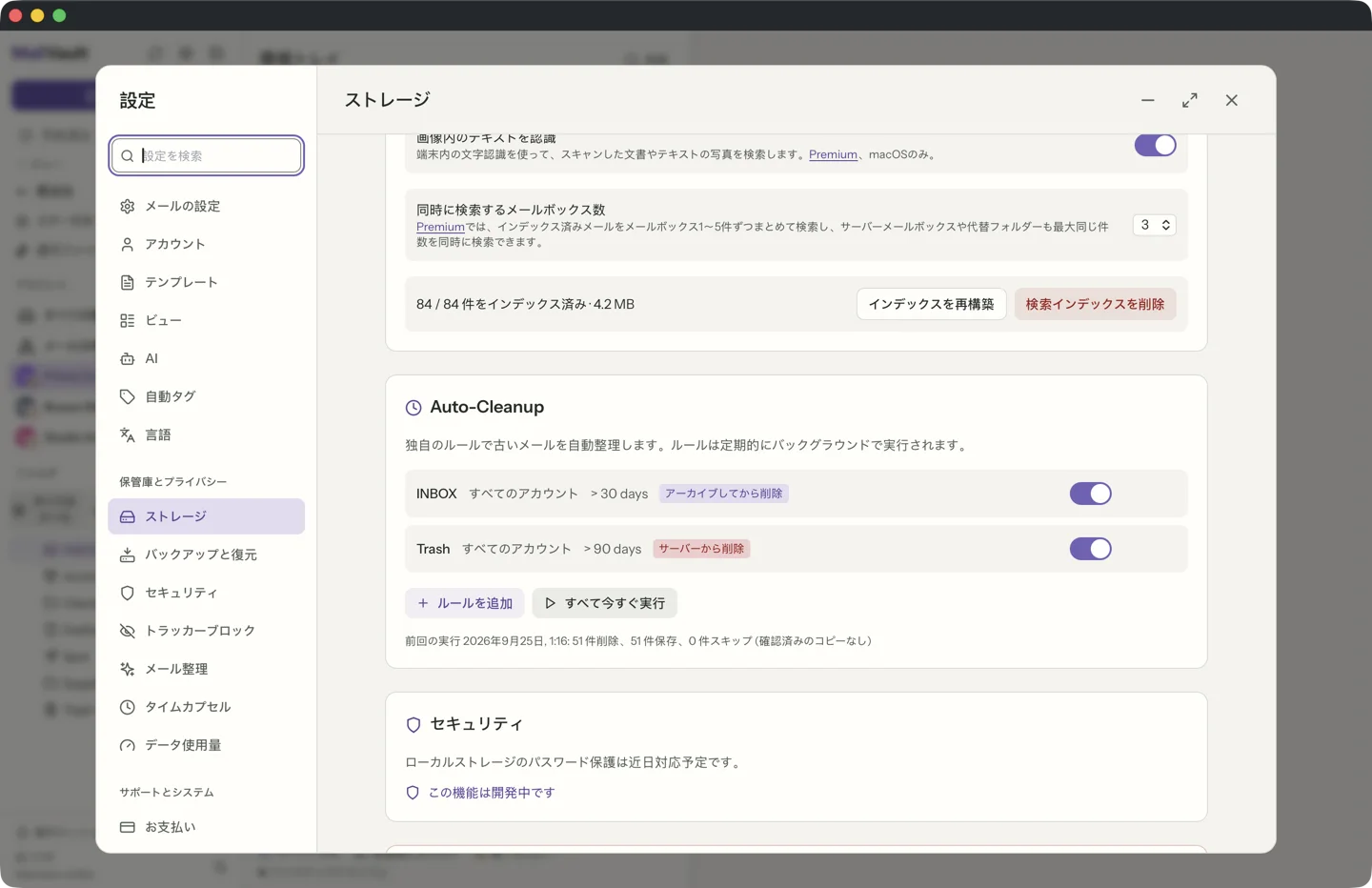
その下の最終実行の行には、アーカイブ、削除、スキップしたメールの件数が表示されます。保管庫のコピーを確認できないメールは、削除されずにスキップされます。
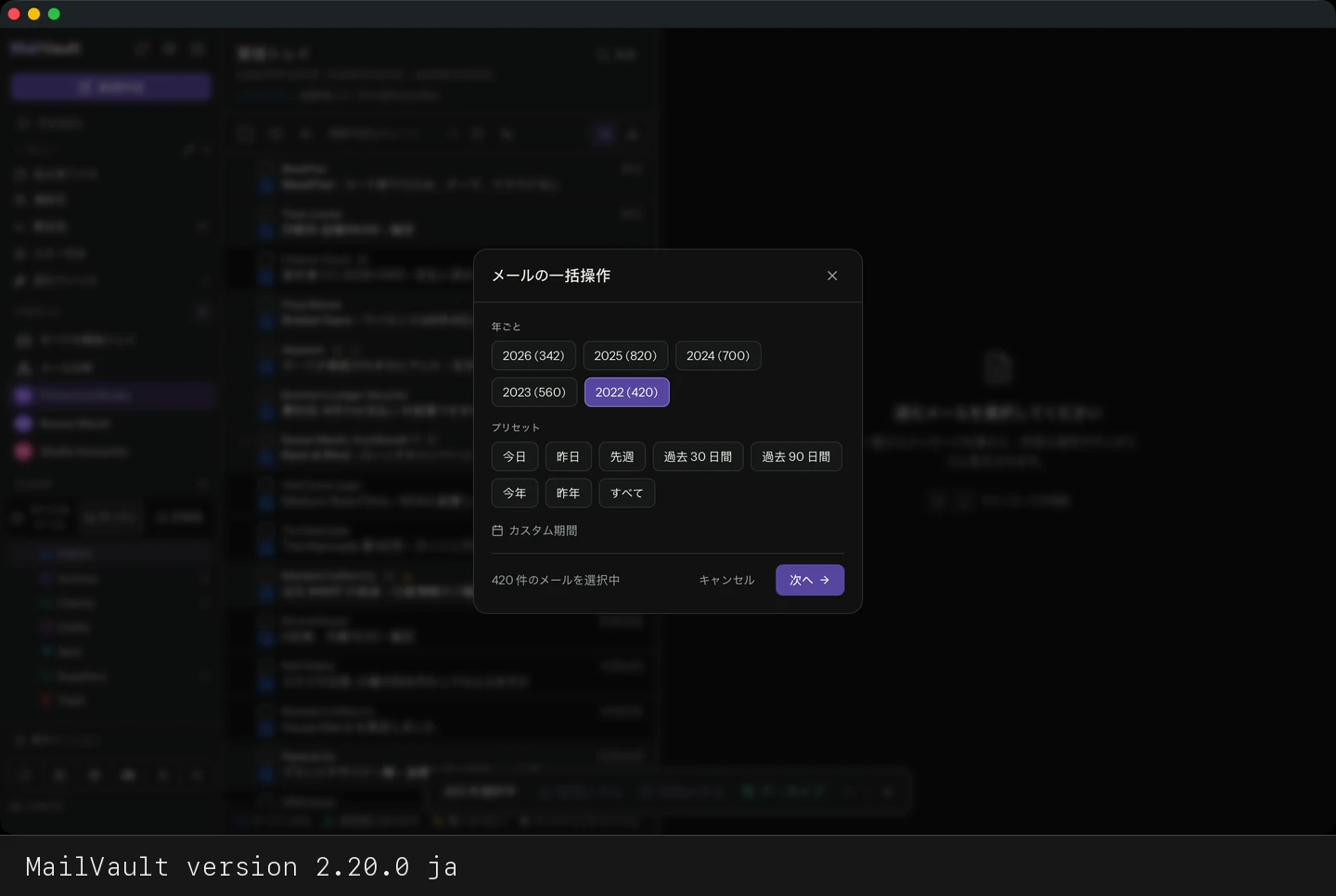
無料プランでは、同じことを年に数回手作業で行います。メッセージを選択ボックスからメールの一括操作を開き、古い年を選んでアーカイブし、次にサーバーから削除を実行します。
よくある質問
Gmail は古いメールを自動で削除できますか?
Gmail だけでは、古さを基準に削除することはできません。フィルタは届いた新しいメールに働きます。古いメールを片付けるには、older_than:2y のような検索をして結果を削除するか、期間のルールを実行してくれるアプリを使います。
片付けとアーカイブはどう違いますか?
片付けはサーバーからメールを削除するので、保存容量を使わなくなります。Web メールのアーカイブは受信トレイから見えなくするだけです。MailVault のアーカイブはメールをパソコンにコピーします。
古いメールはどのくらいの頻度で片付けるべきですか?
年に一度の大掃除より、バックグラウンドで動くルールのほうが楽です。1 年や 2 年といった期間を選び、ルールでメールボックスをその大きさに保ちます。