バックアップと復元
MailVaultがメールをどうアーカイブするのか、アーカイブしてから削除するとサーバー側のコピーはどうなるのか、自動バックアップがいつ実行されるのか、保管庫を書き出して読み戻す方法。
MailVaultはどのようにメールをバックアップしますか?
MailVault はメールサーバーに接続し(IMAP、または個人の Outlook.com のアカウントなら Microsoft Graph)、各メールを標準的な .eml ファイルとしてダウンロードし、コンピュータに Maildir 形式で保存します。1 通のメールがディスク上の 1 つのファイルで、人が読め、持ち運べ、どのメールクライアントとも互換性があります。メッセージが保管庫に入れば、サーバーのコピーを削除して容量を空けられます。ローカルのコピーには影響しません。
メールをアーカイブすると何が起きますか?
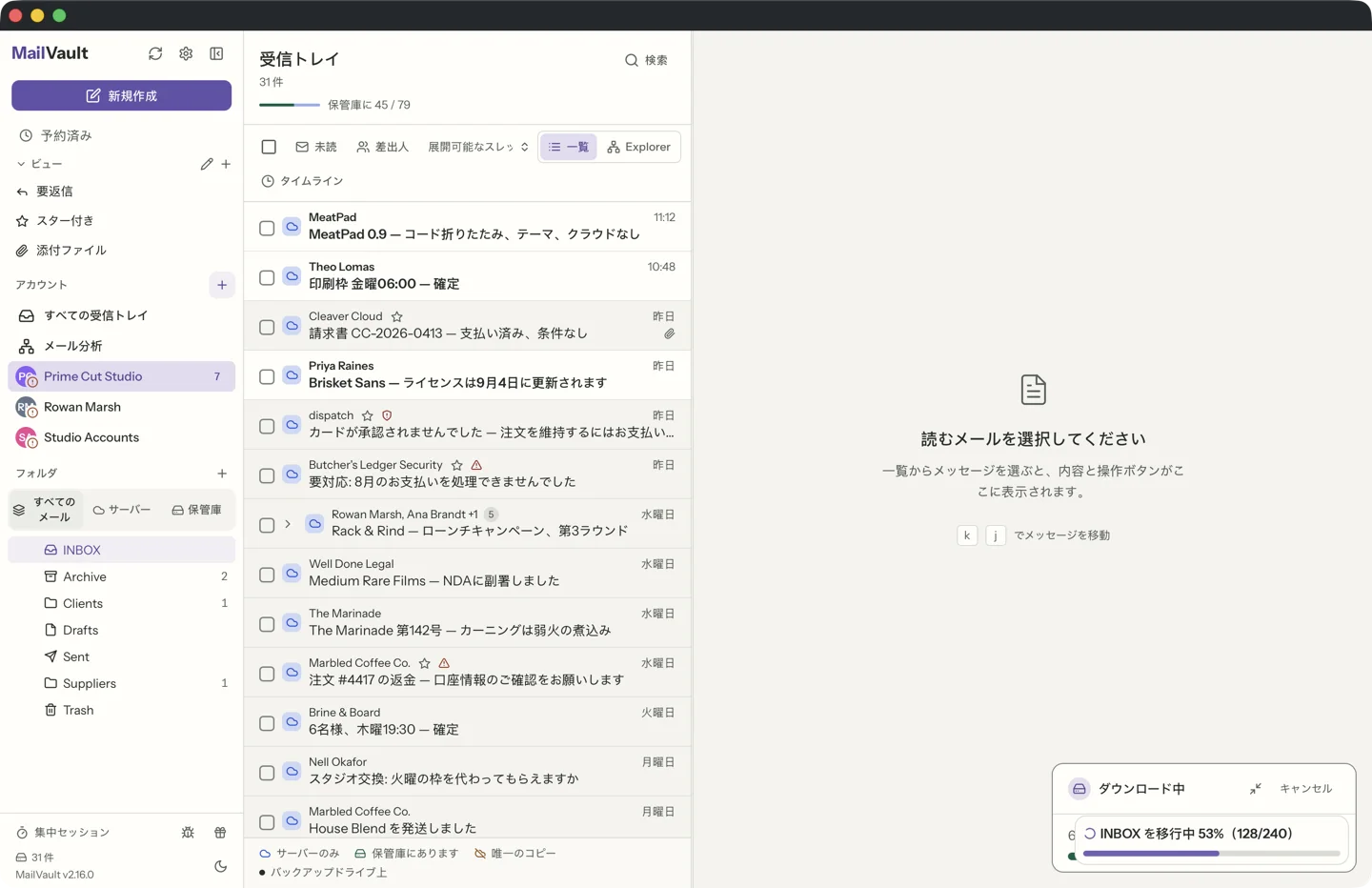
アーカイブすると、(まだキャッシュされていなければ)サーバーからメールの全体をダウンロードし、ファイル名にA(Archived)のフラグを付けた.emlファイルとしてディスクに保存します。すでにローカルにキャッシュされていた場合、MailVaultはファイル名を変えてアーカイブのフラグを足すだけです。アーカイブしたメールはVaultの表示に現れ、バックアップにも含まれます。サーバー側のコピーは、自分で削除するまで手つかずのままです。
アーカイブしてサーバーから削除すると何が起きますか?
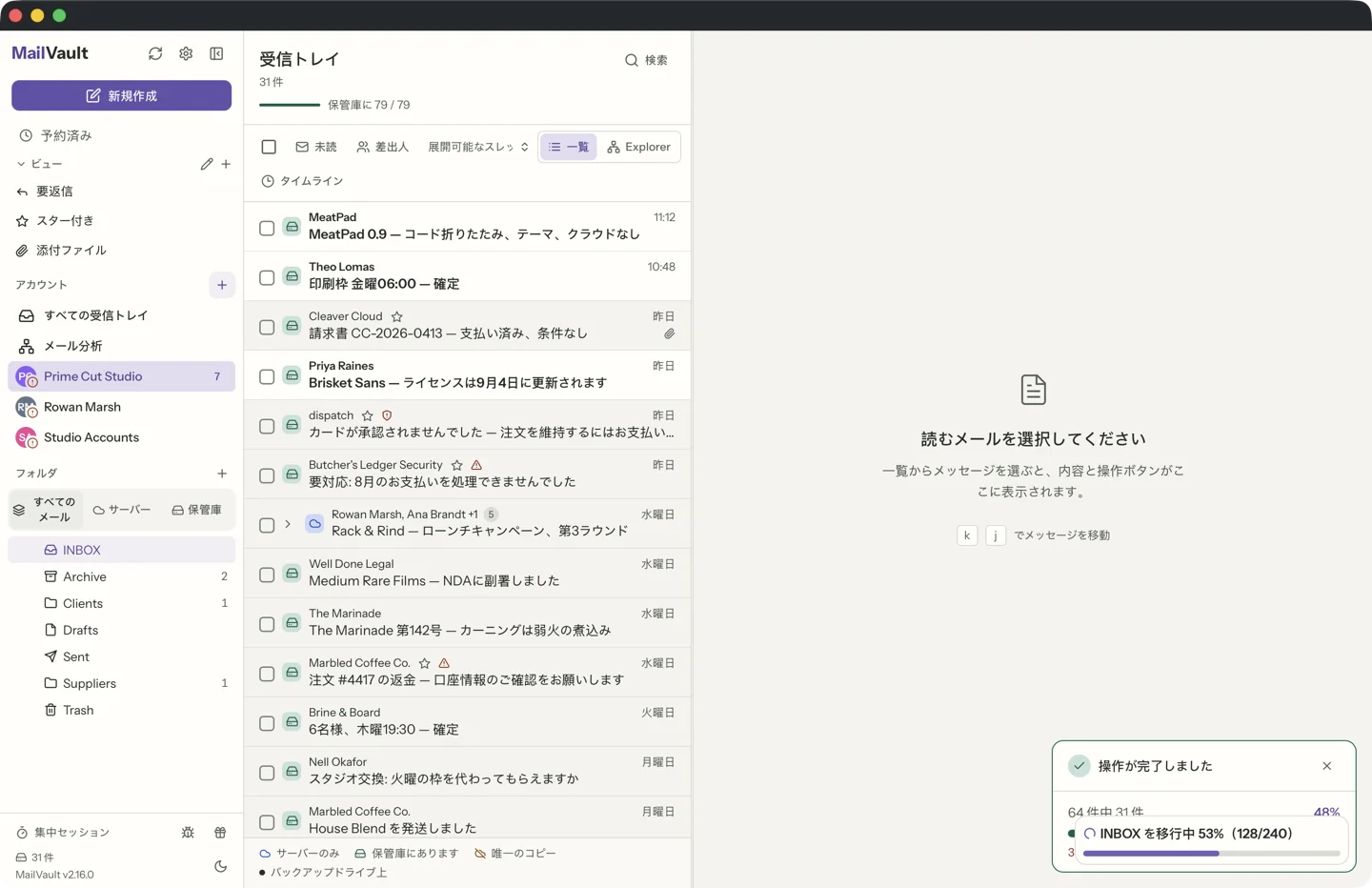
Premium の機能であるアーカイブして削除は、3 つの手順を順に実行します。メッセージを .eml ファイルとして保管庫にコピーし、コピーが本当にあることを確認し、そのあとで初めてサーバーから削除します。確認に通らなかったものはサーバーに残ります — コピーに失敗しても原本を失うことはありません。処理後、その行には唯一のコピーと表示されます。そのメッセージが残っているのは保管庫だけ、という意味で、バックアップドライブをつないでおく合図でもあります。
同じく Premium のアーカイブ・バックアップして削除は、2 つ目のコピーを加えます。各メッセージをバックアップフォルダにもコピーし、両方のコピーを確認して、両方で確認できたものだけをサーバーから削除します。先にバックアップフォルダを選んでおく必要があります。ドライブにアクセスできない場合やコピーが一致しない場合、そのメッセージは何も削除されず、結果にはサーバーに残った件数が表示されます。
設定 → バックアップと復元 → アーカイブして削除にある 2 つのジョブ(どちらも Premium)は、選んだメッセージではなくアカウント全体に対して同じことを行います。アーカイブ、バックアップしてサーバーから削除は、対象にしたメールを保管庫とバックアップフォルダに保存し、アーカイブしてサーバーから削除は保管庫にだけ保存します。フォルダと期間(すべての期間、今年、昨年、2年より前、または指定した年)、すべてを保存してから削除するか 1 通保存するごとに削除するか、ゴミ箱に移動するかゴミ箱に移動して空にするかを選ぶと、確定する前に削除される内容の概要が表示されます。メールを削除する前にすべてのコピーが確認され、ジョブはバックグラウンドでも再起動後も続き、失敗する代わりに 1 日のダウンロード上限や Gmail 自身の制限が明けるのを待ちます。
サーバーからメールを削除するとどうなりますか?
先にアーカイブしたものは保管庫に残り、その後サーバーで何が起きても影響を受けません — それがこの製品の存在理由です。アーカイブしていないものはサーバーのコピーとともに消えます。そのため MailVault は、削除する前にすべてのメッセージの状態を各行に表示します。サーバーにある、保管庫にある、またはその両方です。安全な方法はアーカイブして削除(Premium)で、各メッセージを保管庫にコピーしてそこで検証してから、サーバーから削除します。
バックアップと復元はどのように動作しますか?
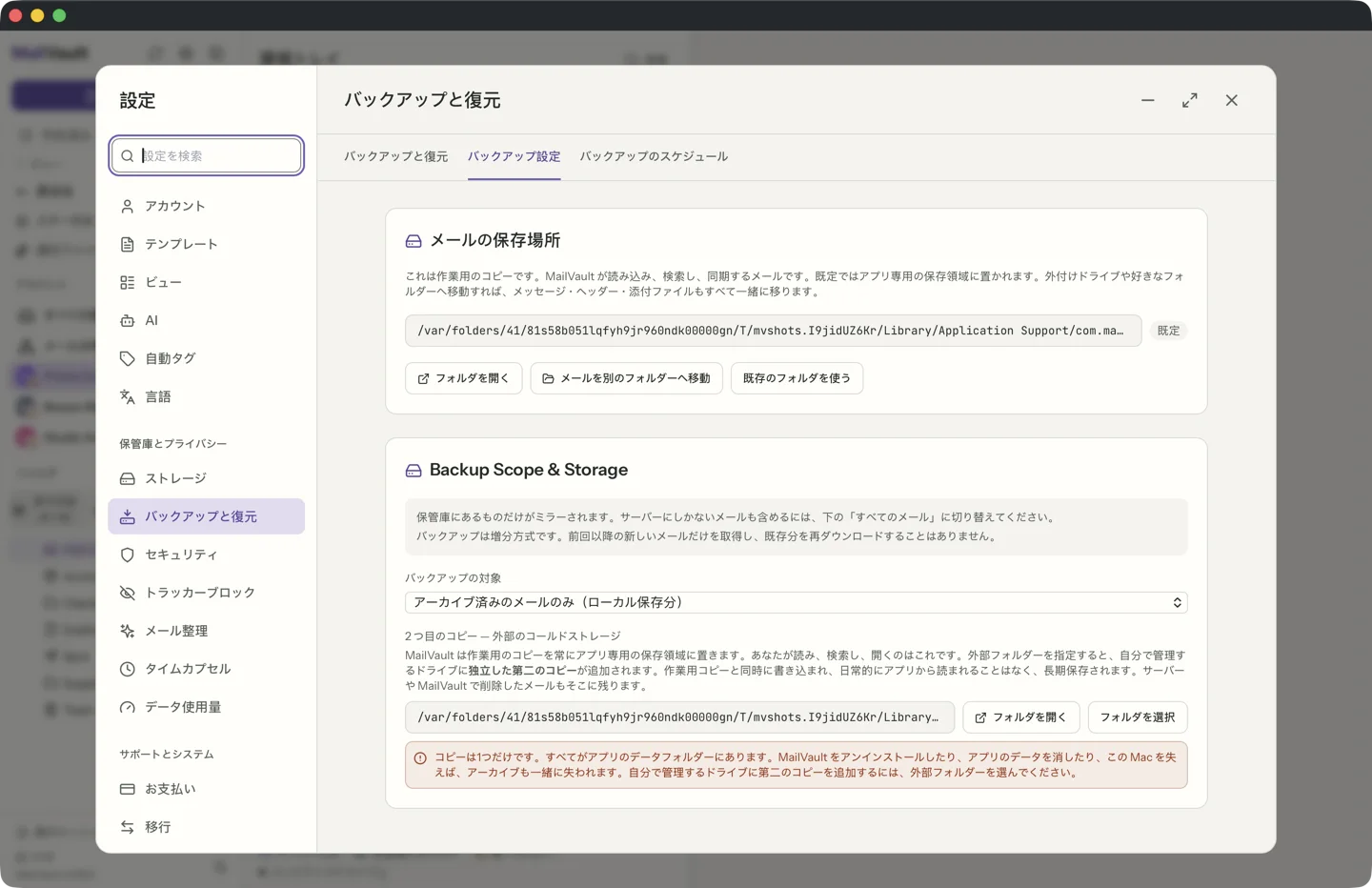
MailVaultは、すべての.emlファイルと、内部のIDではなくメールアドレスでメールをアカウントに対応付けるmanifest.jsonを含んだZIPアーカイブとして、メールを書き出します。これにより、バックアップは別の環境へ持ち運べます。書き出す対象はすべてのメールかアーカイブ済みのみかを選べます。取り込みは冪等です — 同じメールがすでにローカルにあれば、重複しません。まだ設定していないアカウントのメールがバックアップに含まれていれば、MailVaultが自動でそのアカウントを作ります(設定でパスワードを入れ直すだけです)。
自動バックアップを実行する時刻を選べますか?
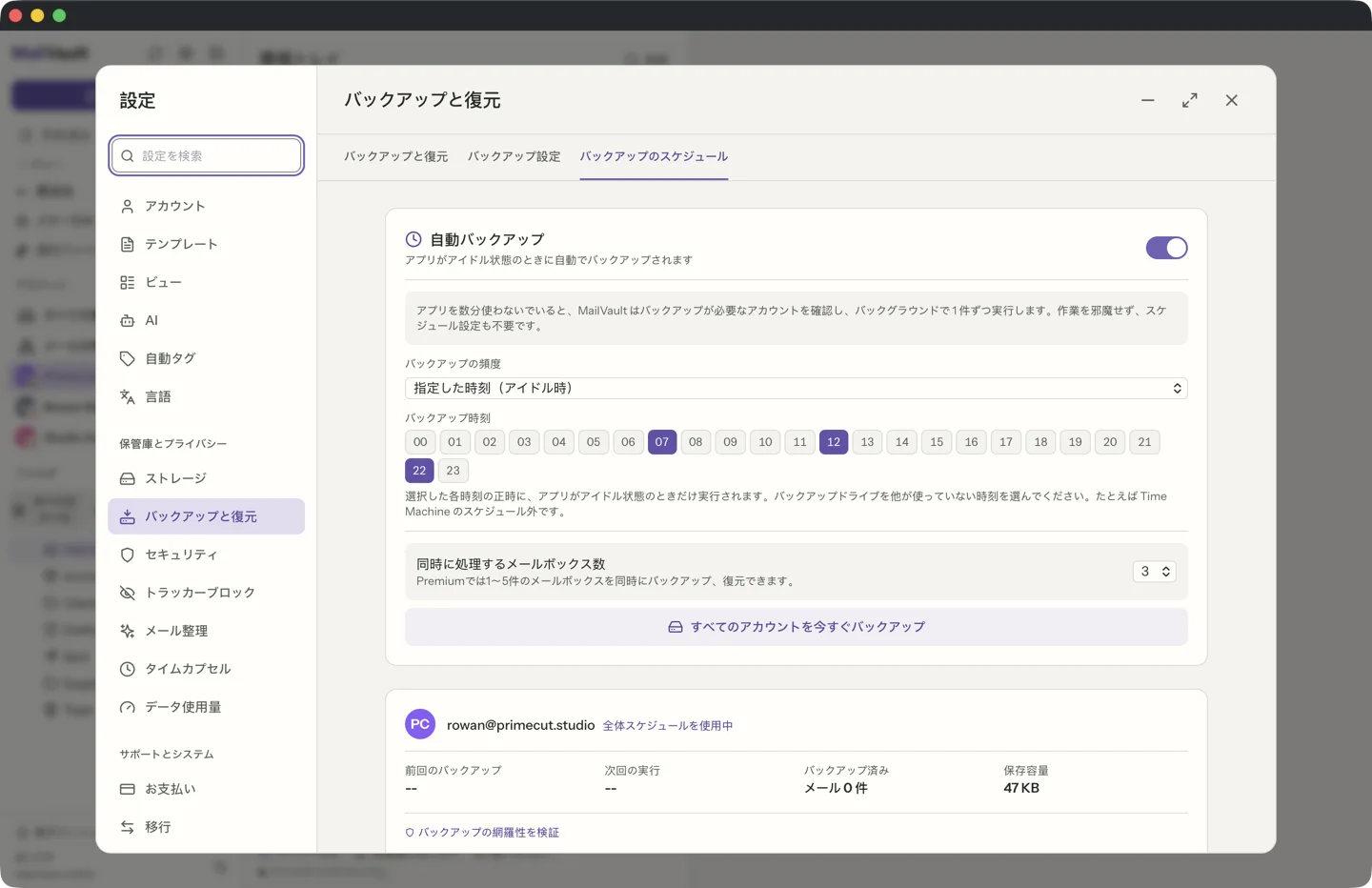
はい、Premium で使えます。設定 → バックアップと復元 → バックアップのスケジュールには 4 つの頻度があります。1 時間ごと、1 日 1 回、週 1 回、そして指定した時刻です。「指定した時刻」を選ぶと 24 時間すべてのグリッドが表示されるので、必要な時刻、たとえば 07、12、22 を選びます。MailVault はその各時刻の正時にバックアップし、その間には実行しません。どの頻度もアプリがアイドル状態のときだけ実行されるので、作業中にバックアップが始まることはありません。
指定した時刻は、Time Machine など別のものが独自のスケジュールで使っている外付けドライブ上の保管庫やバックアップミラーのための機能です。そのドライブが空いている時刻を選んでください。選んだ時刻が来たときに MailVault が処理中だった場合、その回は後から埋め合わせずに見送られ、次の実行は次に選んだ時刻になります。
FAQのすべてのトピックに戻る



