本文へ移動
ヘルプのトピック
バージョン 2.20.0
確認日

Explorerとメール分析

このページの内容

すでに手元にあるメールボックスを見る2つの方法。Explorerはグループにまとめ、メール分析は図にします。どちらも無料で、どちらもディスクにあるものだけを読みます。

Explorerとは何ですか?

Explorerは、すでに手元にあるメールを通るもう一つの道です。一本の長い一覧のかわりに、いま開いているフォルダのメッセージを、降りていけるグループにまとめます — 日付ごと、送信者ごと、または日付、そして会話ごとに。切り替えはメッセージ一覧の上にある一覧 / Explorerのコントロールで行います。メッセージが移動・複製・整理し直されることはなく、一覧に戻せばすべて元のままです。

どのグループも、開く前に中身を教えてくれます。含まれるメッセージの数、そのうち保管庫にすでに保存されている数、そして未読の数です。グループを開くと、中のメッセージは通常の一覧とまったく同じように表示され、同じ閲覧画面と同じ操作が使えます。
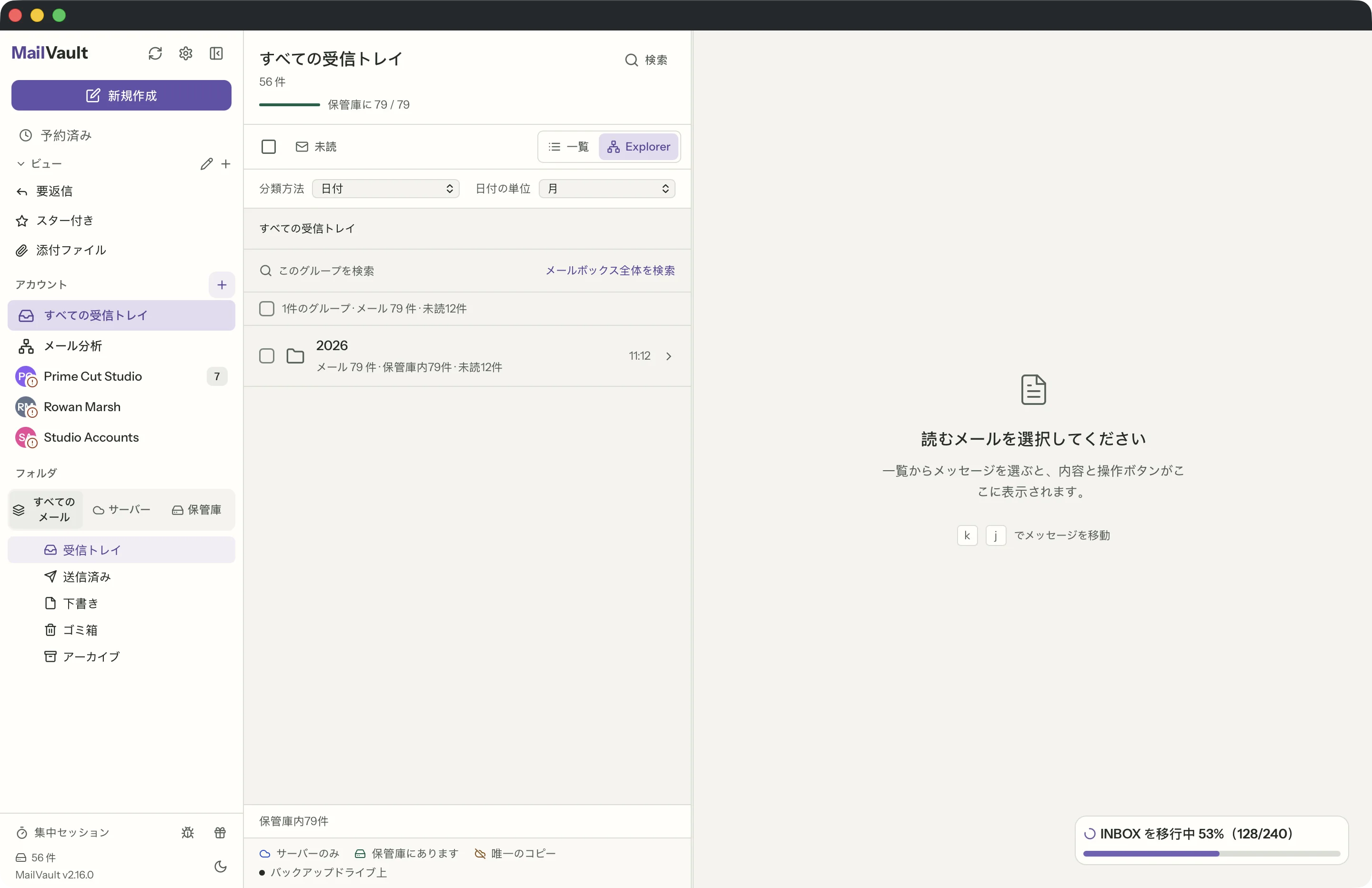
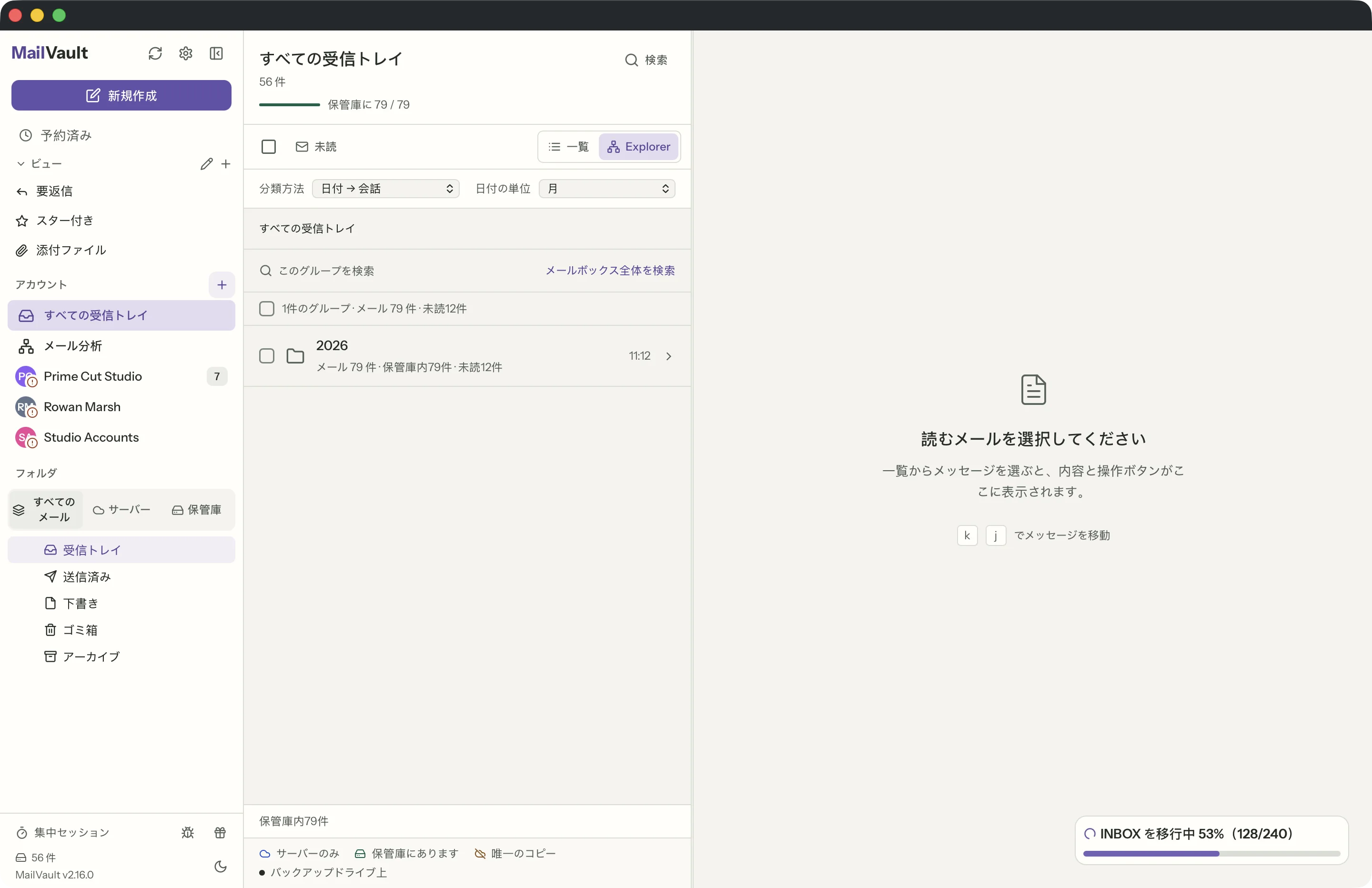
MailVaultのExplorerがメールボックスを日付でグループ化し、月のグループにメッセージ数・保管庫の件数・未読数が表示されている画面 · MailVault version 2.16.0 ja
日付で分類: 月単位、細かく見たいときは日単位。

特定の相手から届いたメールをすべてまとめて見られますか?

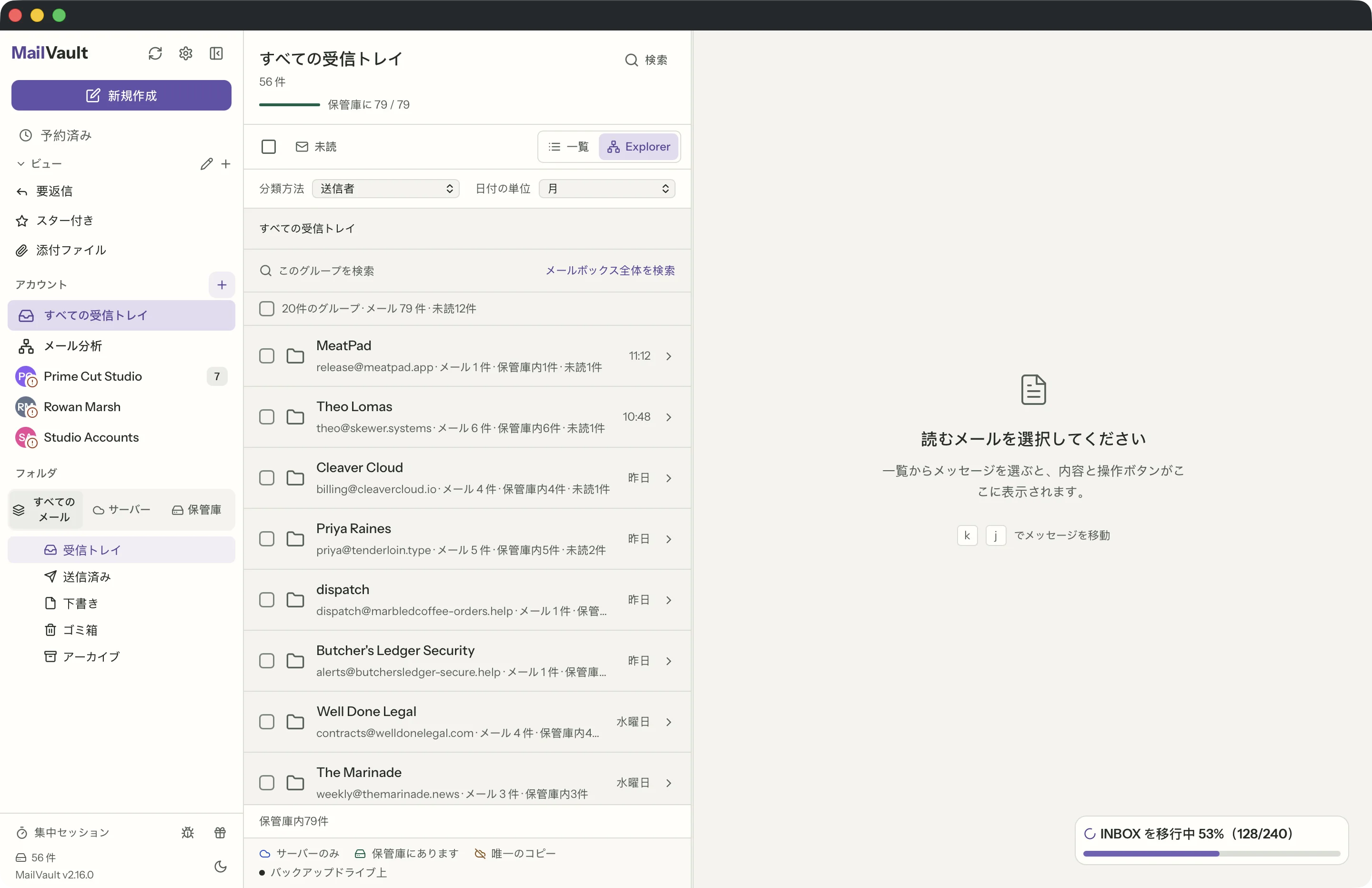
はい — 分類方法を送信者にしてください。相手ごとに一つのグループになり、いま開いているフォルダにあるその人のメッセージが新しい順に入って、行には一番新しいメッセージの日付が表示されます。

グループ行のチェックボックスは中のメッセージを一度にすべて選択するので、「このニュースレターから届いたものを全部アーカイブする」が、長いShiftクリックではなく2クリックで済みます。削除と書き出しも同じです。

送信者でグループ化されたMailVaultのExplorer。相手ごとに一つのグループが並んでいる画面 · MailVault version 2.16.0 ja
送信者で分類: 相手ごとに一つのグループ、まとめて選択できる。

「日付 → 会話」は何をするものですか?

階層がもう一段深くなります。一番上は変わらず月(または日)ですが、開くとその期間にあった会話が並び、ばらばらのメッセージは出てきません。会話を開けばそのまま読めますし、会話全体を開くを使えば通常のスレッド表示に渡せます。

誰が送ったかではなく、だいたいいつのことだったかで覚えているものを探すためのビューです。

日付から会話へとたどるモードのMailVaultのExplorer。月の下に会話がグループとしてまとめられている画面 · MailVault version 2.16.0 ja
日付 → 会話:月を開くと、その月のスレッドが表示されます。

Explorerでも検索は使えますか?

はい、2つの段階で使えます。Explorer内の検索ボックスは、いま開いているグループを絞り込みます。大きな送信者グループや月グループの中から1通を探すには、これが一番速い方法です。メールボックス全体を対象にしたいときは、メールボックス全体を検索で一覧に戻り、通常の検索が開きます。

Explorerはいた場所も覚えています。分類方法、日付の単位、開いていたグループが、フォルダごと・アカウントごとに保持され、再起動しても残ります。

メール分析とは何ですか?

メール分析は、誰とやり取りしているかを全画面で見るビューで、サイドバーのメール分析から開きます。MailVaultがすでにディスクに持っているメッセージのヘッダー — 送信者、宛先、日付 — を読み、3つの見せ方で描きます。

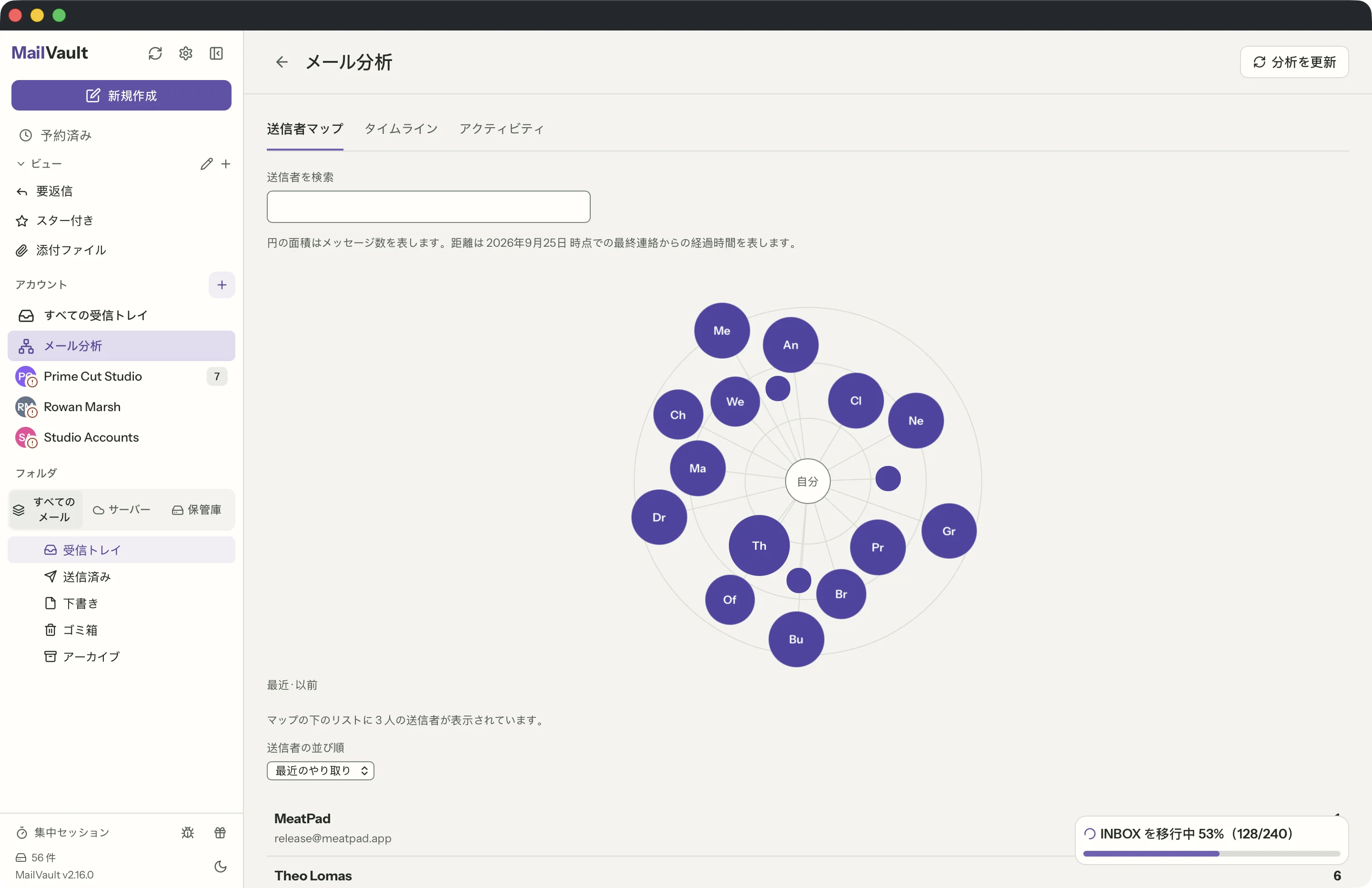
送信者マップは自分を中央に置き、相手をバブルとして周りに並べます。バブルの面積はその人が占めるメッセージの数、中心からの距離は最後に連絡があってからの時間の長さです。最近よくやり取りする人は近く大きく、何年も前に一度だけ書いてきた人は遠く小さくなります。

バブルをクリックすると、その裏にあるメッセージが表示され、ページを離れずに読めます。

MailVaultのメール分析の送信者マップ。相手がバブルとして描かれ、大きさはメッセージ数を、位置はやり取りの新しさを表している画面 · MailVault version 2.16.0 ja
送信者マップ: バブルの面積はやり取りの量、距離は最後のメッセージからの時間。

タイムラインとアクティビティのビューは何を表示しますか?

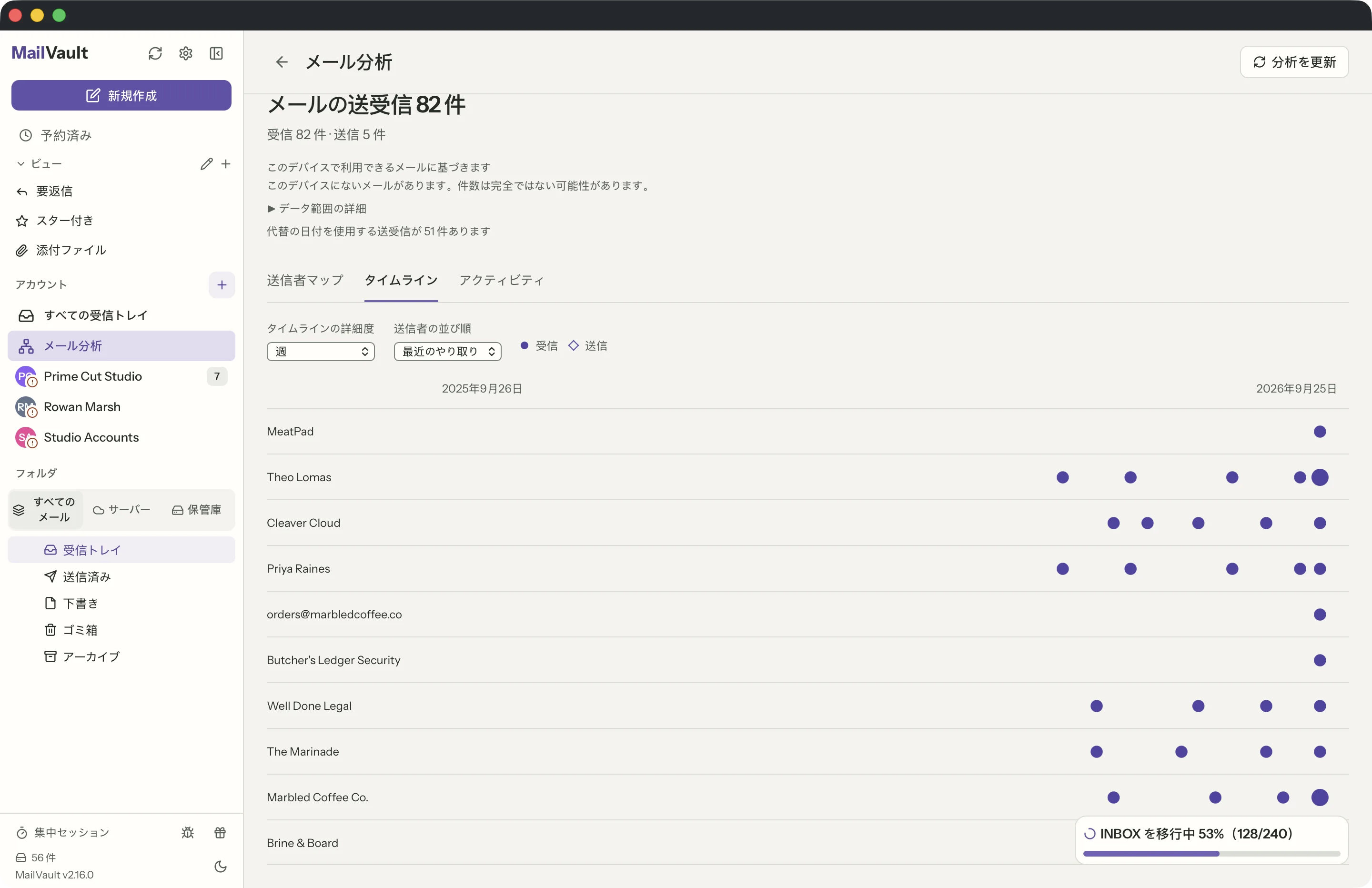
タイムラインは、送信者ごとに一本のレーンを実際の時間軸に沿って引き、受信したメッセージを丸、送信したメッセージをひし形で示します。関係が始まった時期、静かになった時期、一方通行になった時期が見えるのはこのビューです。週・日・個々のメッセージのあいだをズームできます。

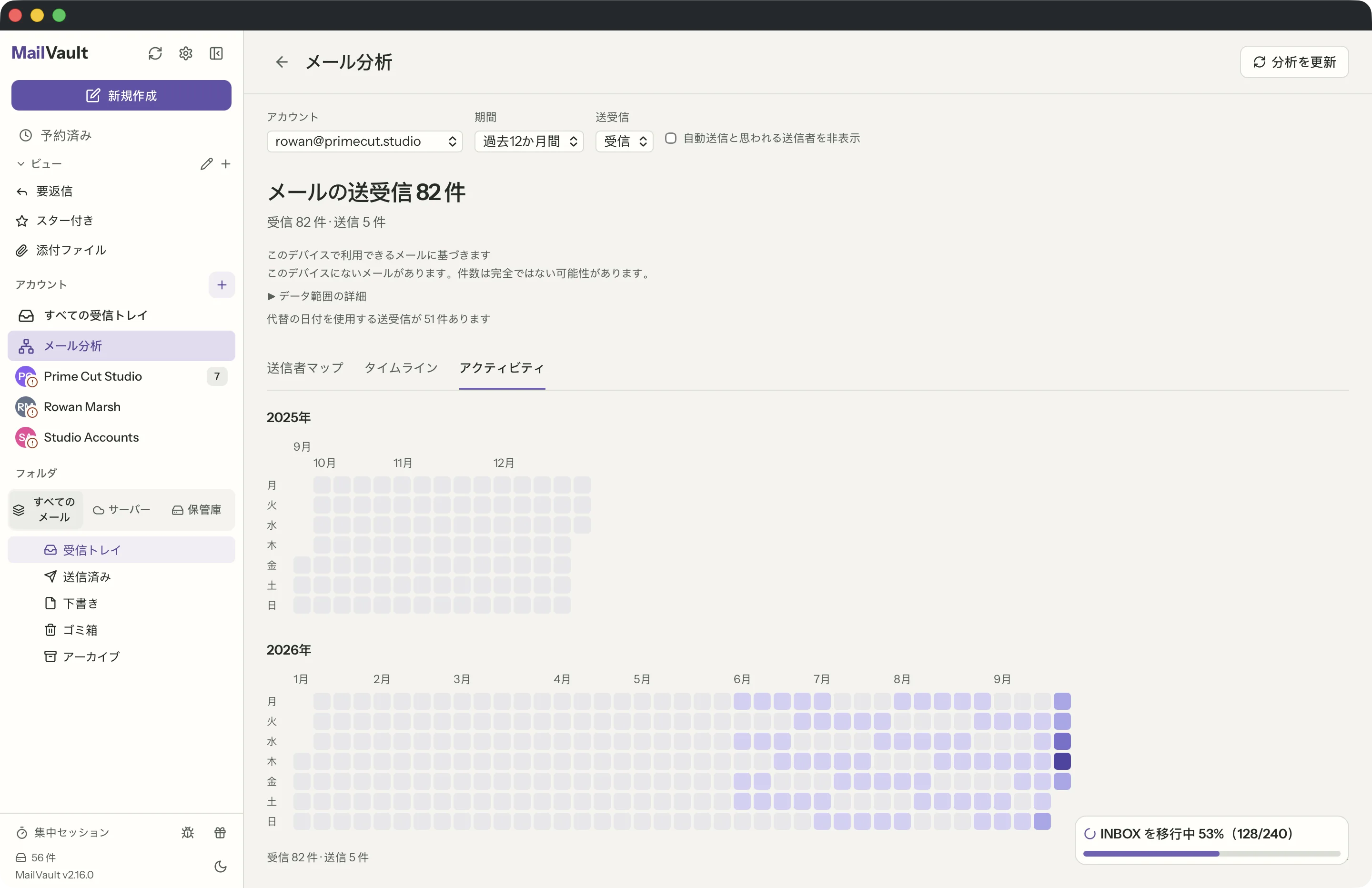
アクティビティは1日1マスのカレンダーで、その日に動いたメールの量に応じて濃淡がつきます。日をクリックすれば、その日に届いたものがそのまま確認できます。

3つのビューは上部の同じコントロールを共有します。どのアカウントか、どの期間か — 30日、90日、12か月、または自分で選んだ日付 — そして受信したメール、送信したメール、その両方のどれを見るか。自動送信と思われる送信者を非表示にチェックを入れれば、ニュースレターやno-replyアドレスが図から外れます。

MailVaultのメール分析のタイムライン。送信者ごとに一本のレーンがあり、時間軸に沿って受信と送信の印が並んでいる画面 · MailVault version 2.16.0 ja
タイムライン: 送信者ごとに一本のレーン、受信と送信は別々の印。
MailVaultのメール分析のアクティビティカレンダー。動いたメールの量に応じて濃淡のついた日のグリッド · MailVault version 2.16.0 ja
アクティビティ: 1日1マスで、1年分のメールをひと目で。

メール分析はメールをどこかへ送信しますか?

いいえ。メール分析は、自分のマシンにすでに保存されているヘッダーのデータだけから作られます — 開いたことのあるフォルダのキャッシュ済みヘッダーと、保管庫にあるメッセージです。本文は読まれず、添付ファイルには触れず、どのサービスにも何もアップロードされません。作るアカウントもなく、ネットワークを切っていても動きます。

この端末にあるメールしか説明できないため、メール分析はそのことをはっきり示します。コントロールの下にある範囲の注記が、どのフォルダを読んだか、それぞれどれだけがローカルにキャッシュされているかを挙げるので、静かに見える月が、実は欠けているだけなのに事実と取り違えられることはありません。

Explorerとメール分析はPremiumの機能ですか?

いいえ。どちらも無料版に含まれ、アカウントもサインインも不要です。MailVault 2.13.0で登場しました。

なお、メール分析は、閲覧ペインにある以前からの送信者パネルとは別のものです。送信者パネルは、開いているメッセージを書いた相手とのやり取りの履歴を表示します。そちらも引き続きあり、無料で使えます。メール分析はメールボックス全体を見るビューです。

FAQのすべてのトピックに戻る

まだ疑問がありますか

MailVaultで確認する

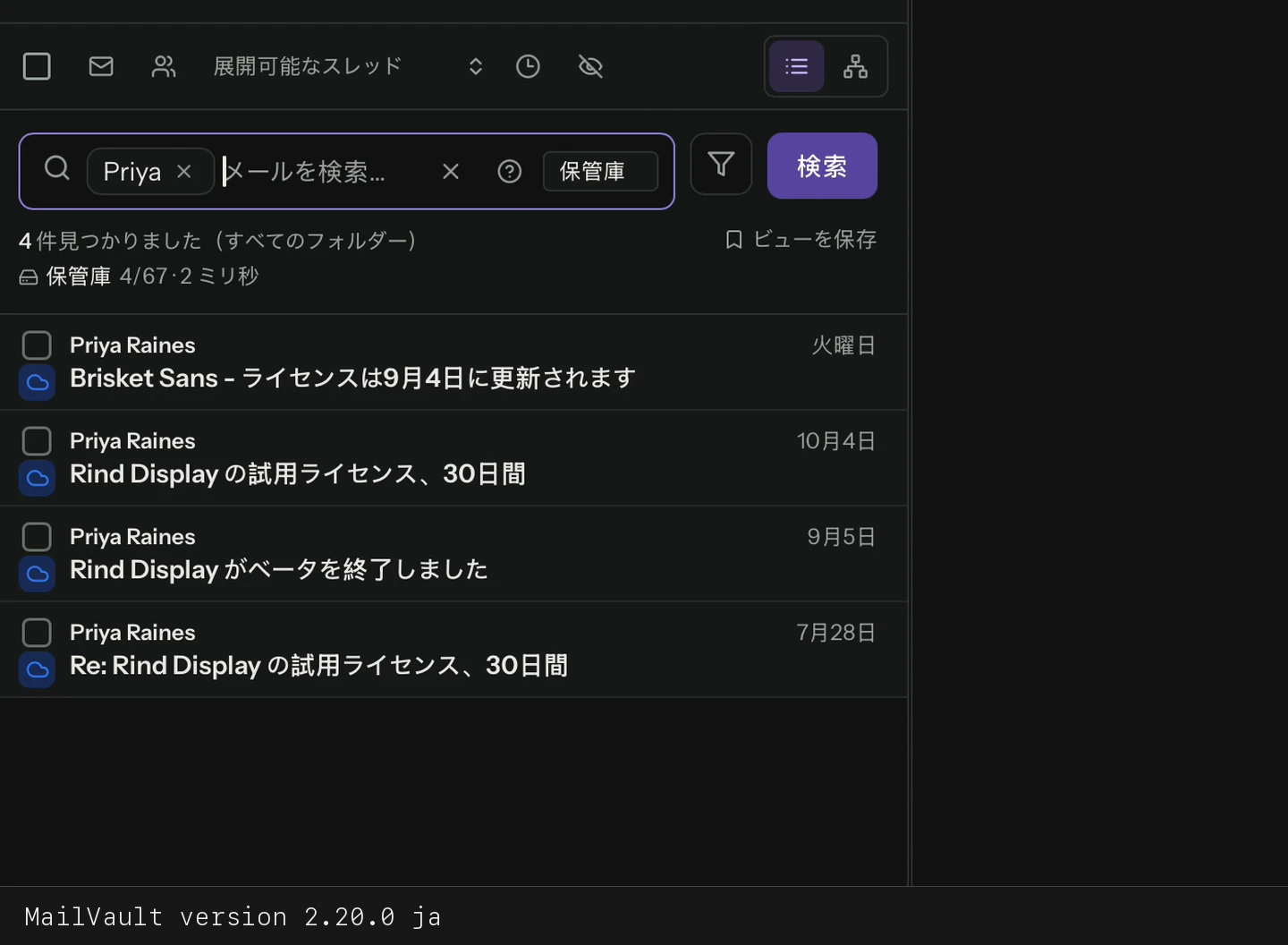
ローカルのメールからPriyaを検索して結果を表示する · MailVault version 2.20.0 ja
ローカルのメールからPriyaを検索して結果を表示する
動画の文字起こし

検索欄にPriyaと入力します。 検索を実行し、このコンピュータに保存されたメールを確認します。

バージョン 2.20.0
確認日