
Come eliminare le email di grandi dimensioni in Gmail, Outlook, Yahoo e iCloud
Trova le email grandi con una ricerca per dimensione, come larger:10M in Gmail, oppure ordinando per dimensione in Outlook e Apple Mail. Salva gli allegati che ti servono ancora, elimina i messaggi, poi svuota il Cestino perché lo spazio torni disponibile.
Verificato il .
Di solito poche email grandi occupano la maggior parte dello spazio. Un messaggio con un video da 20 MB pesa quanto diverse migliaia di email di solo testo. Trovale con una ricerca per dimensione, conserva ciò che ti serve ancora, elimina il resto e svuota il Cestino.
Gmail: cercare per dimensione
Digita un operatore di dimensione nella casella di ricerca di Gmail:
larger:10Mtrova le email più grandi di 10 MB. Prova poilarger:5M.larger:10M older_than:1ylimita la ricerca alla posta più vecchia di un anno.has:attachment filename:mp4trova gli allegati video in base al tipo.
Seleziona i risultati, usa il link per selezionare tutte le conversazioni che corrispondono alla ricerca se c'è più di una pagina, ed elimina. Poi apri il Cestino e svuotalo.
Outlook.com: ordinare per dimensione e controllare lo spazio
In Outlook sul web, apri Impostazioni, Account, Archiviazione per vedere quanto spazio usa ogni cartella. In una cartella, scegli Filtro, Ordina per, Dimensione per portare in cima le email più grandi. Salva gli allegati che ti servono, poi elimina il messaggio e svuota Posta eliminata. Gli allegati contano sia nella casella sia nello spazio di archiviazione cloud Microsoft, quindi così liberi entrambi.
Yahoo Mail, iCloud Mail e Apple Mail
Un account Yahoo Mail gratuito ora ha 20 GB. Il consiglio di Yahoo è controllare prima gli allegati pesanti: apri i messaggi con allegati, salva ciò che ti serve ed elimina il resto. Per iCloud e qualsiasi altro account in Mail su Mac, scegli Vista, Ordina per, Dimensione, elimina partendo dalla cima dell'elenco, poi scegli Casella, Cancella elementi eliminati.
Conserva ciò che ti serve ancora prima di eliminare
Le email grandi sono spesso proprio quelle da conservare: contratti firmati, scansioni, foto, fatture. Scarica gli allegati che vuoi, oppure copia i messaggi interi in un archivio locale, prima di eliminarli dal server.
Farlo con MailVault
MailVault non ordina per dimensione. Si occupa della parte sicura: tenere una copia sul tuo computer prima che sparisca quella sul server.
Cerca
has:attachmentin MailVault. Aggiungibefore:2024-01-01per restare sulla posta vecchia, oppurefrom:per un mittente che invia file pesanti.Fai clic sulla casella Seleziona messaggi per selezionare tutti i risultati, poi scegli Archivia. Le email e i loro allegati vengono copiati nella tua cassaforte come file .eml.
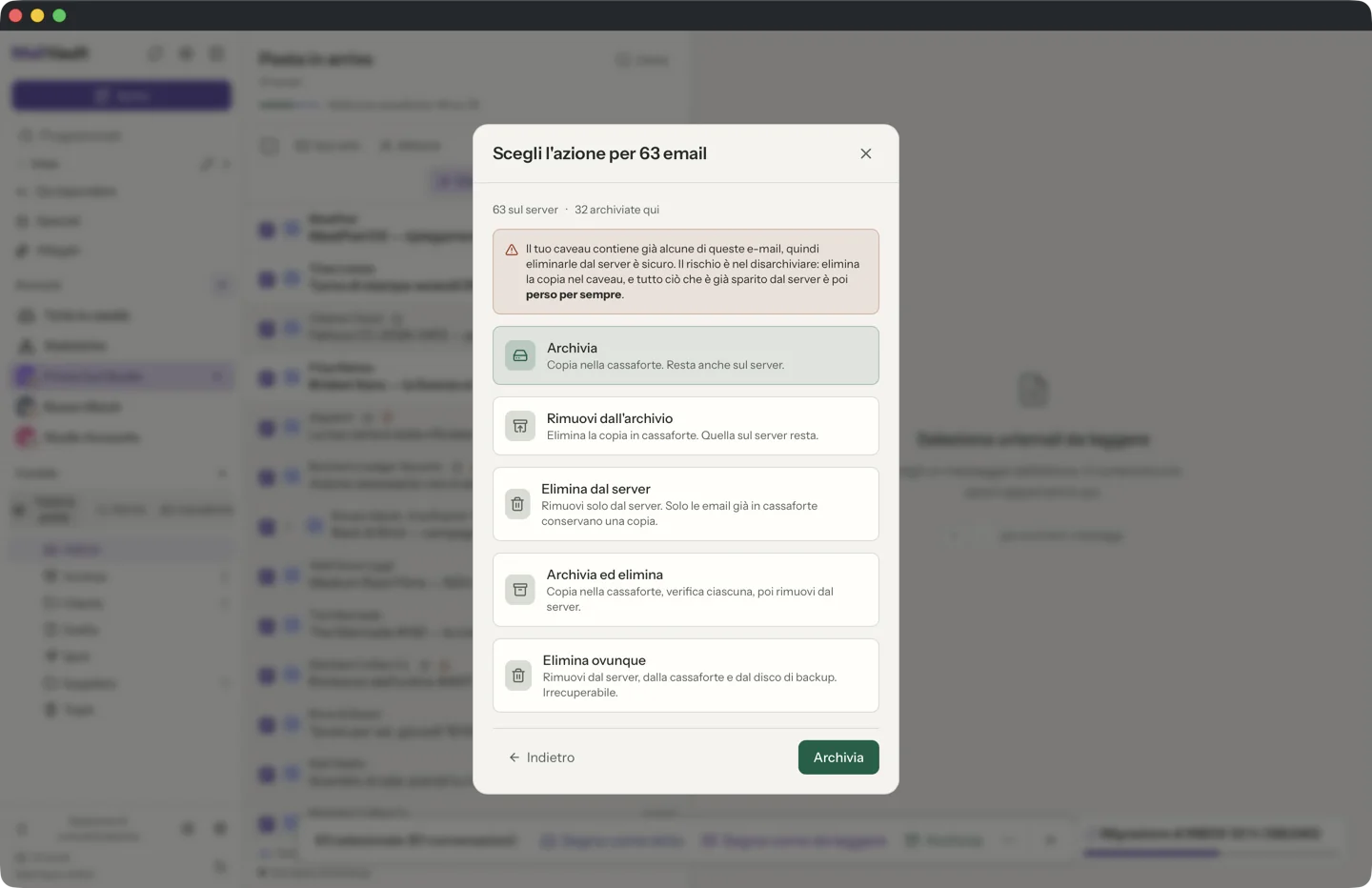
Archivia copia la selezione nella tua cassaforte e lascia al suo posto la copia sul server. Aprine alcune nella vista Cassaforte per controllare che gli allegati si aprano.
Selezionale di nuovo e scegli Elimina dal server. La cassaforte conserva la sua copia.
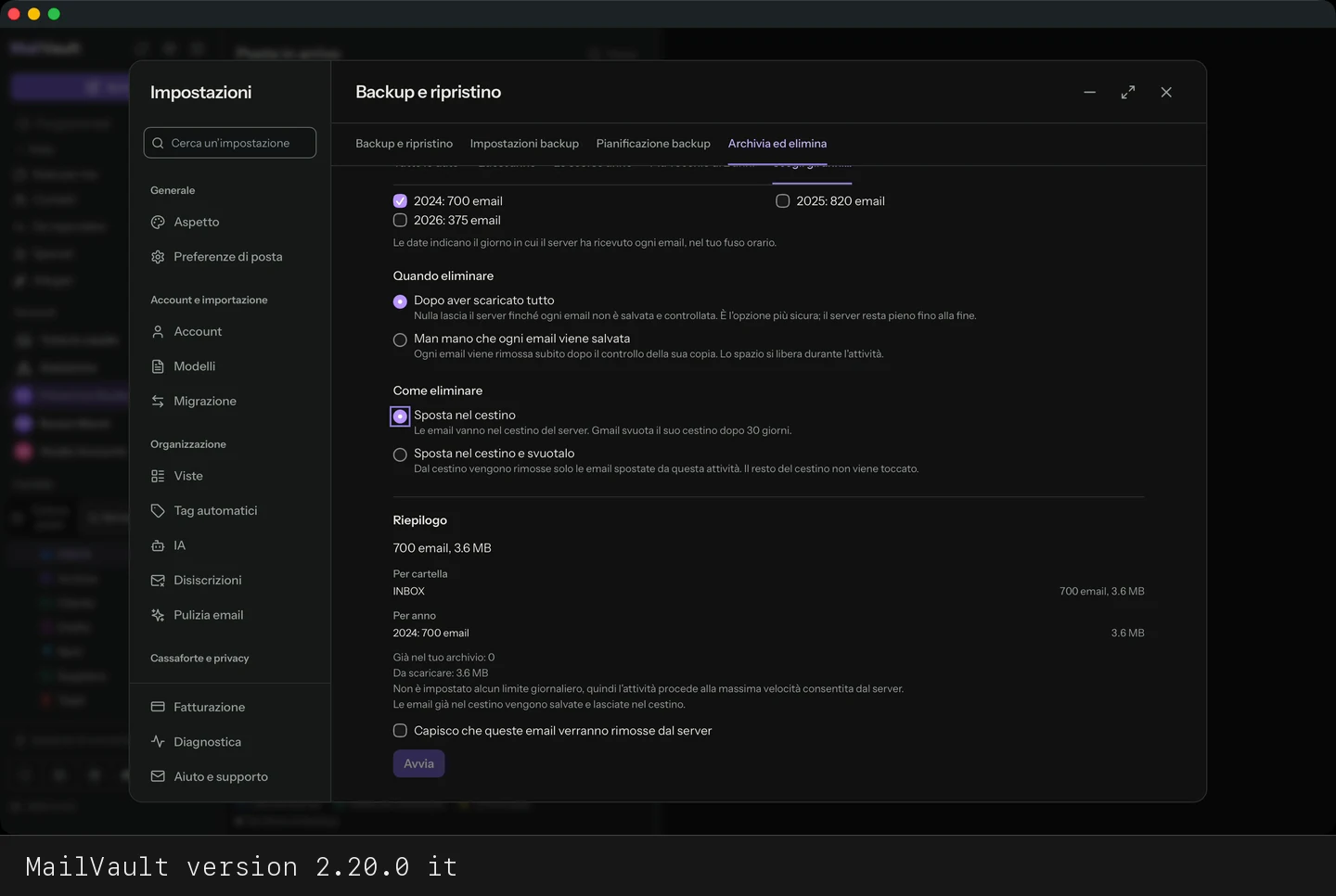
Con Premium, Impostazioni, Backup e ripristino, Archivia ed elimina imposta un'operazione per intere cartelle e anni. Il riepilogo mostra quante email e quanti megabyte contiene ogni cartella e anno prima che venga rimosso qualcosa, così vedi dove si trova lo spazio.
Domande frequenti
Come trovo le email più grandi in Gmail?
Cerca larger:10M, o una dimensione più piccola come larger:5M. Aggiungi older_than:1y per restare sulla posta vecchia.
Perché lo spazio è ancora pieno dopo aver eliminato le email grandi?
La posta eliminata resta nel Cestino, e continua a contare, fino a 30 giorni in Gmail e Outlook.com. Svuota il Cestino per liberare spazio subito.
Posso tenere gli allegati ma eliminare le email?
Sì. Scarica gli allegati, oppure copia i messaggi interi in un archivio locale, prima di eliminarli dal server.