
Explorer 是什么?
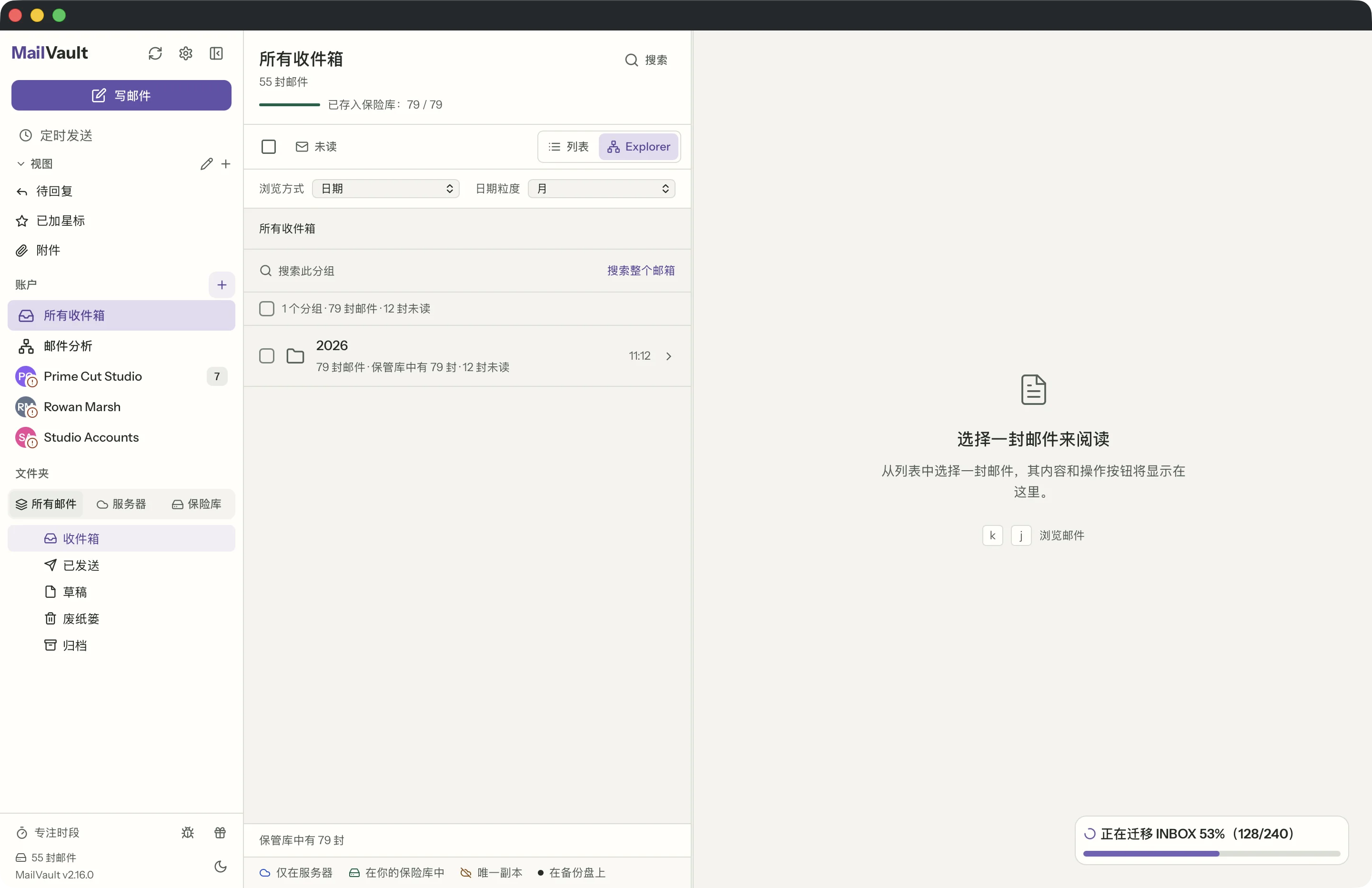
Explorer 是浏览你已有邮件的第二种方式。它不再只给你一份长长的列表,而是把当前文件夹里的邮件折叠成可以逐层走进去的分组 — 按日期、按发件人,或者按日期再按会话。用邮件列表上方的列表 / Explorer控件即可切换;邮件不会被移动、复制或重新归档,切回列表后一切照旧。
每个分组在你打开之前就会告诉你里面有什么:包含多少封邮件、其中多少封已经保存在保险库里、还有多少封未读。打开分组后,里面的邮件与常规列表中的显示完全一致,阅读器相同,可用操作也相同。
看待你已有邮箱的两种方式:Explorer 把它分组,邮件分析 把它画成图。两者都免费,也都只读取你硬盘上已有的内容。
Explorer 是浏览你已有邮件的第二种方式。它不再只给你一份长长的列表,而是把当前文件夹里的邮件折叠成可以逐层走进去的分组 — 按日期、按发件人,或者按日期再按会话。用邮件列表上方的列表 / Explorer控件即可切换;邮件不会被移动、复制或重新归档,切回列表后一切照旧。
每个分组在你打开之前就会告诉你里面有什么:包含多少封邮件、其中多少封已经保存在保险库里、还有多少封未读。打开分组后,里面的邮件与常规列表中的显示完全一致,阅读器相同,可用操作也相同。
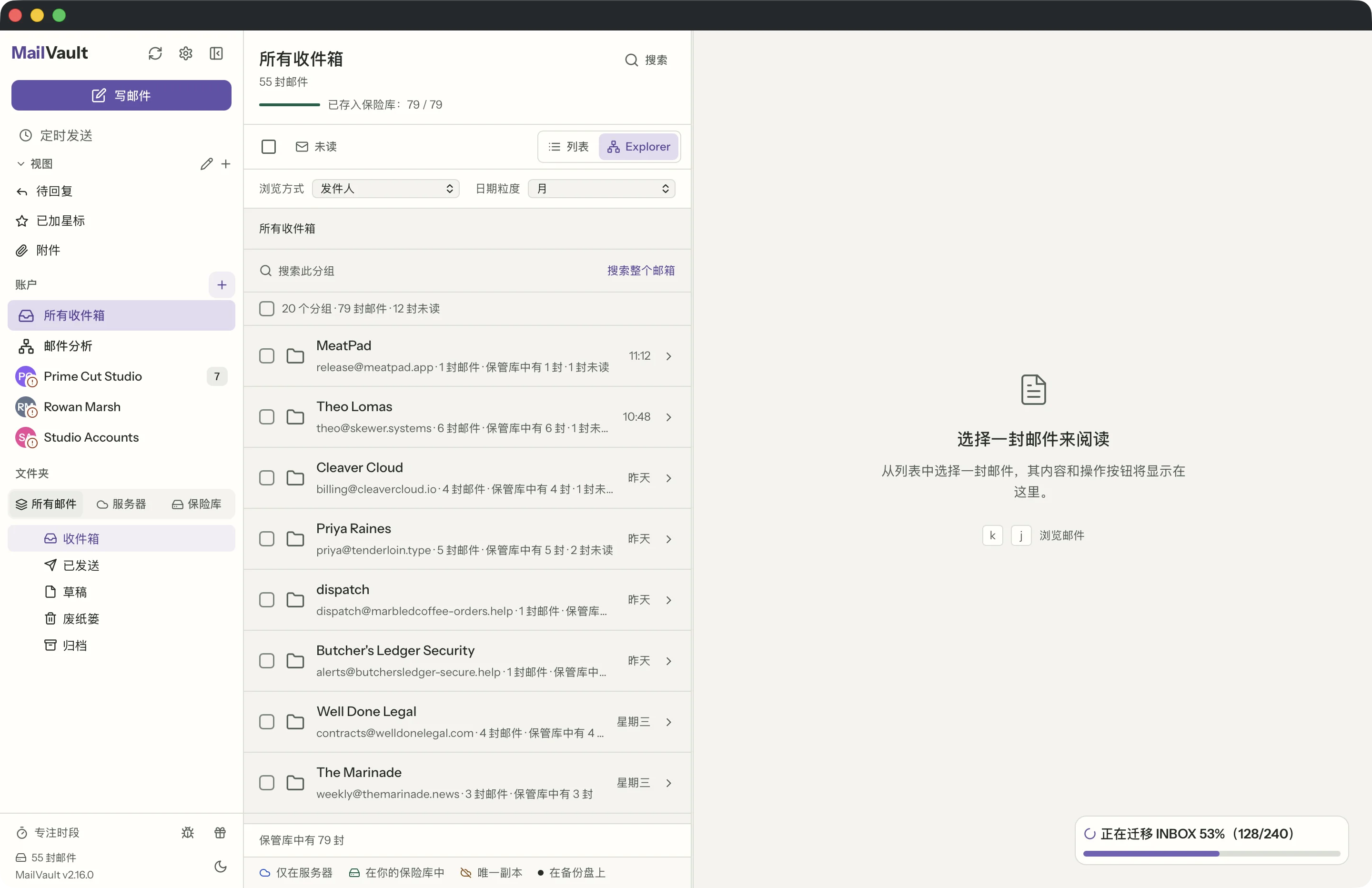
可以 — 把浏览方式设为发件人。每位联系人会成为一个分组,装下他们在当前文件夹中的全部邮件,最新的在前,行上显示最近一封的日期。
分组行上的复选框会一次选中其中全部邮件,于是“归档这份订阅邮件发来的所有内容”只需两次点击,而不用长长地按住 Shift 点选。删除和导出同理。
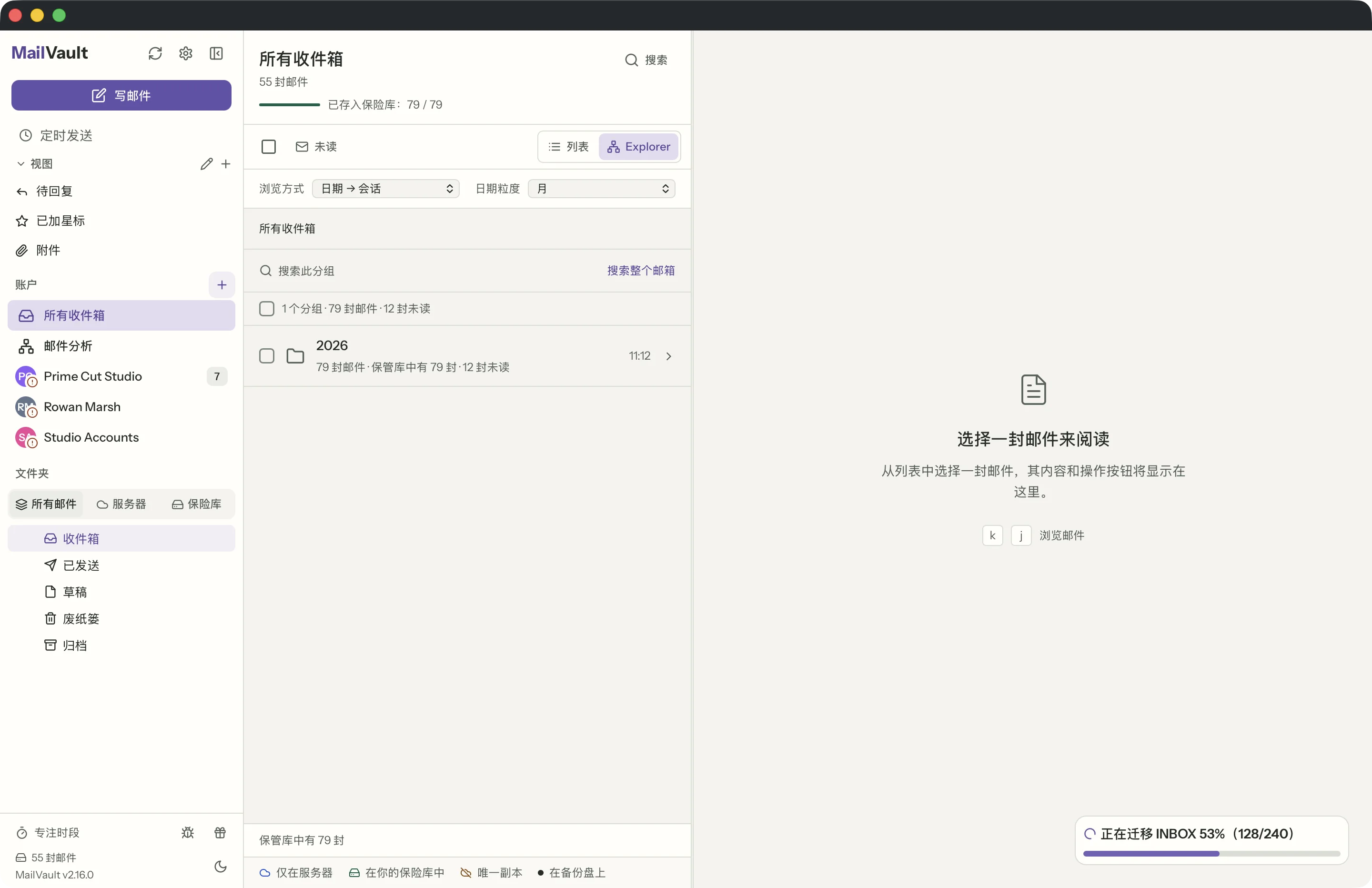
它多嵌套了一层。顶层仍然是月(或日),但打开之后看到的是这段时间里发生的会话,而不是零散的邮件。打开一个会话即可阅读,或者用打开完整会话把它交给常规的会话视图。
如果你只大致记得某件事发生在什么时候,却记不清是谁发来的,这就是适合的视图。
可以,而且分两个层次。Explorer 内的搜索框会过滤你当前所在的分组,这是在一个很大的发件人分组或月份分组里找某封邮件的最快方式。如果你想搜索的是整个邮箱,搜索整个邮箱会切回列表并打开常规搜索。
Explorer 还会记住你上次的位置。你的分组方式、日期粒度以及当时打开的分组会按文件夹、按账户保留,重启后依然在。
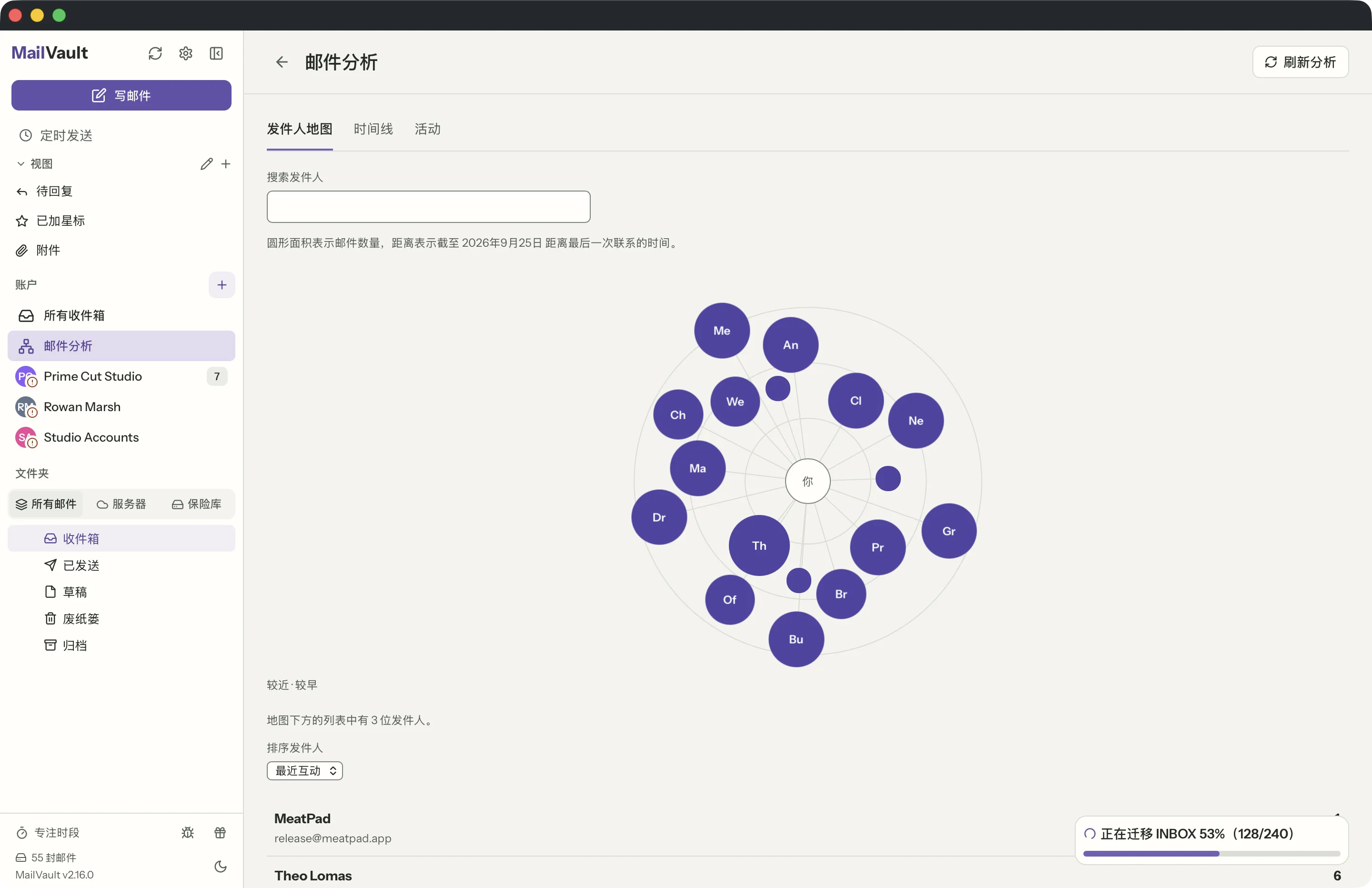
邮件分析 是一个关于你与谁往来的全屏视图,从侧边栏的 邮件分析 进入。它读取 MailVault 已经存在你硬盘上的邮件头 — 发件人、收件人和日期 — 并用三种方式把它们画出来。
发件人地图把你放在中间,每位联系人作为一个气泡围绕在你周围。气泡的面积代表这个人占了多少封邮件;离中心的距离代表你上一次收到他来信已经过去多久。最近联系频繁的人又近又大;多年前只写过一次的人则又远又小。
点击任意气泡即可查看背后的邮件,并在不离开页面的情况下阅读。
时间线为每位发件人在真实时间轴上安排一条泳道,圆点代表你收到的邮件,菱形代表你发出的邮件。一段关系从开始、到沉寂、再到变成单向,都能在这个视图里看出来。可以在周、日和单封邮件之间缩放。
活动是一张日历网格,一天一个方块,颜色深浅代表那天有多少邮件往来。点击某一天就能看到当天到底收到了什么。
三种视图共用顶部的同一组控件:看哪个账户、看哪段日期范围 — 30 天、90 天、12 个月或你自己选的日期 — 以及看收到的邮件、发出的邮件还是两者。隐藏疑似自动发件人只需一次勾选,就能把订阅邮件和 no-reply 地址移出画面。
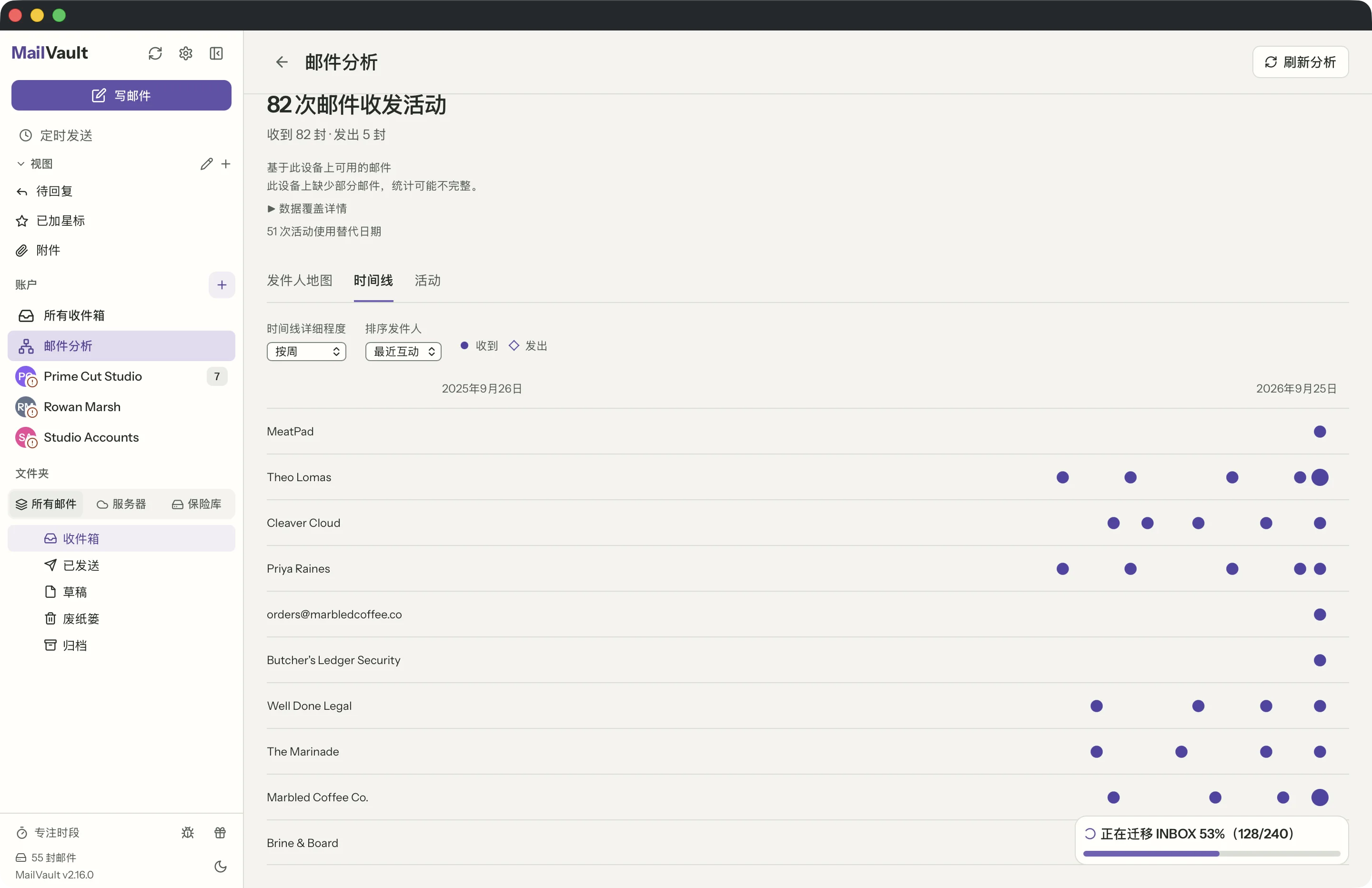
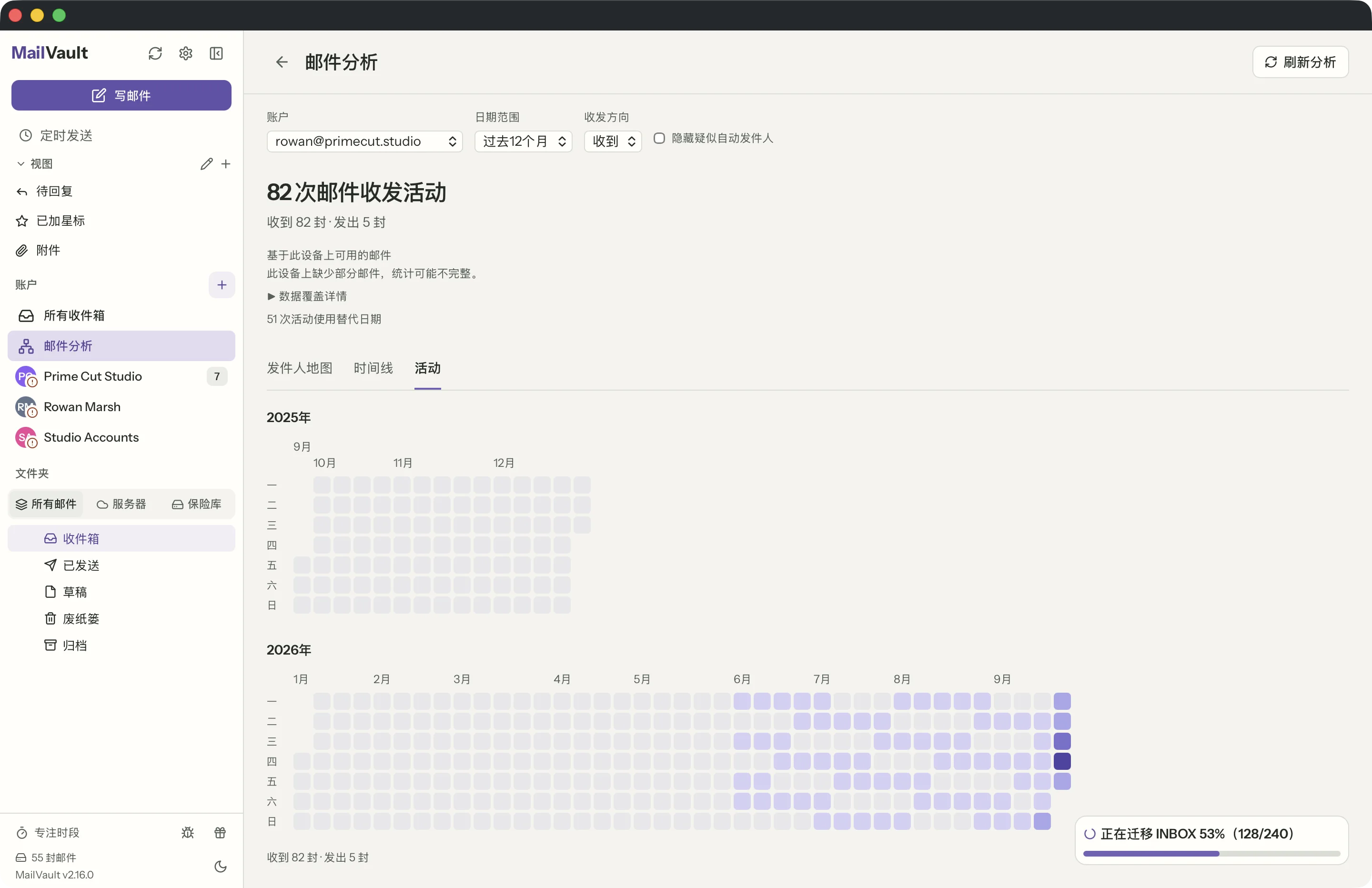
不会。邮件分析 完全由已经存在你自己机器上的邮件头数据构建 — 你打开过的文件夹的缓存邮件头,以及保险库中的邮件。不会读取邮件正文,不会触碰附件,也不会向任何服务上传任何内容。无需注册账户,断网也能使用。
因为它只能描述这台设备上的邮件,邮件分析 会把这一点明说:控件下方的覆盖范围说明会列出它读取了哪些文件夹、每个文件夹有多少已在本地缓存,这样一个看起来很安静的月份就不会被误当成事实,而其实那里只是缺了数据。
不属于。两者都是免费的,在免费版中就能使用,无需账户,也不用登录。它们从 MailVault 2.13.0 开始提供。
请注意,邮件分析 与阅读窗格里那个更早的发件人面板不是一回事,后者显示的是你与当前这封邮件作者之间的往来历史。它仍然存在,同样免费;邮件分析 则是面向整个邮箱的视图。
还有其他问题?
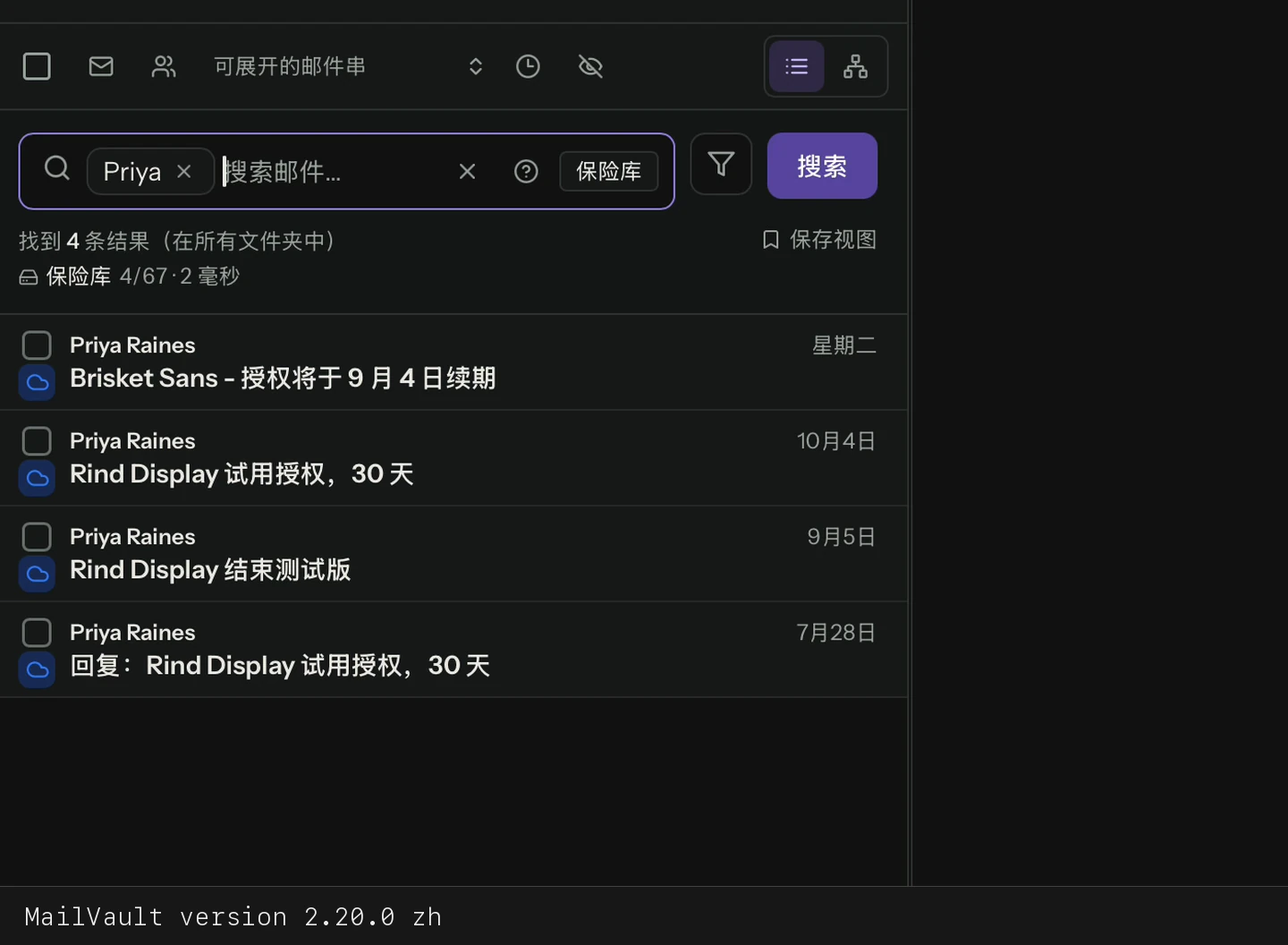
在搜索框中输入Priya。 运行搜索并查看保存在此电脑上的匹配邮件。