永久免费
早期访问Premium 低至 $25/年 早期访问结束后的标准价格:$39/年 优惠 36%总共仅 100 个名额
你的邮件。
属于你自己。
一款快速、注重隐私的邮件应用,把邮件保存在你的电脑上。想什么时候从服务器删除都行:你的副本依然在。
请在 Mac、Windows 或 Linux 电脑上打开。
手机应用即将推出。在此之前,MailVault 可在你的电脑上运行。
永久免费
完整的应用和不限次数的手动备份。无需账户。
Premium · 早鸟与家庭定价
Premium 增加了什么 →- 年付
- $25/年
早期访问结束后的标准价格:$39优惠 36%- 月付
- $4/月
早期访问结束后的标准价格:$6优惠 33%
前 100 位订阅者 · 最多 5 台设备 · 年付含 14 天免费试用 · 只要你保持订阅,价格就不变。
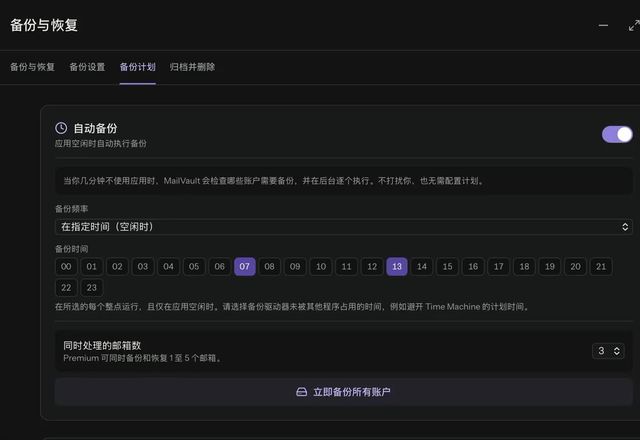
- 归你所有把邮件作为纯 .eml 文件备份和归档在你的电脑上。从服务器删除后,你的副本依然在。
- 每个收件箱Gmail、Outlook.com、Microsoft 365、iCloud、Yahoo 以及任何 IMAP 账户。
- 注重隐私无需在我们这里注册账户,你的邮件也从不经过我们的服务器。追踪器会被标出,Premium 还能将其移除。
- Mac、Windows、Linux三个平台一个应用。iPhone 和 Android 应用即将推出。
腾出邮箱空间。
一封邮件也不丢。
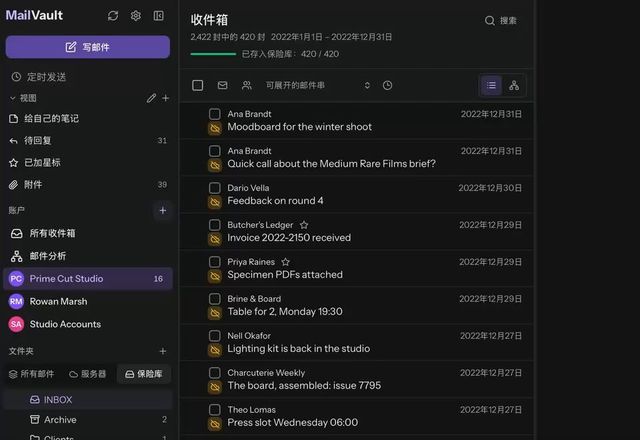
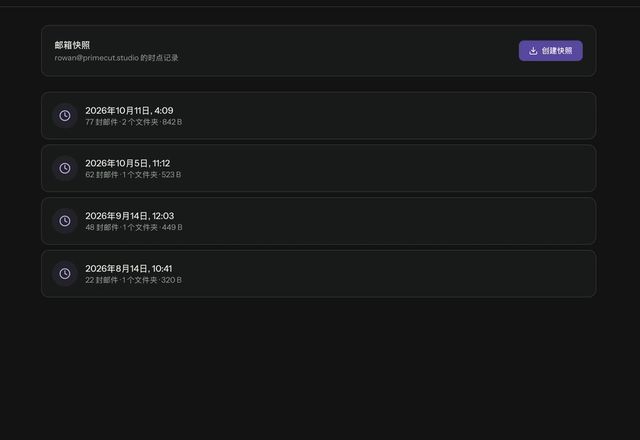
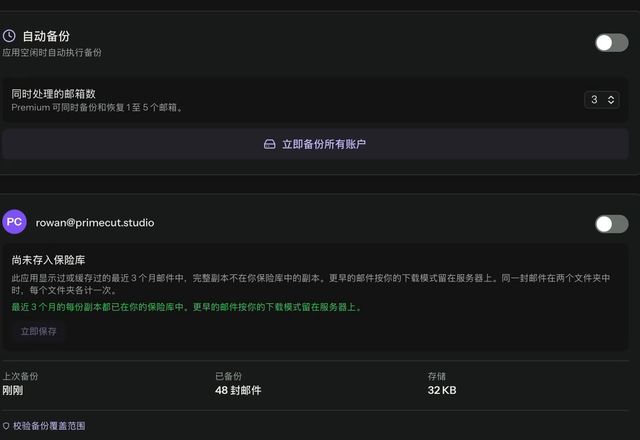
保存你还需要的邮件,让 MailVault 核实每一份副本,再从服务器上腾出空间。你的存档是普通的 .eml 文件,能在其他邮件应用中打开——就算 MailVault 明天就消失了也一样。
Notion Mail 没有了。
你的工作方式还在。
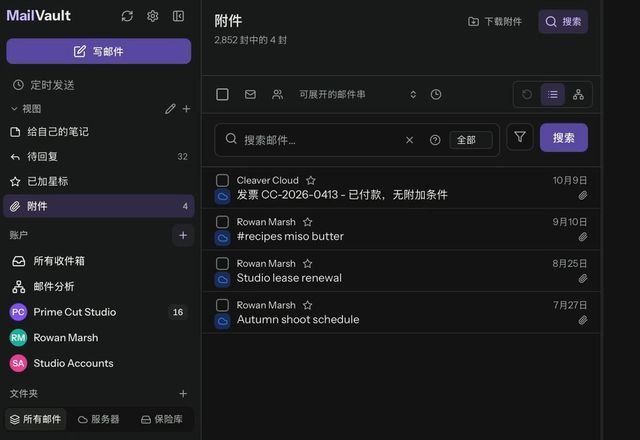
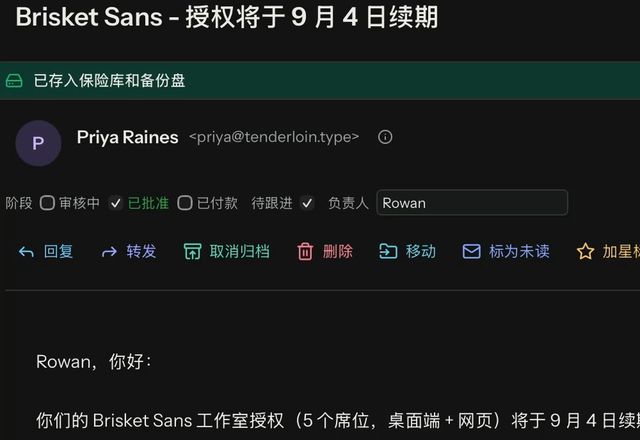
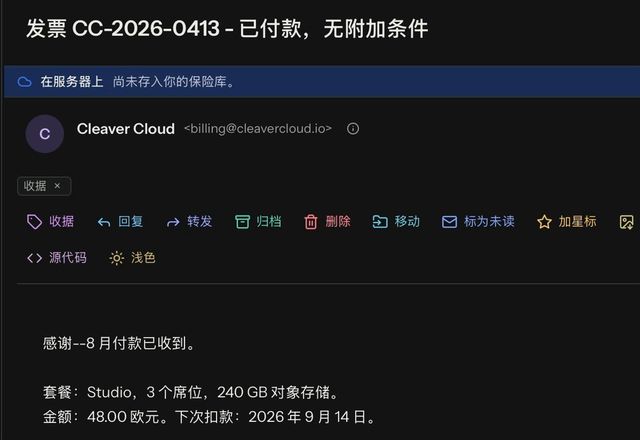
Notion Mail 已于 2026 年 9 月 22 日停止服务。MailVault 把这样的收件箱带了回来,它由你自己的视图、每封邮件上的字段和替你分拣邮件的规则构成,配合你的 Gmail 账户,邮件保存在你的电脑上。
你的收件箱,与旁人无关。
包括我们。
你的邮件直接从服务商传到你的电脑,从不经过 MailVault 的服务器,所以我们没有什么可读取、出售,或用来训练 AI 的内容。
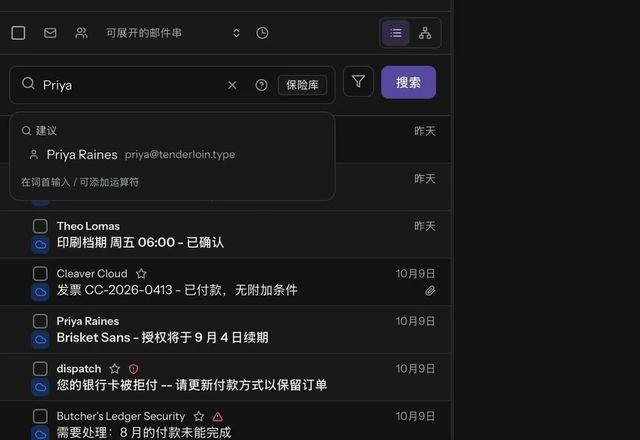
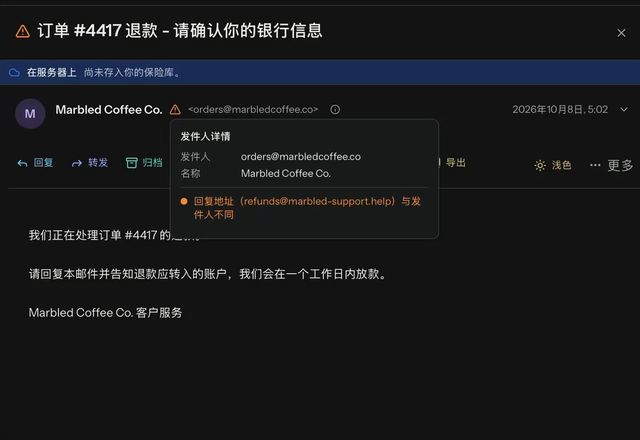
私下阅读。
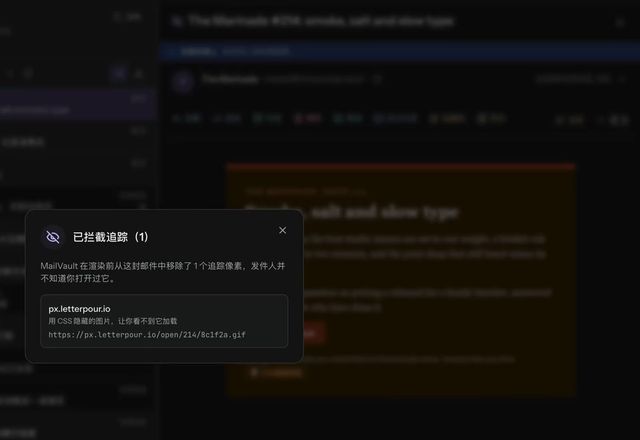
发件人一无所知。
营销邮件会藏一些极小的图片,用来汇报你何时何地打开了它们。MailVault 会在每封邮件中找出这些图片,也会提醒你那些目的地和显示不符的链接。
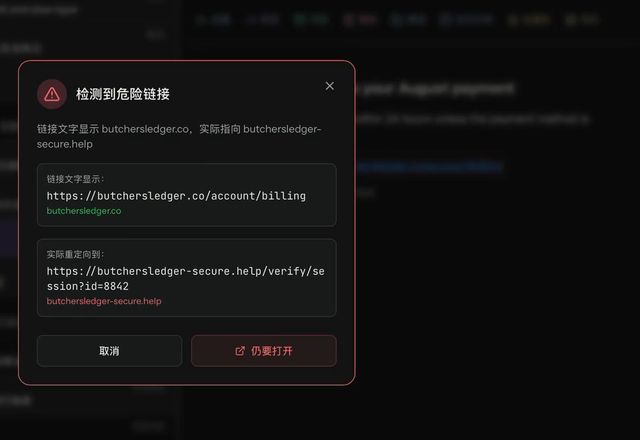
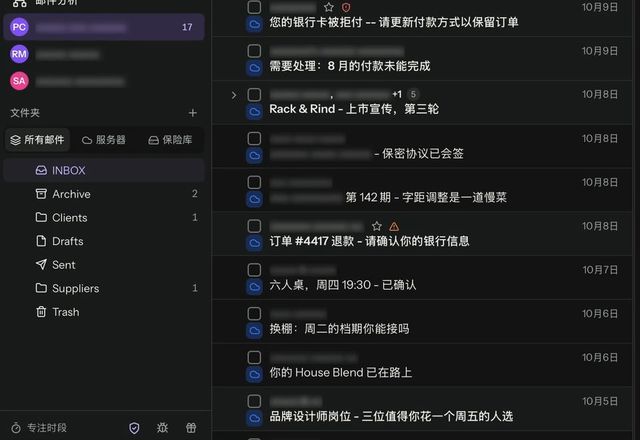
邮件,配合你的工作方式。
几乎一切都能改。
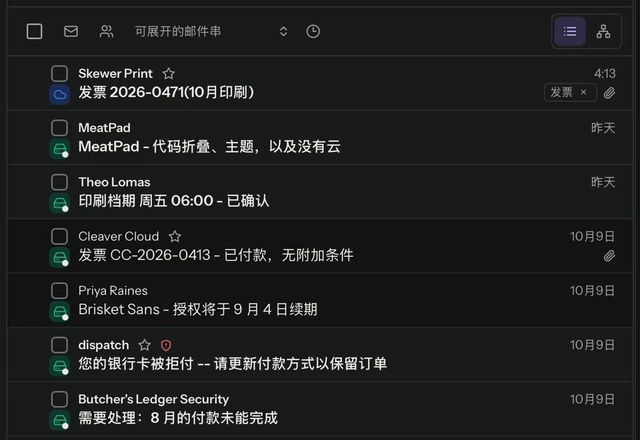
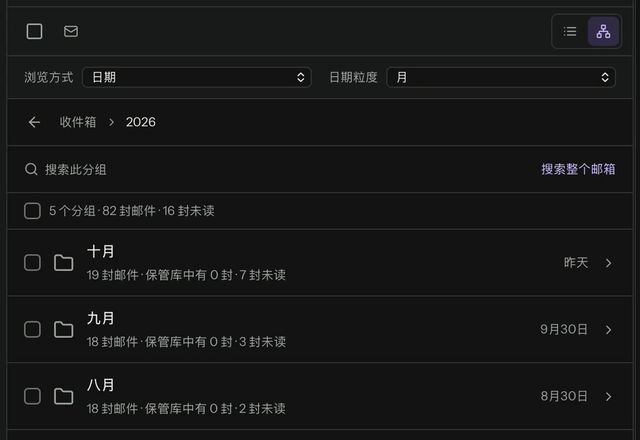
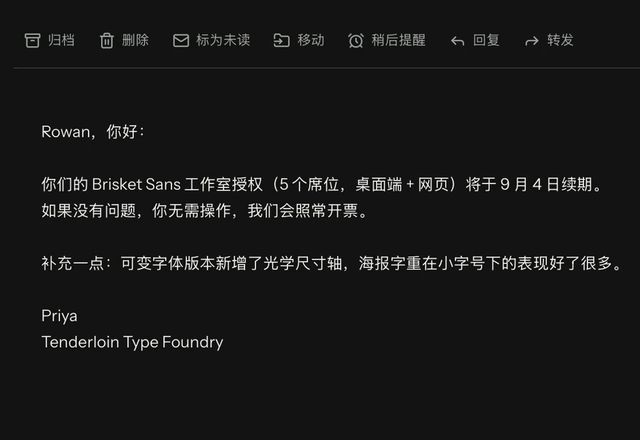
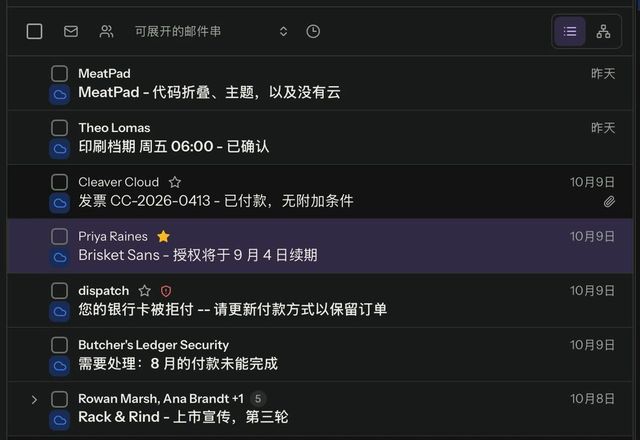
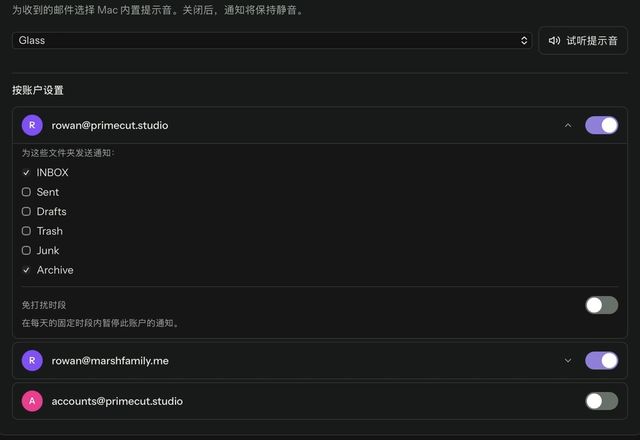
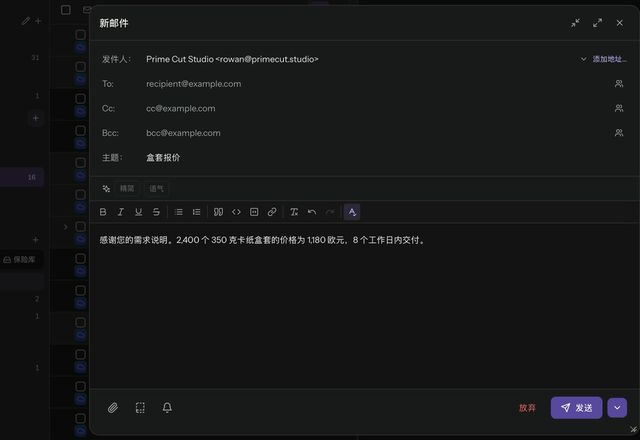
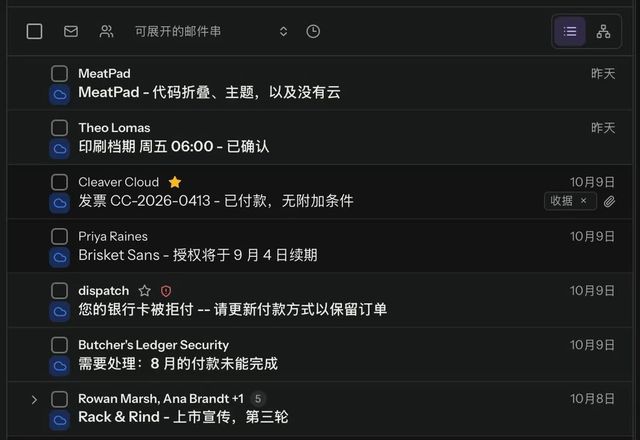
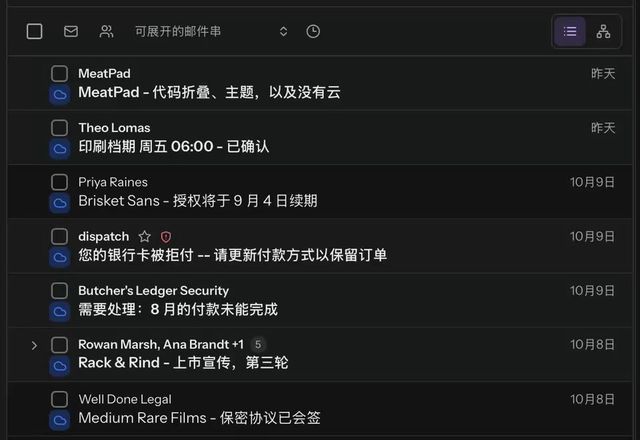
会话、聊天气泡或时间线,两栏或三栏。你的快捷键、你的工具栏、你的主题,随时可以更改。
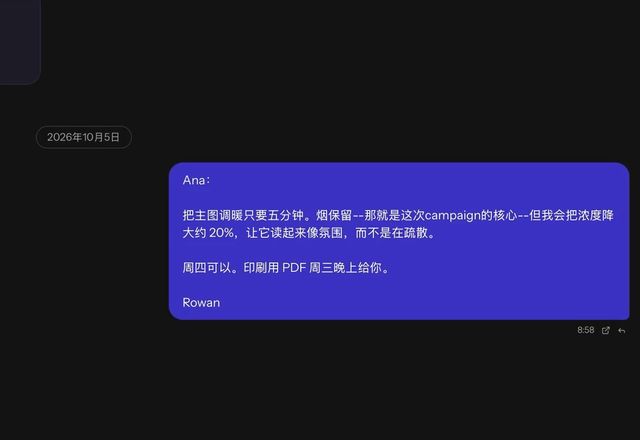
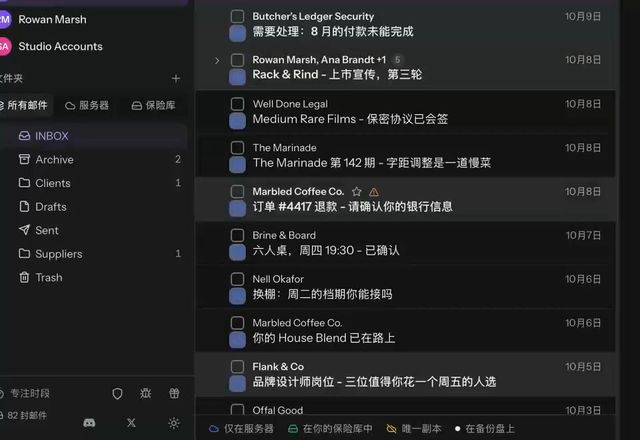
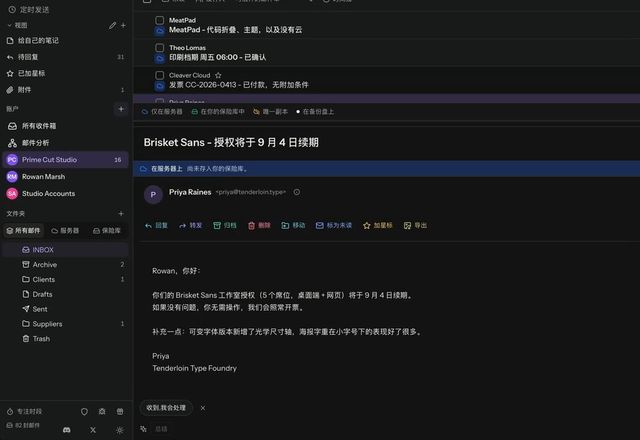
每个账户,
一个清爽的窗口。
所有账户集中在一个列表里。收回一封回复,把一封安排到稍后发送,并按天查看你的邮件。
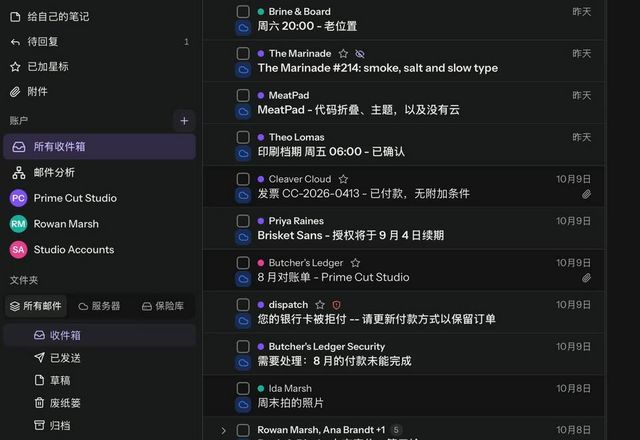
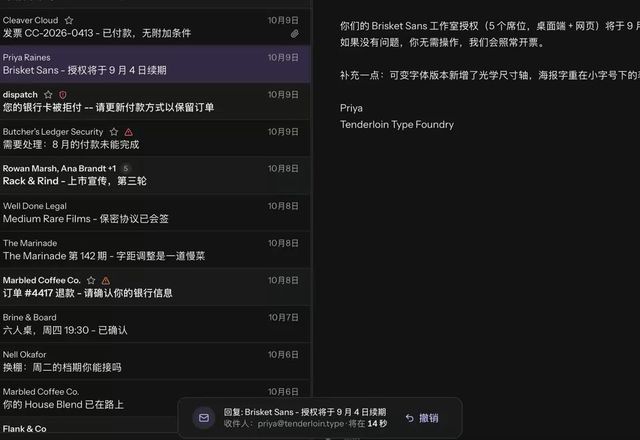
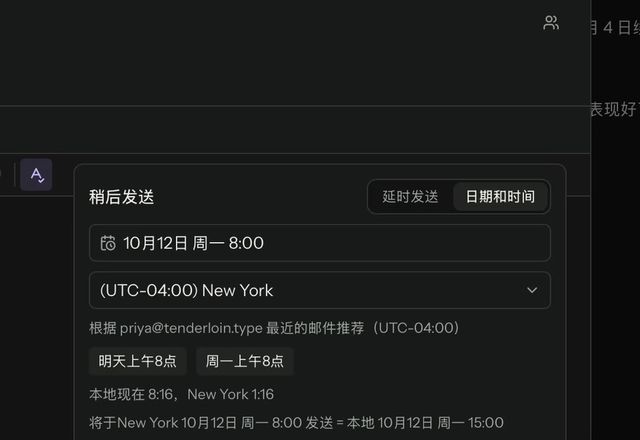
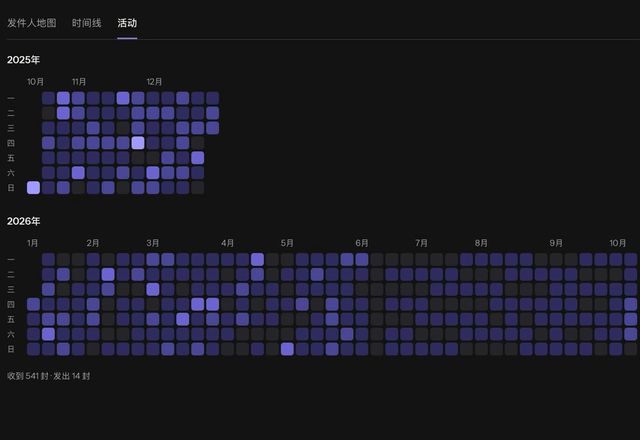
小事情,
每天都在做好。
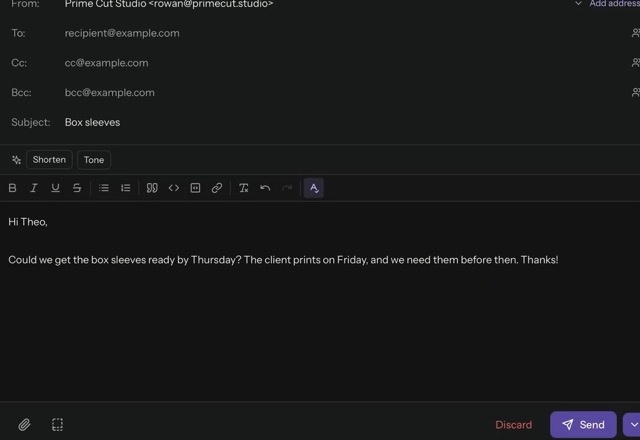
模板、标签、快捷操作轮、稍后提醒和专注时段。

用 Rust 构建。
对你的电脑很轻。
MailVault 的核心和它的后台辅助程序都用 Rust 编写。同步、备份和搜索索引在这个辅助程序中运行,它是一个独立的进程,每项任务各占一个线程,所以这些任务运行时窗口仍然流畅。窗口使用系统自带的网页引擎,而不是自带一整个浏览器。
原生应用如何运作 →- 核心
- Rust
- 应用外壳
- Tauri
- 网页引擎
- macOS 和 Linux 上用 WebKit,Windows 上用 Microsoft WebView2
- 自带浏览器
- 无
- 搜索索引
- SQLite 全文索引,保存在你的电脑上
- 启动
- 不到一秒
- 搜索
- 在我们的测试中,搜索 50,000 封邮件用时不到 15 ms
- 长列表
- 超过 17,000 封邮件仍然流畅
底层实现
纯文件。
存在你的磁盘上。
你保留的每封邮件都是标准的 .eml 文件,存放在你选择的文件夹里,采用 Maildir 风格的目录结构。其他邮件应用也能打开它们,所以你的归档比任何应用都长久,包括这一个。搜索索引和你的密码保存在同一台电脑上。
保险库如何运作 →- 存储
- 纯 .eml 文件,Maildir 风格
- 搜索索引
- 在你的电脑上
- 密码
- macOS Keychain、Windows Credential Manager、Linux Secret Service
- 账户
- 无
- 平台
- macOS、Windows、Linux
MailVault 与它们的对比。
诚实的对比。
五款邮箱应用并排对比。选择一项功能,看看它在 MailVault 中是如何运作的。
| 功能 |  MailVault MailVault |  Thunderbird Thunderbird |  Apple Mail Apple Mail |  Outlook新增,Windows Outlook新增,Windows |  Notion Mail已于 2026 年 9 月 22 日停止服务 ↗ Notion Mail已于 2026 年 9 月 22 日停止服务 ↗ |
|---|---|---|---|---|---|
| 隐私与所有权 | |||||
| 免费,无广告 | MailVault: 支持 | Thunderbird: 支持 | Apple Mail: 支持 | Outlook: 没有 Microsoft 365 会有广告 | Notion Mail: 已停止服务 |
| 邮件不经过开发商的云端 | MailVault: 支持 | Thunderbird: 支持 | Apple Mail: 支持,iCloud 除外 | Outlook: 不支持,IMAP 邮件通过 Microsoft Cloud 同步 | Notion Mail: 不支持 |
| 在你电脑上有完整副本 | MailVault: 支持 | Thunderbird: 支持 | Apple Mail: 支持 | Outlook: 仅最近邮件 | Notion Mail: 不支持 |
| 从服务器删除后仍保留邮件 | MailVault: 支持,每份副本都经过核验(一步完成的批量操作为 Premium) | Thunderbird: 手动,使用本地文件夹 | Apple Mail: 手动,使用“我的 Mac 上” | Outlook: 有限,PST 文件 | Notion Mail: 不支持 |
| 开放的文件格式 | MailVault: .eml,每封邮件一个文件 | Thunderbird: mbox | Apple Mail: .emlx,仅限 Apple | Outlook: PST,专有格式 | Notion Mail: 无 |
| Maildir 文件夹 | MailVault: 支持,可被其他 Maildir 工具读取 | Thunderbird: 可选,默认使用 mbox | Apple Mail: 不支持 | Outlook: 不支持 | Notion Mail: 不支持 |
| 定时本地备份 | MailVault: Premium | Thunderbird: 不支持 | Apple Mail: 不支持,仅 Time Machine | Outlook: 不支持 | Notion Mail: 不支持 |
| 安全 | |||||
| 追踪像素 | MailVault: 免费版标记提示,Premium 直接移除 | Thunderbird: 远程内容被屏蔽 | Apple Mail: 邮件隐私保护 | Outlook: 图片被屏蔽 | Notion Mail: 图片经过代理转发 |
| 显示发件人验证结果 | MailVault: SPF、DKIM、DMARC | Thunderbird: 不支持 | Apple Mail: 不支持 | Outlook: 显示“未验证”标签 | Notion Mail: 未见说明 |
| 可疑链接警告 | MailVault: 支持 | Thunderbird: 诈骗提示横幅 | Apple Mail: 仅垃圾邮件过滤 | Outlook: 支持 | Notion Mail: 未见说明 |
| 整理 | |||||
| 自定义保存视图 | MailVault: 用你自己的字段。免费版 3 个,Premium 不限数量 | Thunderbird: 保存的搜索 | Apple Mail: 智能邮箱 | Outlook: 搜索文件夹,预设条件 | Notion Mail: 自定义视图 |
| 筛选并分组列表 | MailVault: 按发件人、日期或你自己的字段 | Thunderbird: 快速筛选 | Apple Mail: 筛选栏 | Outlook: 筛选、排序和分组 | Notion Mail: 筛选和分组 |
| 给任何邮件加标签 | MailVault: 任何服务商都支持,保存在你的电脑上 | Thunderbird: 标签 | Apple Mail: 彩色旗标 | Outlook: 分类 | Notion Mail: 标签 |
| 自动整理新邮件的规则 | MailVault: 用大白话写,在你的电脑上运行 | Thunderbird: 邮件过滤器 | Apple Mail: 规则 | Outlook: 规则 | Notion Mail: AI 标签,付费功能 |
| 搜索一个 5 万封邮件的邮箱 | MailVault: 我们测试中不到 15 毫秒 | Thunderbird: 索引会变慢,相关缺陷自 2010 年起悬而未决 ↗ | Apple Mail: 未测试 | Outlook: 未测试 | Notion Mail: 已停止服务 |
| 统一收件箱 | MailVault: 支持 | Thunderbird: 支持 | Apple Mail: 支持 | Outlook: 按账户 | Notion Mail: 不支持 |
| 自定义方式 | MailVault: 视图、布局、快捷键、工具栏 | Thunderbird: 主题和附加组件 | Apple Mail: 很少 | Outlook: 加载项 | Notion Mail: 自定义视图 |
| AI 与写作 | |||||
| AI 写作助手 | MailVault: 免费 | Thunderbird: 仅限附加组件 | Apple Mail: Apple Intelligence,新款 Mac | Outlook: Copilot,付费功能 | Notion Mail: Notion AI,付费功能 |
| AI 会话摘要 | MailVault: 免费 | Thunderbird: 仅限附加组件 | Apple Mail: Apple Intelligence,新款 Mac | Outlook: Copilot,付费功能 | Notion Mail: Notion AI,付费功能 |
| AI 运行在你的电脑上 | MailVault: 支持,除非你接入自己的模型 | Thunderbird: 没有内置 AI | Apple Mail: 设备端处理,部分使用 Private Cloud Compute | Outlook: Microsoft 云端 | Notion Mail: Notion 云端 |
| 模板和片段 | MailVault: 模板 | Thunderbird: 仅限附加组件 | Apple Mail: 不支持 | Outlook: “我的模板” | Notion Mail: 片段 |
| 定时发送 | MailVault: Premium 功能,最多 5 分钟的延迟免费 | Thunderbird: 仅限附加组件 | Apple Mail: 支持 | Outlook: 支持 | Notion Mail: 支持 |
| 稍后处理与提醒 | MailVault: 稍后提醒 | Thunderbird: 仅限附加组件 | Apple Mail: “提醒我” | Outlook: 稍后处理 | Notion Mail: 提醒 |
| 平台与支持 | |||||
| 缺陷报告 | MailVault: 几小时内公开修复 ↗ | Thunderbird: 约 4200 个十年前提交、至今未解决的缺陷 ↗ | Apple Mail: 没有公开的缺陷追踪 | Outlook: 没有公开的缺陷追踪 | Notion Mail: 已停止服务 |
| 运行平台 | MailVault: macOS、Windows、Linux | Thunderbird: Windows、macOS、Linux、Android | Apple Mail: Apple 设备 | Outlook: Windows、macOS、网页版、移动端 | Notion Mail: 无 |
已于 2026 年 9 月对照各开发商的官方文档核实。资料来源
- Outlook:账户同步到 Microsoft Cloud
- Outlook:Outlook 中的广告
- Thunderbird:2016 年 9 月 24 日前提交、至今未解决的缺陷报告(Mozilla Bugzilla,统计于 2026 年 9 月 24 日)
- Thunderbird:大邮箱下全局索引变慢(Bugzilla 585429)
- MailVault:毫秒级搜索 5 万封邮件,测试方法与数据
- Thunderbird:Maildir 存储
- Thunderbird:邮件中的远程内容
- Thunderbird:诈骗检测
- Apple Mail:邮件隐私保护
- Apple Mail:智能邮箱
- Apple Mail:Mail 中的 Apple Intelligence
- Outlook:Outlook 中的 Copilot
- Outlook:规则
- Thunderbird:保存的搜索
- Thunderbird:Send Later 附加组件
- Notion Mail:视图、分组与筛选
- Notion Mail:Notion AI
- Notion Mail:停服公告
真实的人,
真实的反馈。
- 2 小时 45 分钟从公开报告缺陷到发布修复版本,2026 年 9 月 10 日
- 3 小时 14 分钟从报告到发布修复一个搜索缺陷,2026 年 8 月 25 日
- 13 个版本31 天内发布,2026 年 8 月 21 日至 9 月 20 日
“所有错误都已核实并修复,备份检查显示 100%,所有数字都对得上。”
 bson73关于核对一次完整邮箱备份GitHub Discussions查看原始评论 ↗
“首先,非常感谢你写出了 MailVault。”
 jaimet关于在 Debian 上安装 MailVaultLinux 用户 · GitHub Issues查看原始 issue ↗
“我甚至添加了第二个 Gmail 账户,一切都如预期般正常运行。”
“[MailVault] 按承诺的那样,把我所有的大文件夹都迁移了。”
 artiste212关于把一个 43,000 封邮件的 Gmail 存档迁移到外接硬盘GitHub Discussions查看原始评论 ↗
“这个程序其实比我预期的好得多。「移动到文件夹」功能里的搜索框,是我盼了好多年的东西!”
bson73关于移动邮件时搜索文件夹GitHub Discussions查看原始评论 ↗“我试过 Evolution、Mailspring、Thunderbird 等等。由于这样那样的原因,没有一个让我觉得能替代 Outlook。”
“我喜欢这个‘测试/验证’步骤选项。它确实省了我一步。”
“先说一句:这个应用做成现在这样,真的让我印象深刻——非常棒的工作!”
bson73在提出嵌套文件夹需求后,不到两天就上线了GitHub Discussions查看原始评论 ↗“非常感谢这么快的回复。我被惊到了!”
bson73关于当天就收到的支持回复GitHub Discussions查看原始评论 ↗“感谢你们提供格外出色的服务与支持。”
bson73关于收件箱出问题后的支持GitHub Discussions查看原始评论 ↗“终于等到了一款适用于 Linux 的现代邮件客户端,而且没有任何附带的缺陷。”
节选内容。阅读完整讨论,包括报告和回复 ↗
把邮件拿回自己手里。
而且免费。
请在 Mac、Windows 或 Linux 电脑上打开。
早鸟与家庭定价:Premium $25/年 早期访问结束后的标准价格:$39/年 优惠 36%
macOS 11+ · Windows 10+ · Ubuntu 22.04+ / Debian 12+
正在寻找 MailStore 替代工具?
可以先阅读适用于 Mac 的 MailStore 替代工具指南,比较 MailVault 与 MailStore Home,或查看 MailStore 替代工具比较。