
如何在 Gmail 中归档邮件,以及邮件去了哪里
要在 Gmail 中归档邮件,选中邮件后点击“归档”,或按 E。邮件会离开收件箱,但仍在“所有邮件”中,继续占用你的 Google 存储空间。下面介绍如何在电脑和手机上归档、批量归档、找到已归档的邮件,以及把邮件归档到你自己的电脑上。
审阅于 。
在 Gmail 中归档会把邮件移出收件箱,但不会删除它。邮件会移到所有邮件,搜索仍然能找到。对于已经处理完、但以后可能还要用的邮件,这是合适的按钮。但它不能释放空间:归档的邮件仍计入你的 Google 存储空间。
在电脑上用 Gmail 归档邮件
在浏览器中打开 Gmail。
勾选每封邮件旁边的复选框,或打开一封邮件。
点击顶部的归档。
在 Gmail 设置中开启键盘快捷键后,按 E 即可归档选中或打开的邮件。
在 iPhone 或 Android 的 Gmail 应用中归档邮件
打开邮件,点按顶部的归档图标,或在收件箱列表中滑动该邮件。如果滑动是删除而不是归档,请在应用设置中更改滑动操作。
一次归档多封邮件
搜索你想归档的邮件,例如
in:inbox before:2024/01/01。勾选列表上方的全选框。Gmail 会选中当前页上的邮件。
点击链接选中与搜索匹配的所有会话,然后点击归档。
要从现在起自动归档某个发件人的邮件,从搜索选项创建一个过滤器,并勾选跳过收件箱(归档)。
找到已归档的邮件,或把它移回去
打开左侧菜单中的所有邮件(在电脑上位于“更多”下),或搜索发件人或主题。要把邮件移回来,选中它并选择移至收件箱。
归档能释放 Gmail 存储空间吗?
不能。归档的邮件仍在你的账户中,计入 Gmail 与 Google Drive 和 Google Photos 共用的 15 GB 空间。要拿回空间,就删除邮件并清空废纸篓,先从大附件开始。Google 表示,大规模清理后,存储空间数字可能需要一天或更久才会更新。
把 Gmail 归档到你自己的电脑上
如果你想保留历史记录,又不想存放在 Google,就在本地归档。MailVault 通过 Google 登录 Gmail,然后把邮件复制到你的 Mac、Windows 或 Linux 电脑上的保险库中,保存为标准 .eml 文件,可以离线搜索。它的归档操作只是复制;Gmail 中的副本会一直保留,直到你删除。
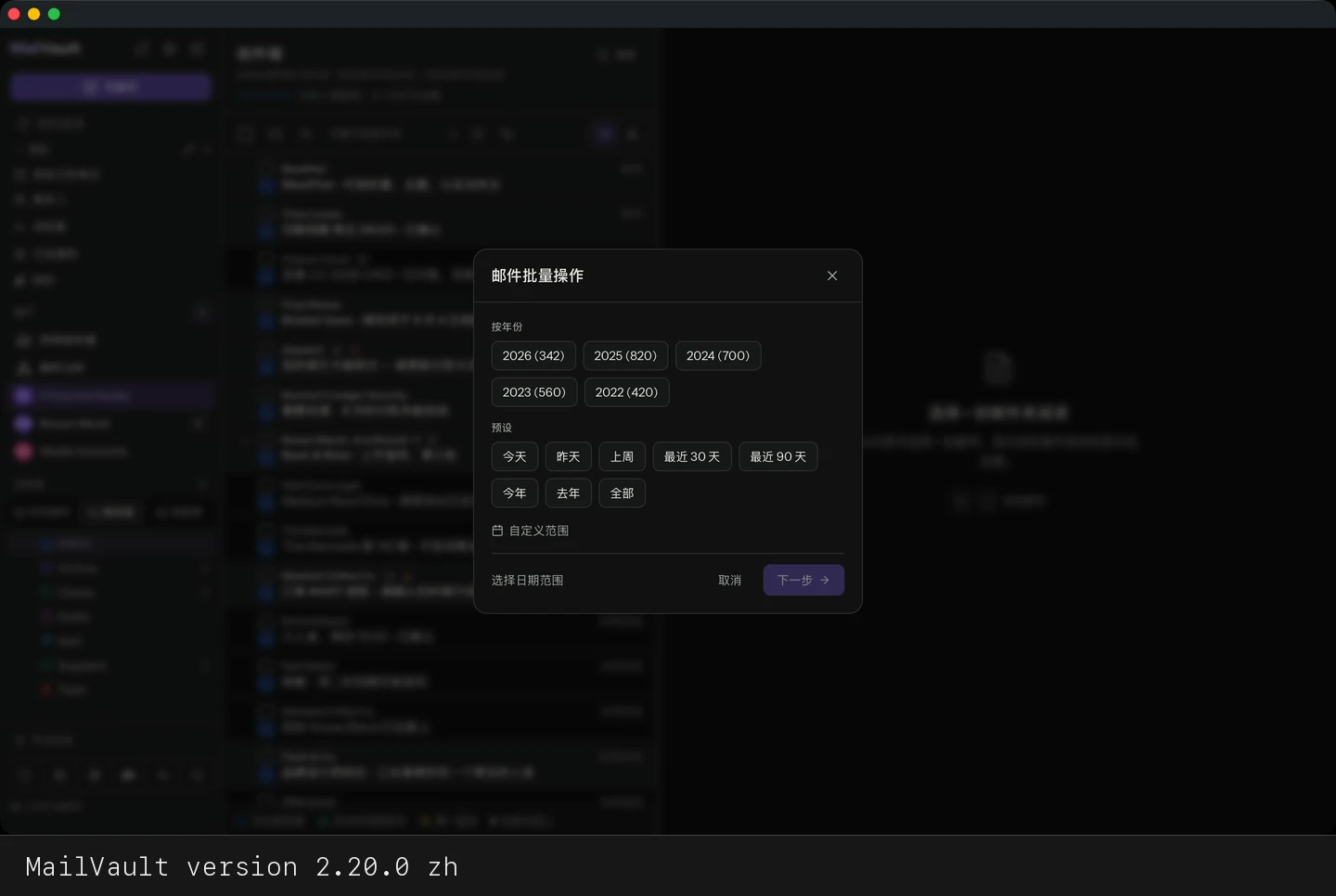
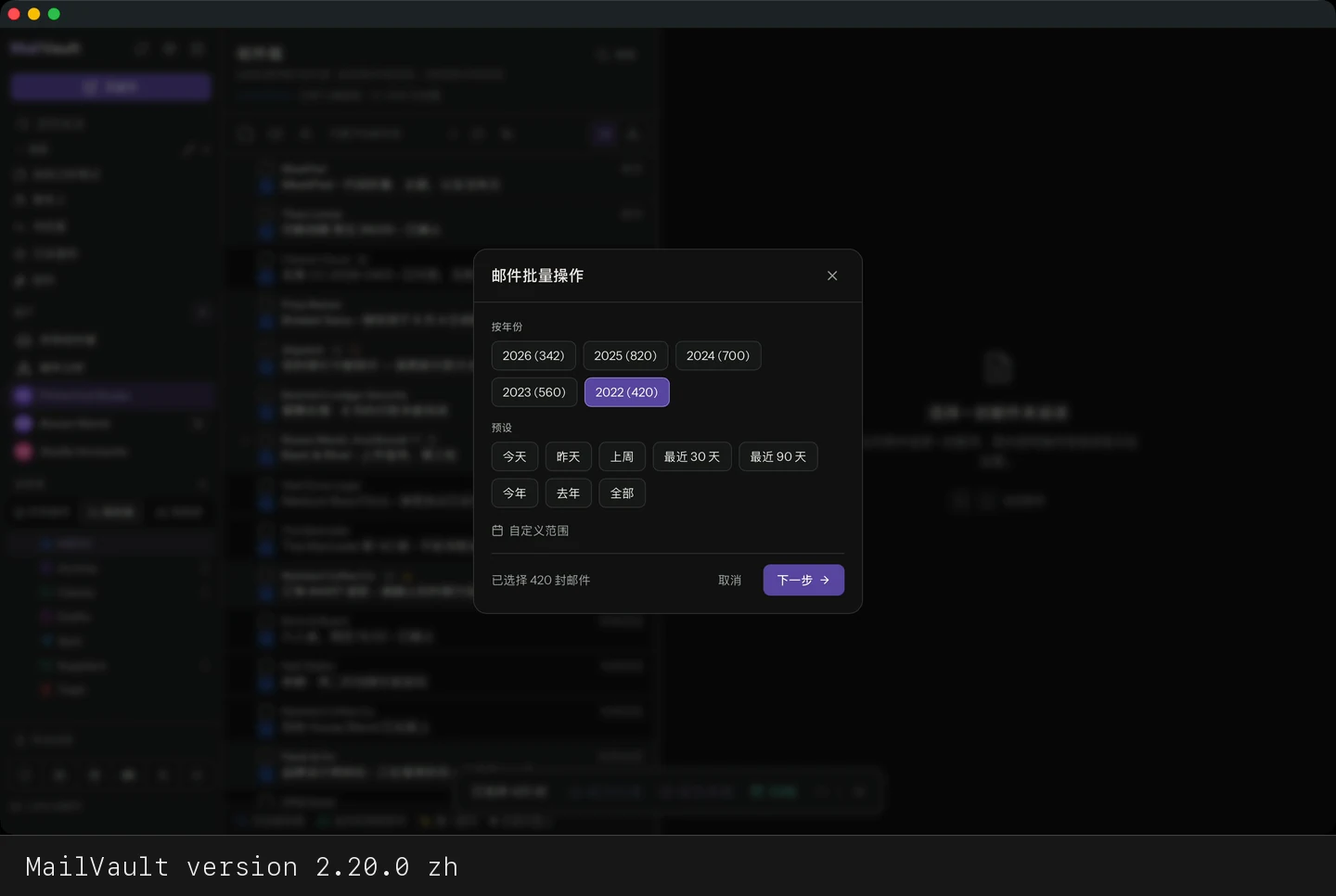
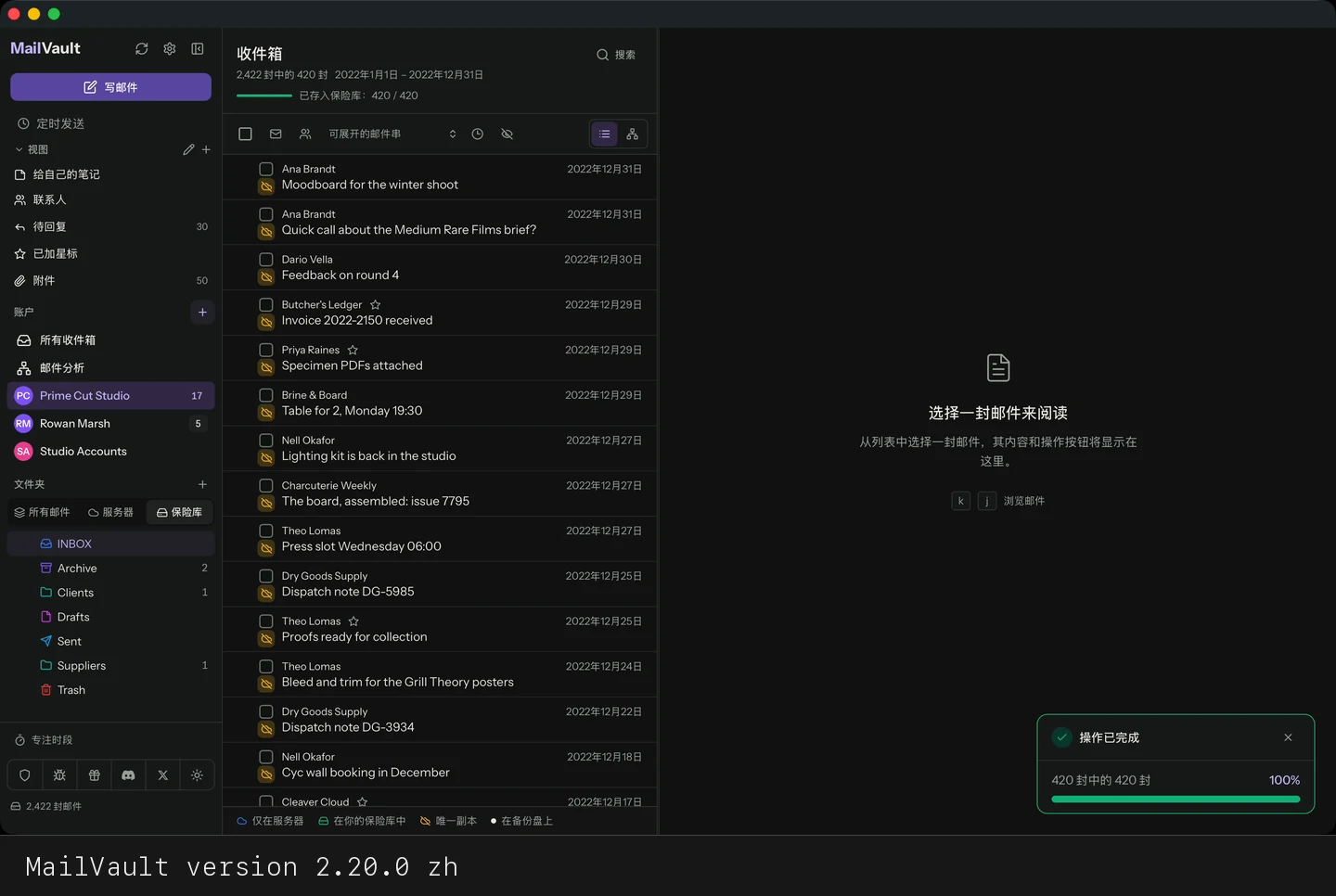
点击列表上方的选择邮件框打开邮件批量操作,选中年份,选择归档并开始。归档免费且不限量。邮件副本进入保险库、你也打开几封核对过之后,就可以从 Gmail 中移除这些年份的邮件,拿回存储空间。
常见问题
Gmail 中归档的邮件去了哪里?
去了“所有邮件”。归档会把邮件移出收件箱;邮件保留其他标签,也能被搜索到。
在 Gmail 中归档会删除邮件吗?
不会。邮件仍在你的账户中,仍然计入你的 Google 存储空间。
如何在 Gmail 中取消归档邮件?
打开“所有邮件”或搜索这封邮件,选中它并选择“移至收件箱”。回复已归档的会话也会让它回到收件箱。