
Comment archiver des e-mails dans Gmail, et où ils vont
Pour archiver des e-mails dans Gmail, sélectionnez les messages et cliquez sur Archiver, ou appuyez sur E. Le courrier quitte votre boîte de réception mais reste dans Tous les messages et occupe toujours votre espace de stockage Google. Voici comment archiver sur ordinateur et sur téléphone, archiver en masse, retrouver le courrier archivé et l'archiver sur votre propre ordinateur.
Sur cette page
- Archiver des e-mails dans Gmail sur ordinateur
- Archiver des e-mails dans l'application Gmail sur iPhone ou Android
- Archiver de nombreux e-mails à la fois
- Retrouver le courrier archivé, ou le remettre en place
- Archiver libère-t-il de l'espace de stockage Gmail ?
- Archiver Gmail sur votre propre ordinateur
- Questions fréquentes
Relu le .
Archiver dans Gmail retire un message de votre boîte de réception sans le supprimer. L'e-mail passe dans Tous les messages, où la recherche le trouve toujours. C'est le bon bouton pour le courrier que vous avez traité mais dont vous pourriez encore avoir besoin. Ce n'est pas un moyen de libérer de l'espace : le courrier archivé compte toujours dans votre stockage Google.
Archiver des e-mails dans Gmail sur ordinateur
Ouvrez Gmail dans un navigateur.
Cochez la case à côté de chaque message, ou ouvrez un message.
Cliquez sur Archiver en haut.
Si les raccourcis clavier sont activés dans les paramètres de Gmail, appuyez sur E pour archiver le message sélectionné ou ouvert.
Archiver des e-mails dans l'application Gmail sur iPhone ou Android
Ouvrez le message et appuyez sur l'icône Archiver en haut, ou balayez le message dans la liste de la boîte de réception. Si le balayage supprime au lieu d'archiver, modifiez l'action de balayage dans les paramètres de l'application.
Archiver de nombreux e-mails à la fois
Recherchez le courrier à archiver, par exemple
in:inbox before:2024/01/01.Cochez la case de sélection globale au-dessus de la liste. Gmail sélectionne les messages de cette page.
Cliquez sur le lien pour sélectionner toutes les conversations correspondant à la recherche, puis sur Archiver.
Pour archiver automatiquement un expéditeur à partir de maintenant, créez un filtre depuis les options de recherche et cochez Ignorer la boîte de réception (l'archiver).
Retrouver le courrier archivé, ou le remettre en place
Ouvrez Tous les messages dans le menu de gauche (sous Plus sur ordinateur), ou recherchez l'expéditeur ou l'objet. Pour récupérer un message, sélectionnez-le et choisissez Déplacer vers la boîte de réception.
Archiver libère-t-il de l'espace de stockage Gmail ?
Non. Le courrier archivé reste dans votre compte et compte dans les 15 Go que Gmail partage avec Google Drive et Google Photos. Pour récupérer de l'espace, supprimez du courrier et videz la corbeille, en commençant par les grosses pièces jointes. Google indique que le chiffre de stockage peut mettre un jour ou plus à se mettre à jour après un grand ménage.
Archiver Gmail sur votre propre ordinateur
Si vous voulez garder l'historique sans le stocker chez Google, archivez-le en local. MailVault se connecte à Gmail avec Google, puis copie le courrier dans un coffre sur votre ordinateur Mac, Windows ou Linux, sous forme de fichiers .eml standard que vous pouvez rechercher hors ligne. Son action Archiver copie ; la copie dans Gmail reste jusqu'à ce que vous la supprimiez.
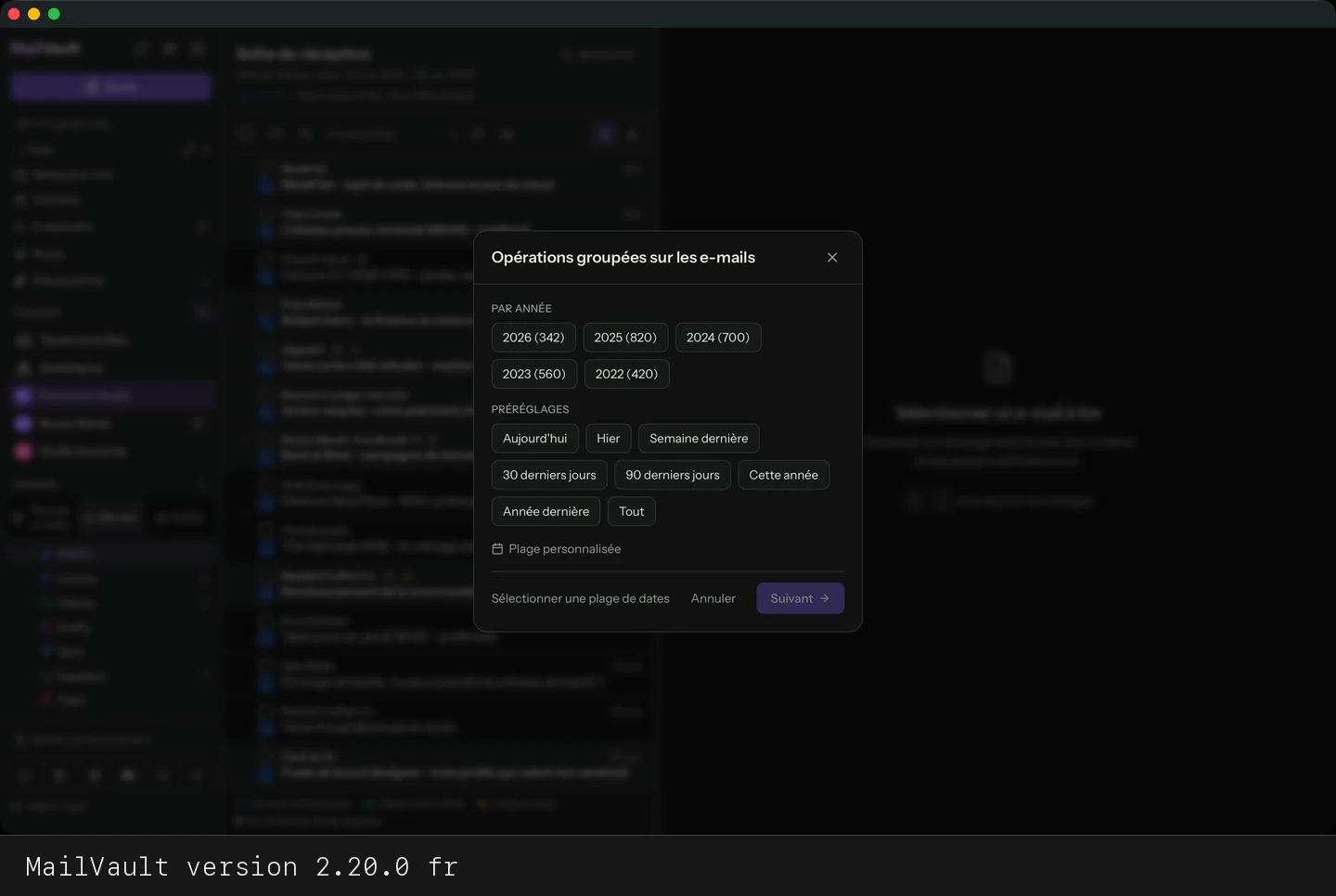
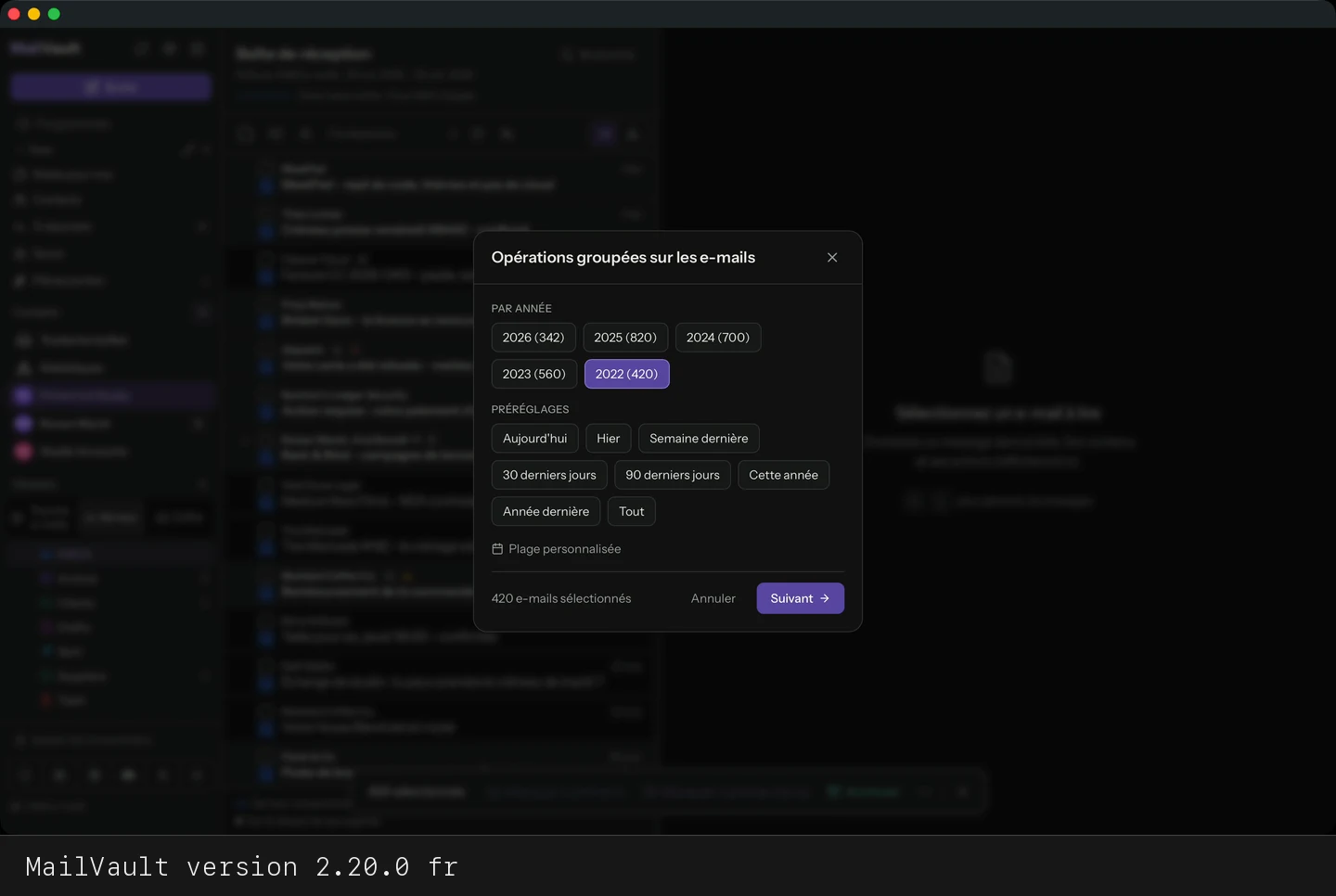
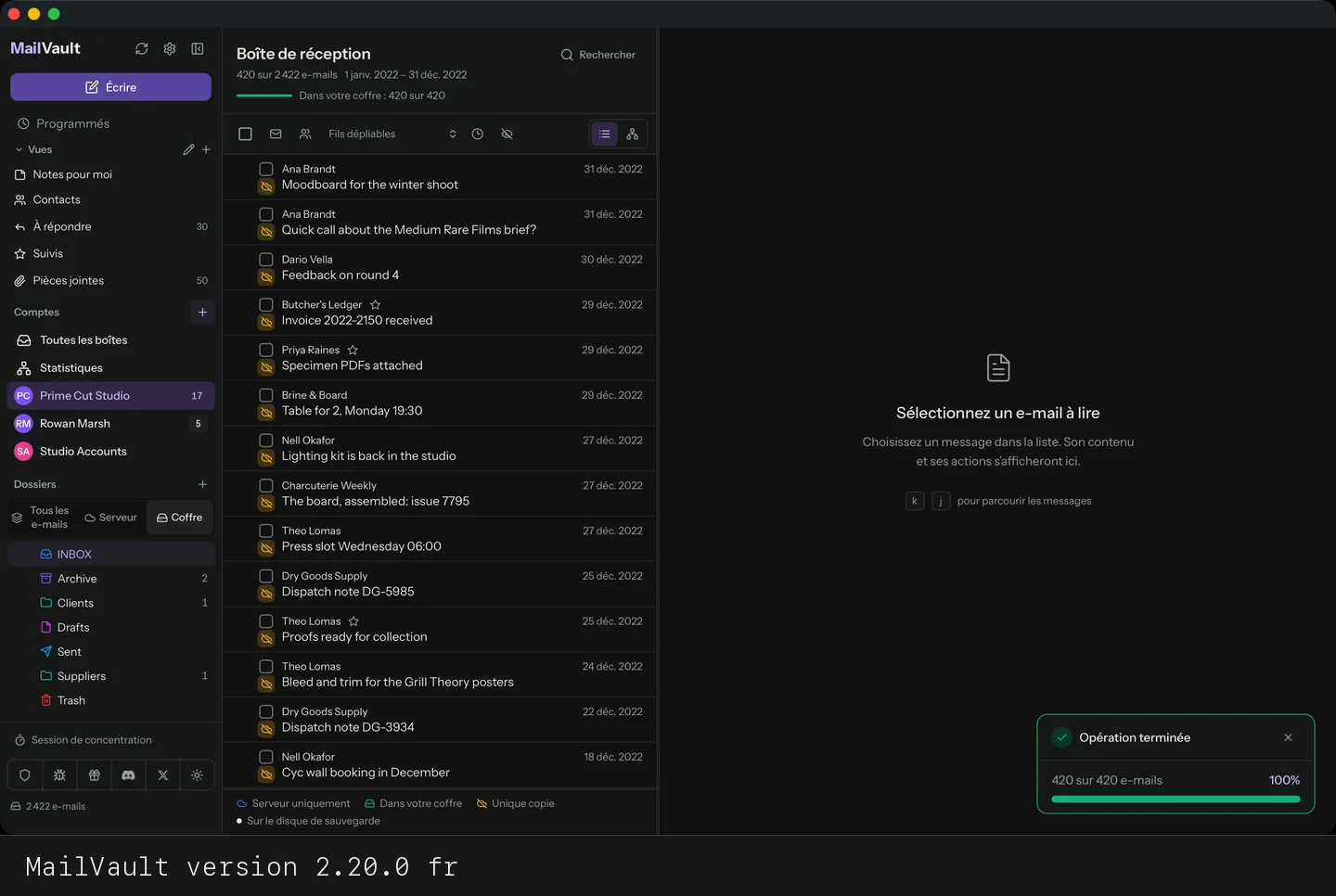
Cliquez sur la case Sélectionner des messages au-dessus de la liste pour ouvrir Opérations groupées sur les e-mails, choisissez les années, choisissez Archiver et lancez. L'archivage est gratuit et illimité. Quand la copie est dans votre coffre et que vous avez ouvert quelques messages pour la vérifier, vous pouvez retirer ces années de Gmail et récupérer l'espace.
Questions fréquentes
Où vont les e-mails archivés dans Gmail ?
Dans Tous les messages. Archiver retire le message de la boîte de réception ; il garde ses autres libellés et apparaît dans la recherche.
Archiver dans Gmail supprime-t-il l'e-mail ?
Non. L'e-mail reste dans votre compte et compte toujours dans votre stockage Google.
Comment désarchiver un e-mail dans Gmail ?
Ouvrez Tous les messages ou recherchez le message, sélectionnez-le et choisissez Déplacer vers la boîte de réception. Une réponse dans une conversation archivée la ramène aussi dans la boîte de réception.