
Gmail でメールをアーカイブする方法と、アーカイブしたメールの行き先
Gmail でメールをアーカイブするには、メッセージを選択して「アーカイブ」をクリックするか、E キーを押します。メールは受信トレイから消えますが、「すべてのメール」に残り、Google の保存容量を使い続けます。ここでは、パソコンとスマートフォンでのアーカイブ、まとめてのアーカイブ、アーカイブしたメールの探し方、自分のパソコンへのアーカイブの方法を説明します。
確認日:。
Gmail のアーカイブは、メッセージを削除せずに受信トレイから外します。メールはすべてのメールに移り、検索で見つけられます。用は済んだけれど、また必要になるかもしれないメールに向いたボタンです。容量を空ける方法ではありません。アーカイブしたメールも Google の保存容量に含まれます。
パソコンの Gmail でメールをアーカイブする
ブラウザで Gmail を開きます。
各メッセージの横のチェックボックスをオンにするか、メッセージを 1 つ開きます。
上部のアーカイブをクリックします。
Gmail の設定でキーボード ショートカットをオンにしていれば、E キーを押すと、選択したメッセージや開いているメッセージをアーカイブできます。
iPhone や Android の Gmail アプリでメールをアーカイブする
メッセージを開いて上部のアーカイブ アイコンをタップするか、受信トレイの一覧でメッセージをスワイプします。スワイプでアーカイブではなく削除される場合は、アプリの設定でスワイプ操作を変更します。
たくさんのメールを一度にアーカイブする
アーカイブしたいメールを検索します。たとえば
in:inbox before:2024/01/01です。一覧の上にある「すべて選択」のチェックボックスをオンにします。Gmail はそのページのメッセージを選択します。
検索に一致するすべてのスレッドを選択するリンクをクリックしてから、アーカイブをクリックします。
今後ある差出人のメールを自動でアーカイブするには、検索オプションからフィルタを作成し、受信トレイをスキップ (アーカイブする)にチェックを入れます。
アーカイブしたメールを探す、受信トレイに戻す
左側のメニューですべてのメールを開くか(パソコンでは「もっと見る」の下)、差出人や件名で検索します。メッセージを戻すには、選択して受信トレイに移動を選びます。
アーカイブすると Gmail の容量は空きますか?
いいえ。アーカイブしたメールはアカウントに残り、Gmail が Google ドライブや Google フォトと共有する 15 GB に含まれます。容量を取り戻すには、大きな添付ファイルのあるメールから順に削除し、ゴミ箱を空にします。Google によると、大規模な整理の後、容量の表示が更新されるまで 1 日以上かかることがあります。
Gmail を自分のパソコンにアーカイブする
履歴は残したいけれど Google には保存したくない場合は、ローカルにアーカイブします。MailVault は Google で Gmail にサインインし、Mac、Windows、Linux のパソコン上の保管庫に、オフラインで検索できる標準の .eml ファイルとしてメールをコピーします。MailVault のアーカイブはコピーするだけで、Gmail のコピーは削除するまで残ります。
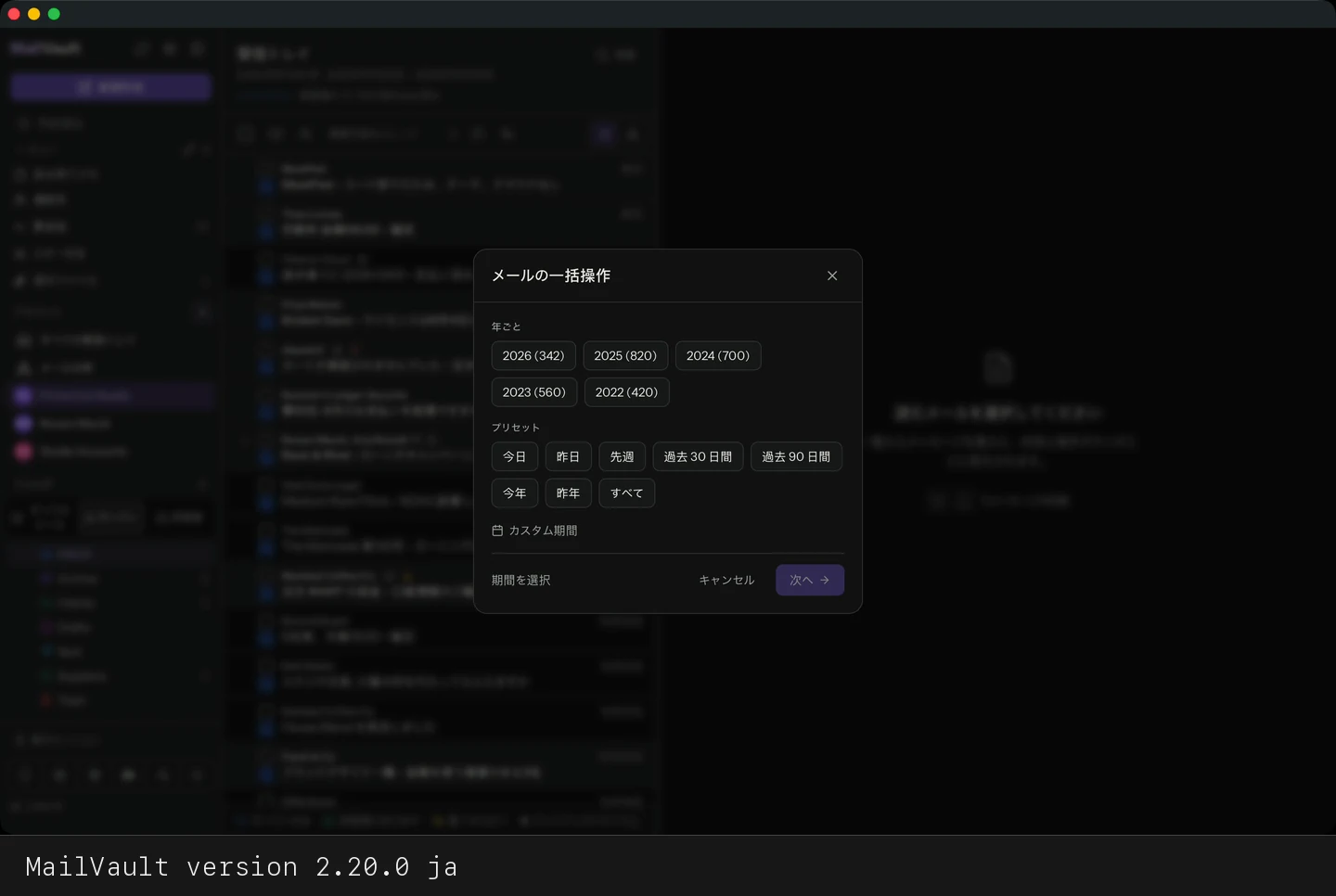
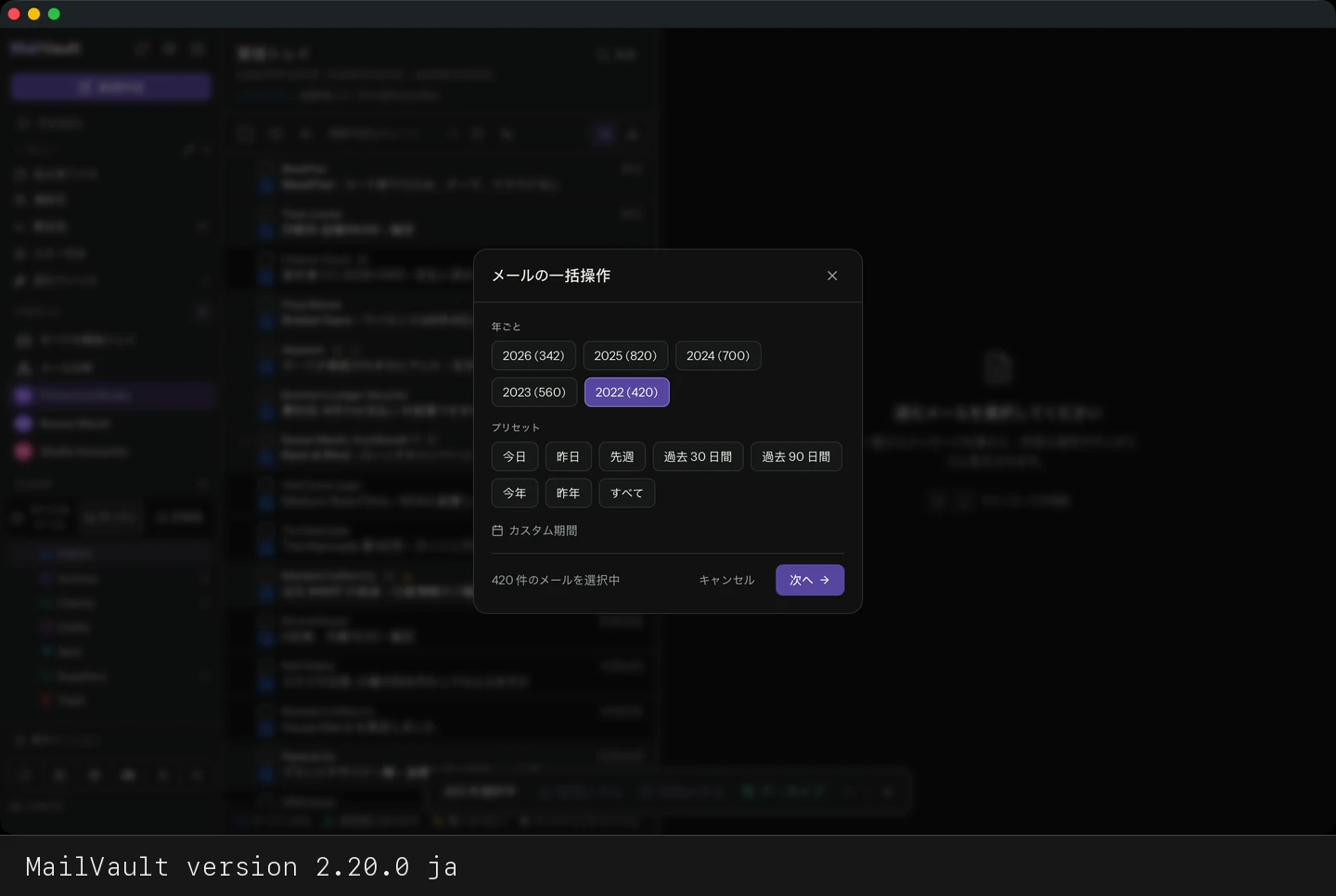
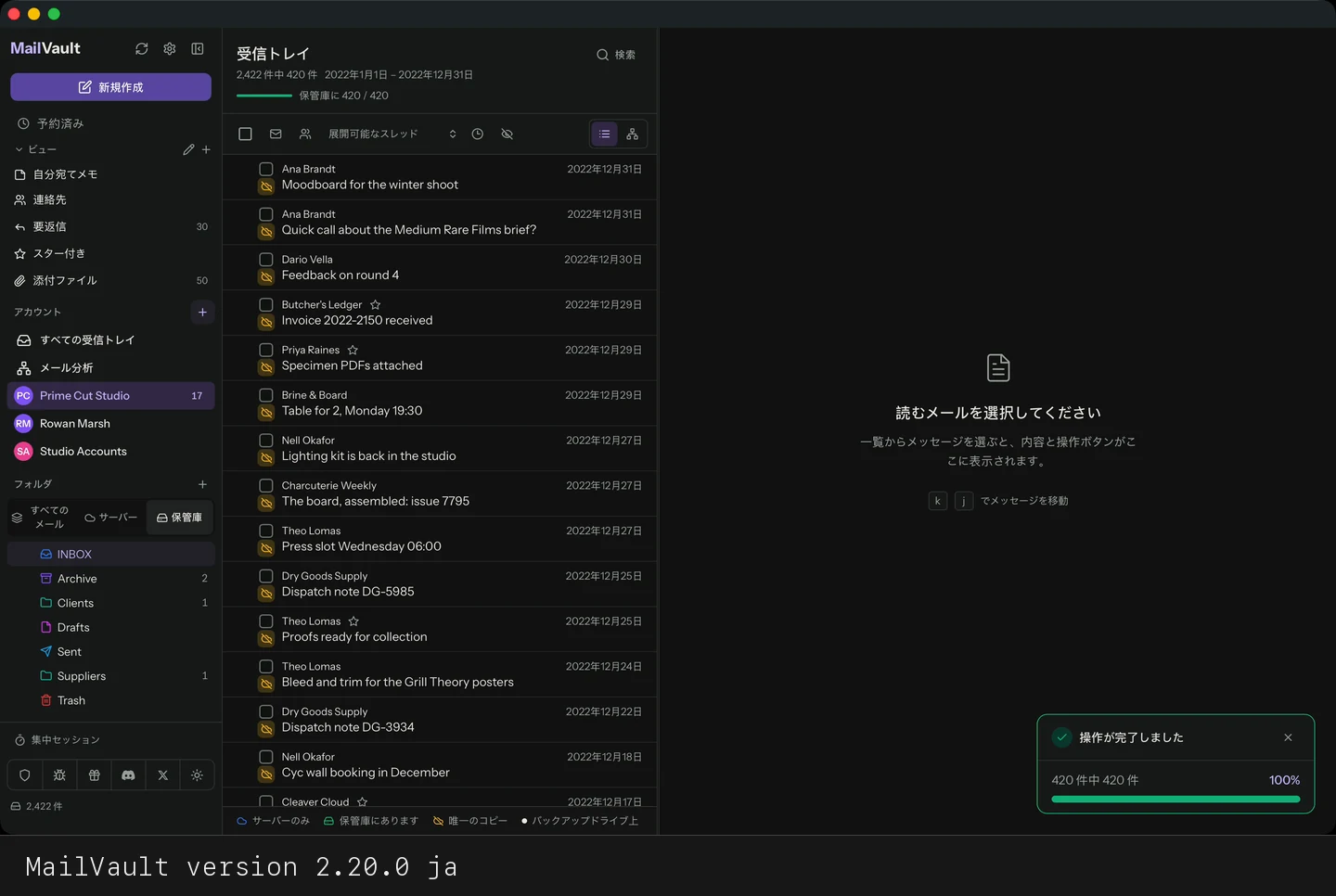
リストの上にあるメッセージを選択ボックスをクリックしてメールの一括操作を開き、年を選んでアーカイブを選び、開始します。アーカイブは無料で、件数の制限もありません。コピーが保管庫に入り、いくつかメッセージを開いて確認したら、その年のメールを Gmail から削除して容量を取り戻せます。
よくある質問
Gmail でアーカイブしたメールはどこに行きますか?
「すべてのメール」に移ります。アーカイブするとメッセージは受信トレイから外れますが、ほかのラベルはそのまま残り、検索にも表示されます。
Gmail でアーカイブするとメールは削除されますか?
いいえ。メールはアカウントに残り、Google の保存容量にも含まれ続けます。
Gmail でアーカイブを解除するには?
「すべてのメール」を開くかメッセージを検索し、選択して「受信トレイに移動」を選びます。アーカイブしたスレッドに返信が届いた場合も、受信トレイに戻ります。