
Cómo archivar correo en Gmail y adónde va
Para archivar correo en Gmail, selecciona los mensajes y haz clic en Archivar, o pulsa E. El correo sale de Recibidos, pero sigue en Todos y sigue ocupando tu almacenamiento de Google. Aquí verás cómo archivar en el ordenador y en el móvil, archivar en bloque, encontrar el correo archivado y archivarlo en tu propio ordenador.
Revisado el .
Archivar en Gmail saca un mensaje de la bandeja de entrada sin eliminarlo. El correo pasa a Todos, donde la búsqueda lo sigue encontrando. Es el botón adecuado para el correo con el que has terminado pero que quizá vuelvas a necesitar. No sirve para liberar espacio: el correo archivado sigue contando para tu almacenamiento de Google.
Archivar correo en Gmail en el ordenador
Abre Gmail en un navegador.
Marca la casilla junto a cada mensaje, o abre un mensaje.
Haz clic en Archivar, arriba.
Con las combinaciones de teclas activadas en la configuración de Gmail, pulsa E para archivar el mensaje seleccionado o abierto.
Archivar correo en la app de Gmail en iPhone o Android
Abre el mensaje y toca el icono Archivar en la parte superior, o desliza el mensaje en la lista de Recibidos. Si al deslizar se elimina en lugar de archivarse, cambia la acción de deslizar en los ajustes de la app.
Archivar muchos correos a la vez
Busca el correo que quieres archivar, por ejemplo
in:inbox before:2024/01/01.Marca la casilla de seleccionar todo encima de la lista. Gmail selecciona los mensajes de esa página.
Haz clic en el enlace para seleccionar todas las conversaciones que coinciden con la búsqueda y después en Archivar.
Para archivar automáticamente a un remitente a partir de ahora, crea un filtro desde las opciones de búsqueda y marca Saltar Recibidos (Archivarlo).
Encontrar el correo archivado o devolverlo a Recibidos
Abre Todos en el menú de la izquierda (en Más, en el ordenador), o busca el remitente o el asunto. Para recuperar un mensaje, selecciónalo y elige Mover a Recibidos.
¿Archivar libera almacenamiento de Gmail?
No. El correo archivado sigue en tu cuenta y cuenta para los 15 GB que Gmail comparte con Google Drive y Google Fotos. Para recuperar espacio, elimina correo y vacía la papelera, empezando por los adjuntos grandes. Google indica que la cifra de almacenamiento puede tardar un día o más en actualizarse tras una limpieza grande.
Archiva Gmail en tu propio ordenador
Si quieres conservar el historial pero no guardarlo en Google, archívalo en local. MailVault inicia sesión en Gmail con Google y copia el correo en una bóveda en tu ordenador Mac, Windows o Linux como archivos .eml estándar en los que puedes buscar sin conexión. Su acción Archivar copia; la copia de Gmail se queda hasta que la eliminas.
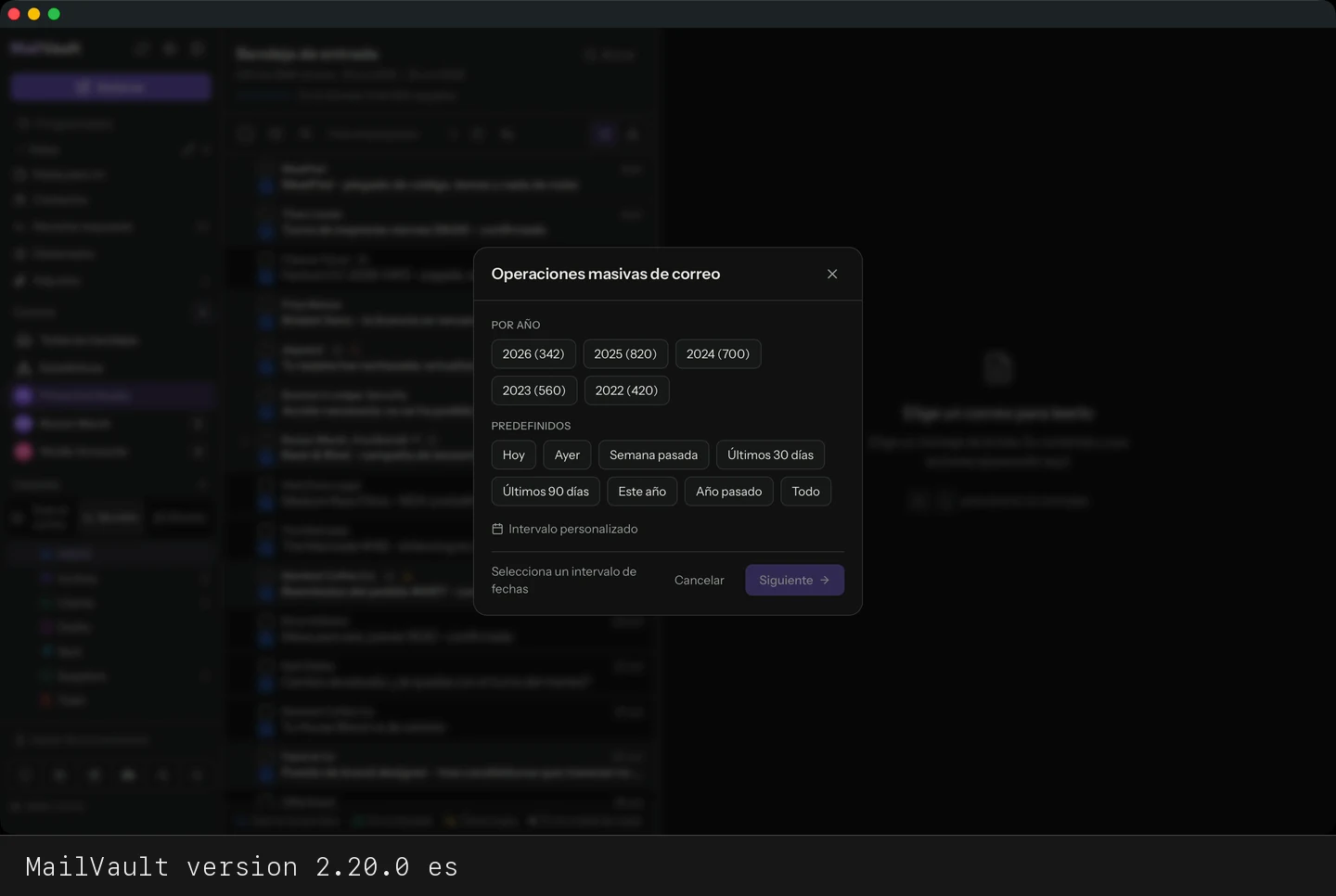
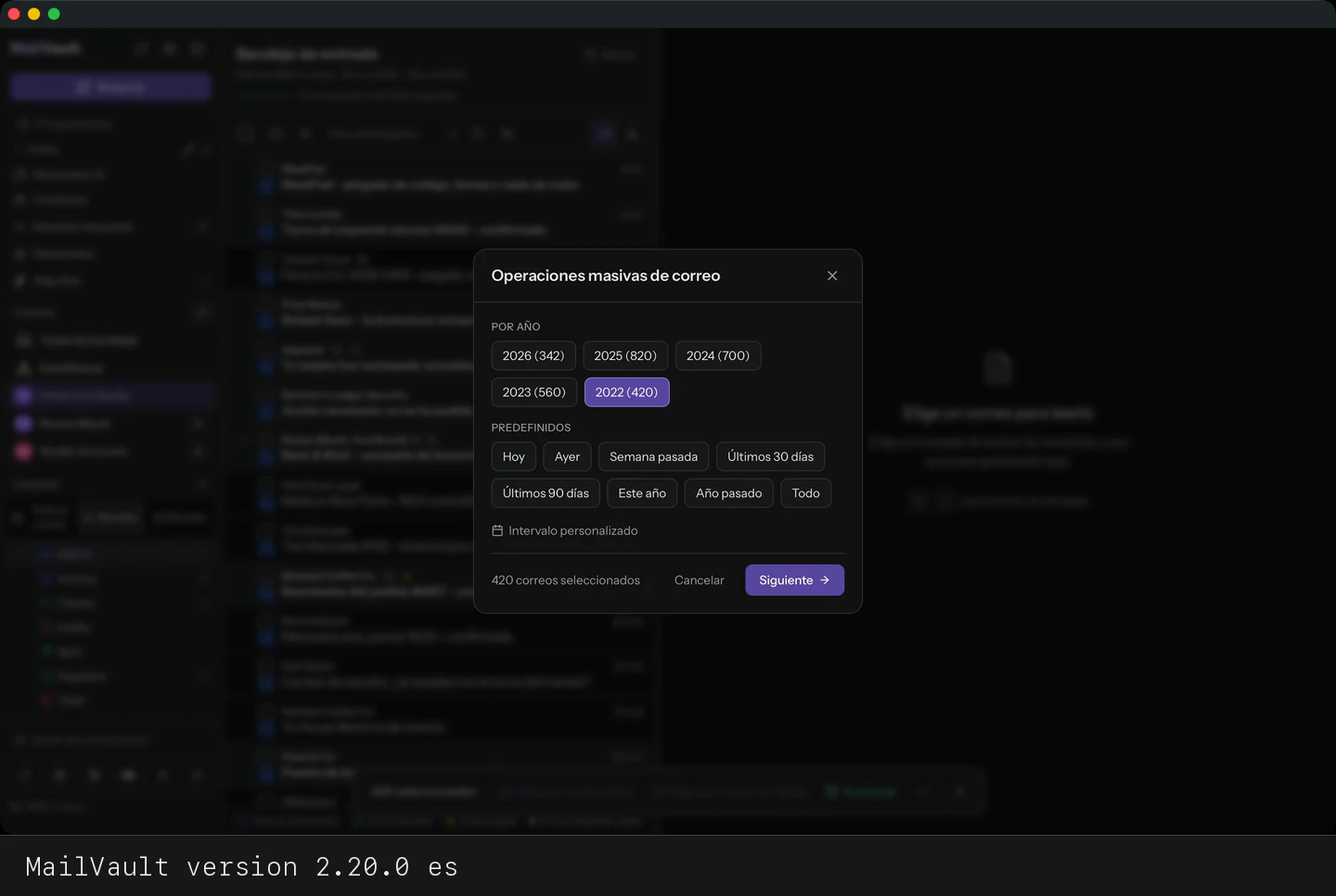
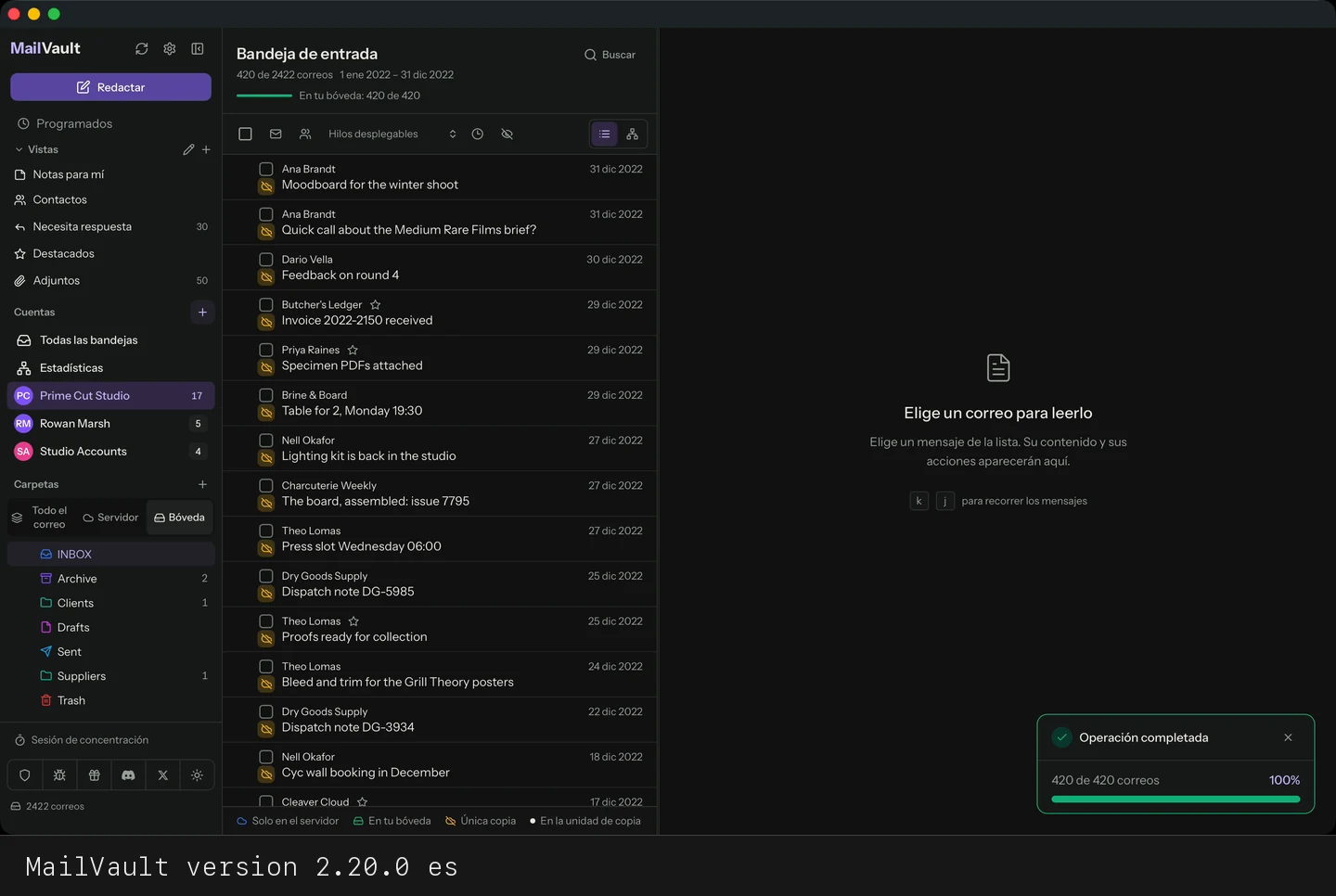
Haz clic en la casilla Seleccionar mensajes encima de la lista para abrir Operaciones masivas de correo, elige los años, selecciona Archivar y empieza. Archivar es gratuito e ilimitado. Cuando la copia esté en tu bóveda y hayas abierto algunos mensajes para comprobarla, puedes quitar esos años de Gmail y recuperar el almacenamiento.
Preguntas frecuentes
¿Adónde van los correos archivados en Gmail?
A Todos. Archivar saca el mensaje de Recibidos; conserva sus otras etiquetas y aparece en las búsquedas.
¿Archivar en Gmail elimina el correo?
No. El correo se queda en tu cuenta y sigue contando para tu almacenamiento de Google.
¿Cómo desarchivo un correo en Gmail?
Abre Todos o busca el mensaje, selecciónalo y elige Mover a Recibidos. Una respuesta a una conversación archivada también la devuelve a Recibidos.