
Como arquivar e-mails no Gmail, e para onde eles vão
Para arquivar e-mails no Gmail, selecione as mensagens e clique em Arquivar, ou pressione E. Os e-mails saem da caixa de entrada, mas continuam em Todos os e-mails e ainda usam o seu armazenamento do Google. Veja como arquivar no computador e no celular, arquivar em massa, encontrar e-mails arquivados e arquivá-los no seu próprio computador.
Revisado em .
Arquivar no Gmail tira uma mensagem da caixa de entrada sem excluí-la. O e-mail vai para Todos os e-mails, onde a pesquisa ainda o encontra. É o botão certo para e-mails que você já resolveu, mas pode precisar de novo. Não é uma forma de liberar espaço: e-mails arquivados continuam contando no seu armazenamento do Google.
Arquivar e-mails no Gmail no computador
Abra o Gmail em um navegador.
Marque a caixa ao lado de cada mensagem, ou abra uma mensagem.
Clique em Arquivar no topo.
Com os atalhos de teclado ativados nas configurações do Gmail, pressione E para arquivar a mensagem selecionada ou aberta.
Arquivar e-mails no app do Gmail no iPhone ou Android
Abra a mensagem e toque no ícone Arquivar no topo, ou deslize a mensagem na lista da caixa de entrada. Se deslizar exclui em vez de arquivar, mude a ação de deslizar nas configurações do app.
Arquivar muitos e-mails de uma vez
Pesquise os e-mails que quer arquivar, por exemplo
in:inbox before:2024/01/01.Marque a caixa de selecionar tudo acima da lista. O Gmail seleciona as mensagens daquela página.
Clique no link para selecionar todas as conversas que correspondem à pesquisa e depois em Arquivar.
Para arquivar um remetente automaticamente daqui em diante, crie um filtro nas opções de pesquisa e marque Pular a Caixa de entrada (Arquivar).
Encontrar e-mails arquivados, ou trazê-los de volta
Abra Todos os e-mails no menu à esquerda (em Mais, no computador), ou pesquise o remetente ou o assunto. Para trazer uma mensagem de volta, selecione-a e escolha Mover para a Caixa de entrada.
Arquivar libera armazenamento no Gmail?
Não. Os e-mails arquivados continuam na sua conta e contam nos 15 GB que o Gmail compartilha com o Google Drive e o Google Fotos. Para recuperar espaço, exclua e-mails e esvazie a Lixeira, começando pelos anexos grandes. O Google diz que o número de armazenamento pode levar um dia ou mais para atualizar depois de uma grande limpeza.
Arquive o Gmail no seu próprio computador
Se você quer manter o histórico, mas não guardado no Google, arquive-o localmente. O MailVault entra no Gmail com o Google e depois copia os e-mails para um vault no seu computador Mac, Windows ou Linux como arquivos .eml padrão que você pode pesquisar offline. A ação Arquivar dele copia; a cópia no Gmail fica até você excluí-la.
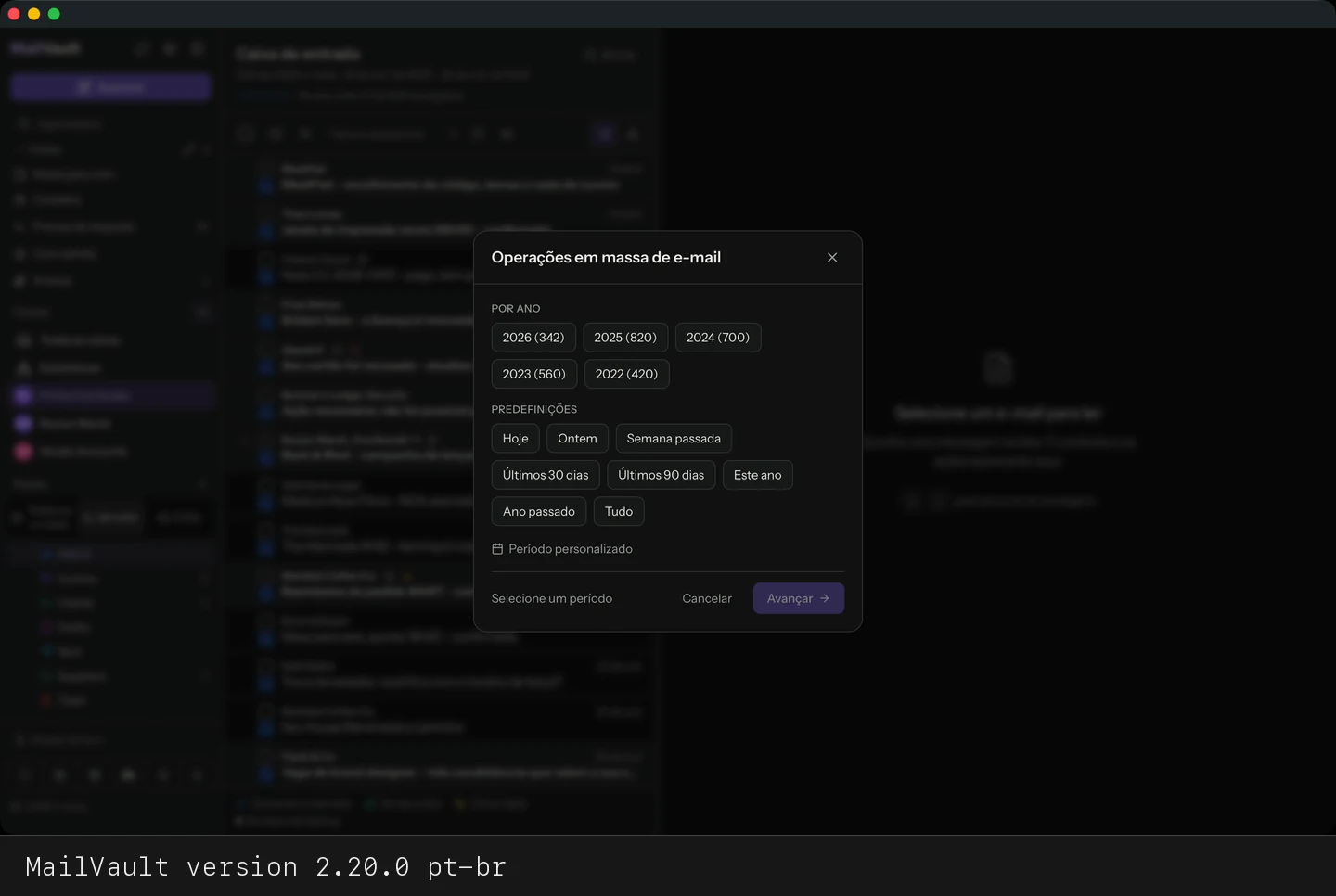
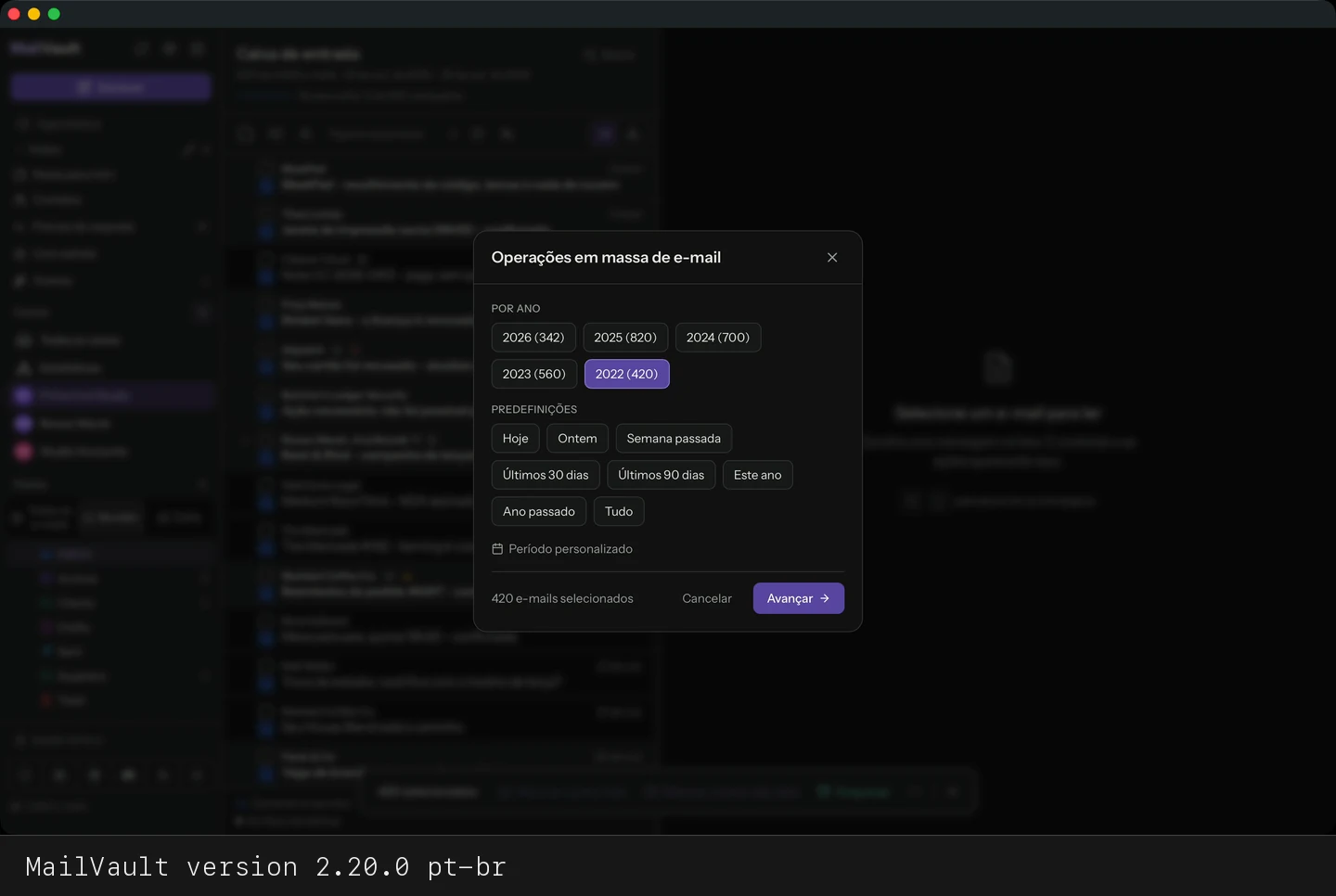
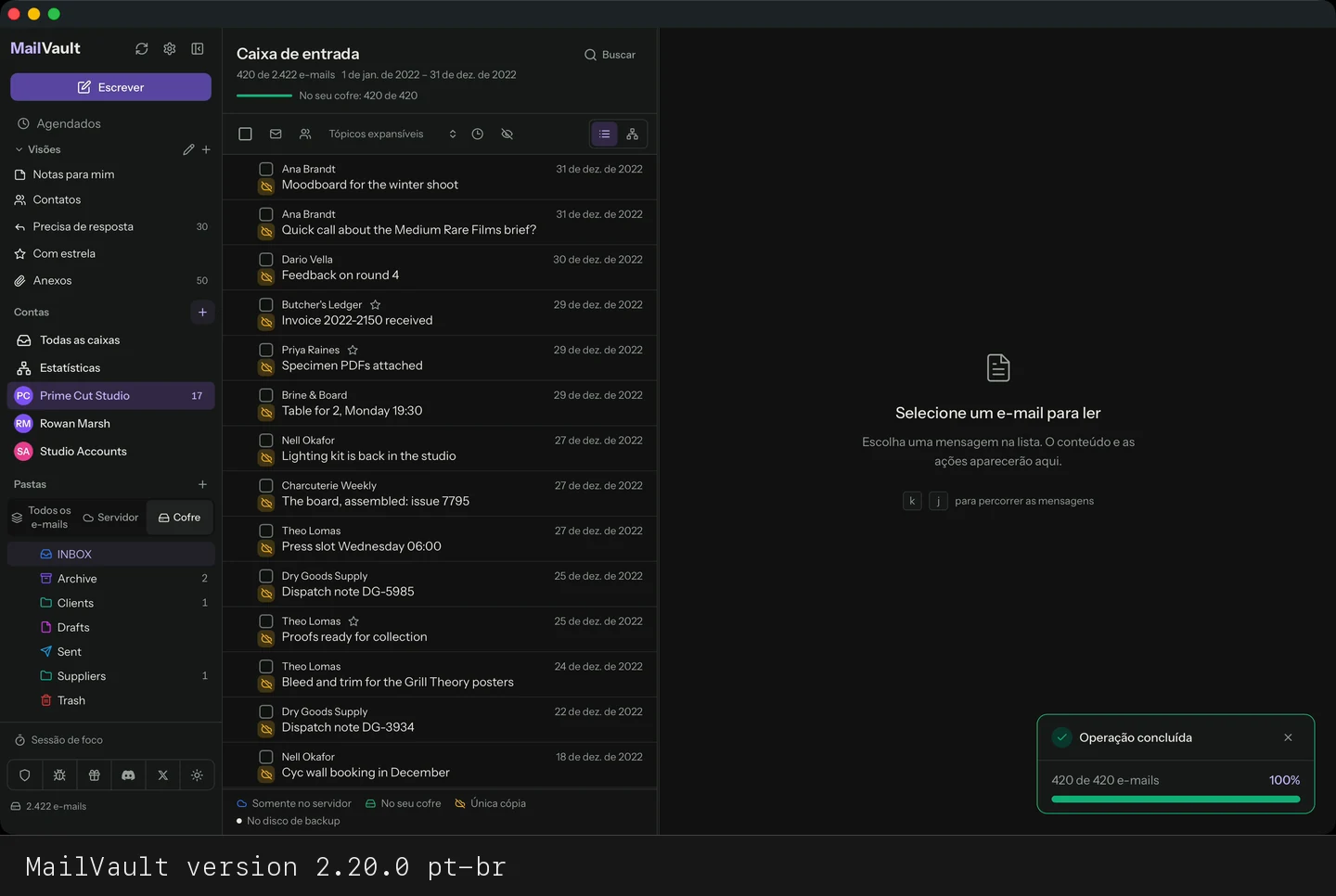
Clique na caixa Selecionar mensagens acima da lista para abrir Operações em massa de e-mail, escolha os anos, escolha Arquivar e inicie. Arquivar é gratuito e ilimitado. Quando a cópia estiver no seu vault e você tiver aberto algumas mensagens para conferir, pode remover esses anos do Gmail e recuperar o armazenamento.
Perguntas frequentes
Para onde vão os e-mails arquivados no Gmail?
Para Todos os e-mails. Arquivar tira a mensagem da caixa de entrada; ela mantém os outros marcadores e aparece na pesquisa.
Arquivar no Gmail exclui o e-mail?
Não. O e-mail continua na sua conta e ainda conta no seu armazenamento do Google.
Como desarquivo um e-mail no Gmail?
Abra Todos os e-mails ou pesquise a mensagem, selecione-a e escolha Mover para a Caixa de entrada. Uma resposta a uma conversa arquivada também a traz de volta à caixa de entrada.