
Mail in Gmail archivieren, und wo sie dann liegt
Um Mail in Gmail zu archivieren, wählst du die Nachrichten aus und klickst auf Archivieren oder drückst E. Die Mail verlässt deinen Posteingang, bleibt aber in „Alle Nachrichten“ und belegt weiter deinen Google-Speicher. So archivierst du am Computer und auf dem Handy, archivierst viele auf einmal, findest archivierte Mail und archivierst sie auf deinem eigenen Computer.
Geprüft am .
Archivieren in Gmail nimmt eine Nachricht aus deinem Posteingang, ohne sie zu löschen. Die E-Mail wandert nach Alle Nachrichten, wo die Suche sie weiterhin findet. Es ist der richtige Button für Mail, mit der du fertig bist, die du aber vielleicht noch brauchst. Platz gibt es damit nicht frei: Archivierte Mail zählt weiter zu deinem Google-Speicher.
Mail in Gmail am Computer archivieren
Öffne Gmail im Browser.
Setze ein Häkchen neben jede Nachricht oder öffne eine Nachricht.
Klicke oben auf Archivieren.
Wenn Tastenkombinationen in den Gmail-Einstellungen aktiviert sind, drückst du E, um die ausgewählte oder geöffnete Nachricht zu archivieren.
Mail in der Gmail-App auf iPhone oder Android archivieren
Öffne die Nachricht und tippe oben auf das Archivieren-Symbol, oder wische die Nachricht in der Posteingangsliste zur Seite. Wenn Wischen löscht statt archiviert, ändere die Wischaktion in den Einstellungen der App.
Viele E-Mails auf einmal archivieren
Suche nach der Mail, die du archivieren willst, zum Beispiel
in:inbox before:2024/01/01.Setze das Häkchen für „Alle auswählen“ über der Liste. Gmail wählt die Nachrichten auf dieser Seite aus.
Klicke auf den Link, um alle Konversationen auszuwählen, die zur Suche passen, und dann auf Archivieren.
Um einen Absender ab jetzt automatisch zu archivieren, erstelle über die Suchoptionen einen Filter und setze ein Häkchen bei Posteingang überspringen (Archivieren).
Archivierte Mail finden oder zurückholen
Öffne Alle Nachrichten im linken Menü (am Computer unter „Mehr“) oder suche nach dem Absender oder Betreff. Um eine Nachricht zurückzuholen, wähle sie aus und klicke auf In den Posteingang verschieben.
Gibt Archivieren Gmail-Speicher frei?
Nein. Archivierte Mail ist weiterhin in deinem Konto und zählt zu den 15 GB, die Gmail mit Google Drive und Google Fotos teilt. Um Platz zurückzubekommen, lösche Mail und leere den Papierkorb, angefangen bei großen Anhängen. Laut Google kann es nach einem großen Aufräumen einen Tag oder länger dauern, bis sich die Speicheranzeige aktualisiert.
Gmail auf deinem eigenen Computer archivieren
Wenn du den Verlauf behalten, aber nicht bei Google speichern willst, archiviere ihn lokal. MailVault meldet sich mit Google bei Gmail an und kopiert dann Mail in einen Tresor auf deinem Mac-, Windows- oder Linux-Computer, als normale .eml-Dateien, die du offline durchsuchen kannst. Seine Aktion Archivieren kopiert; die Kopie in Gmail bleibt, bis du sie löschst.
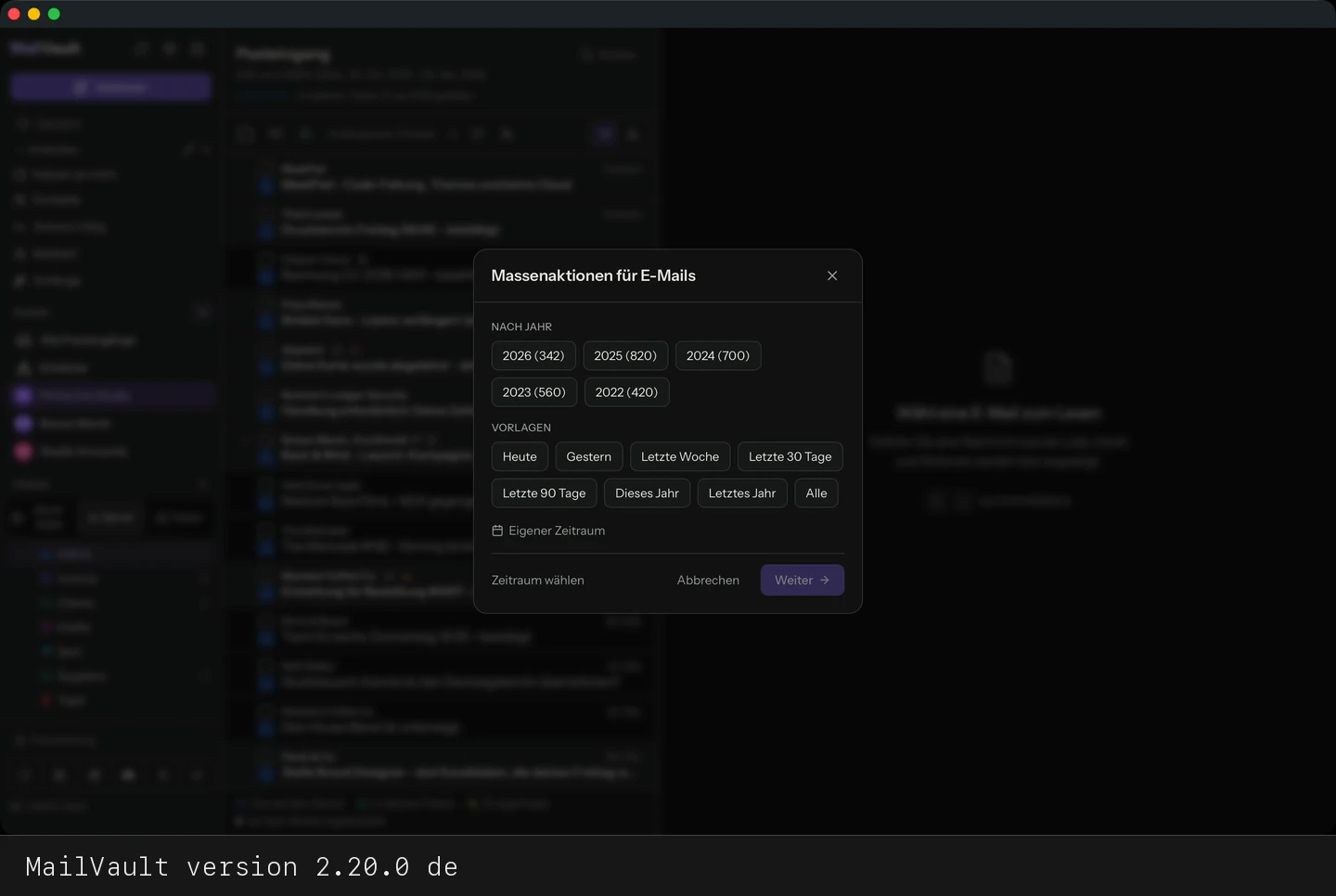
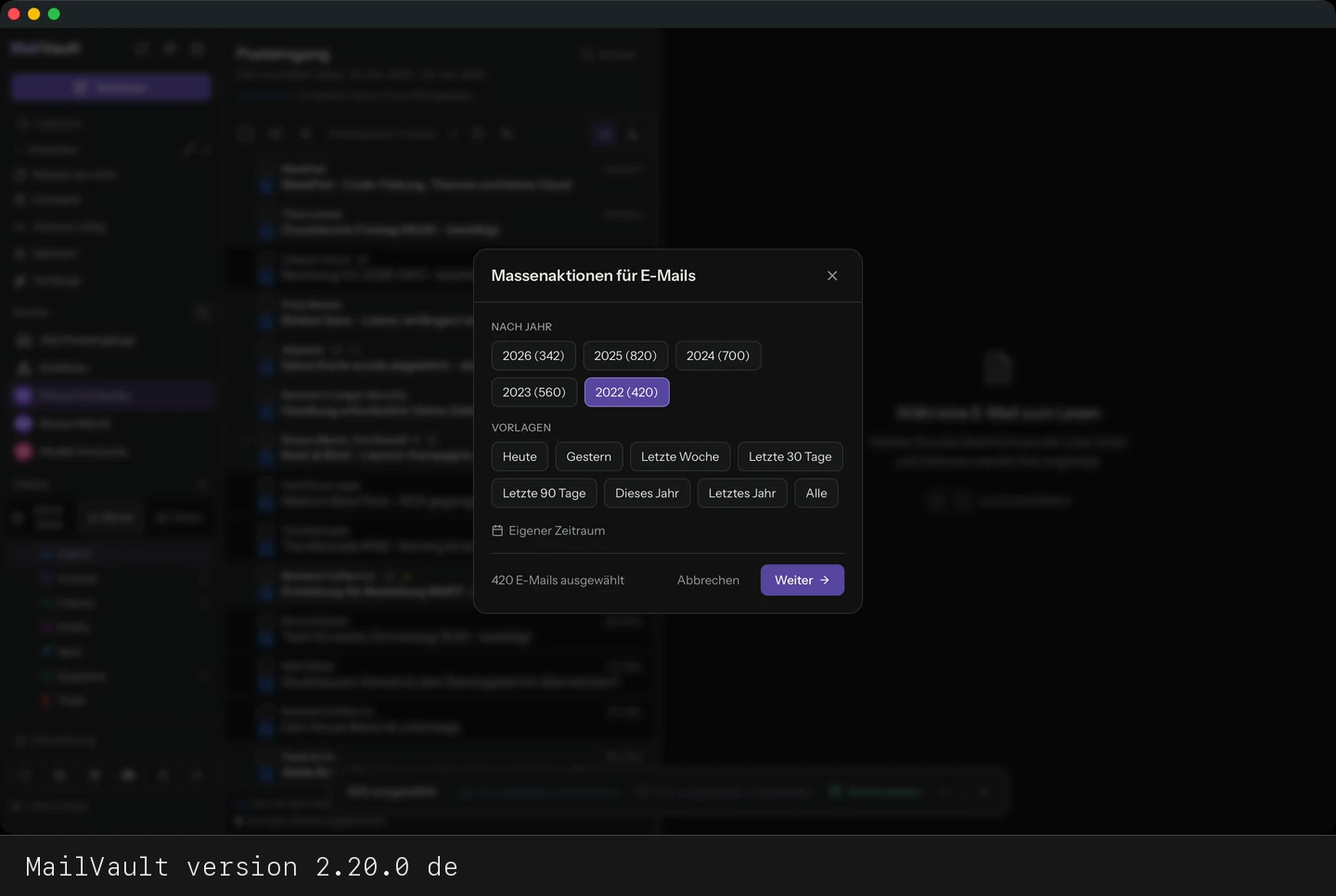
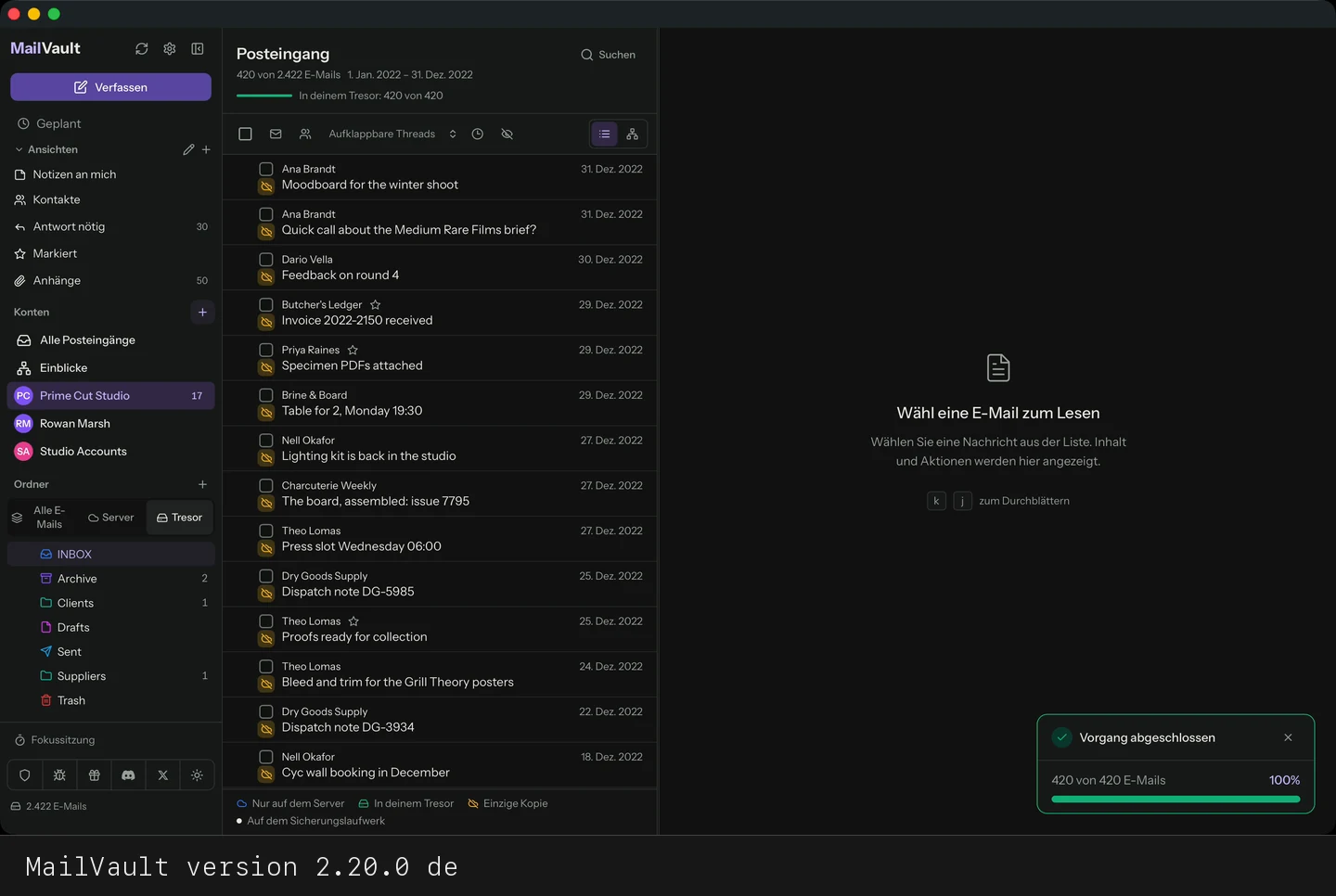
Klicke auf das Feld Nachrichten auswählen über der Liste, um Massenaktionen für E-Mails zu öffnen, wähle die Jahre, dann Archivieren, und starte. Archivieren ist kostenlos und unbegrenzt. Wenn die Kopie in deinem Tresor liegt und du ein paar Nachrichten zur Prüfung geöffnet hast, kannst du diese Jahre aus Gmail entfernen und den Speicher zurückbekommen.
Häufige Fragen
Wo landen archivierte E-Mails in Gmail?
In „Alle Nachrichten“. Archivieren nimmt die Nachricht aus dem Posteingang; sie behält ihre anderen Labels und taucht in der Suche auf.
Löscht Archivieren in Gmail die E-Mail?
Nein. Die E-Mail bleibt in deinem Konto und zählt weiter zu deinem Google-Speicher.
Wie hole ich eine archivierte E-Mail in Gmail zurück?
Öffne „Alle Nachrichten“ oder suche nach der Nachricht, wähle sie aus und klicke auf „In den Posteingang verschieben“. Eine Antwort in einer archivierten Konversation holt sie ebenfalls in den Posteingang zurück.