영원히 무료
얼리 액세스Premium $25/년부터 얼리 액세스 이후 표준 요금: $39/년 36% 할인총 100자리뿐
내 이메일.
내 것으로 간직하세요.
컴퓨터에 메일을 보관하는 빠르고 프라이빗한 메일 앱입니다. 원할 때 서버에서 삭제해도 내 사본은 남습니다.
Mac, Windows 또는 Linux 컴퓨터에서 여세요.
모바일 앱이 곧 출시됩니다. 그때까지 MailVault는 컴퓨터에서 실행됩니다.
영원히 무료
전체 앱과 무제한 수동 백업. 계정 필요 없음.
Premium · 얼리버드 & 가족 요금
Premium이 더하는 것 →- 연간
- $25/년
얼리 액세스 이후 표준 요금: $3936% 할인- 월간
- $4/월
얼리 액세스 이후 표준 요금: $633% 할인
선착순 100명 구독자 · 최대 5대 · 연간 요금제 14일 무료 체험 · 구독하는 동안 가격 유지.
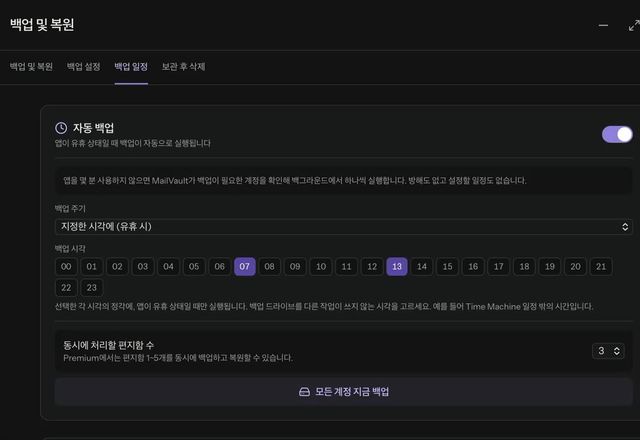
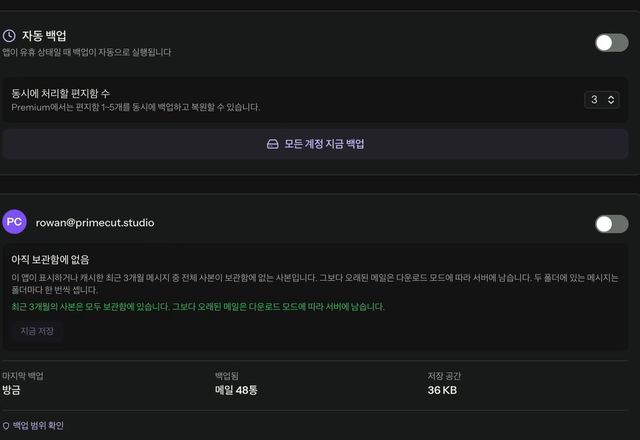
- 직접 보관메일을 평범한 .eml 파일로 컴퓨터에 백업하고 보관합니다. 서버에서 지워도 내 사본은 그대로 남습니다.
- 모든 받은편지함Gmail, Outlook.com, Microsoft 365, iCloud, Yahoo, 그리고 모든 IMAP 계정.
- 프라이빗저희 쪽 계정이 필요 없고, 메일이 저희 서버를 거치지 않습니다. 추적기는 표시되고, Premium은 이를 제거합니다.
- Mac, Windows, Linux세 플랫폼 모두에서 하나의 앱. iPhone과 Android 앱은 곧 출시됩니다.
메일함을 비우세요.
모든 메시지는 그대로.
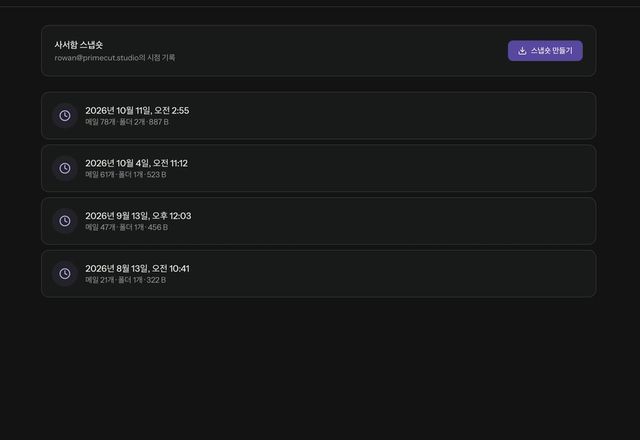
아직 필요한 메일을 저장하고, MailVault가 사본을 하나씩 확인하게 한 뒤 서버 공간을 비우세요. 아카이브는 일반 .eml 파일이라 MailVault가 내일 사라지더라도 다른 메일 앱에서 열립니다.
Notion Mail은 사라졌습니다.
내 작업 방식까지 사라지지는 않습니다.
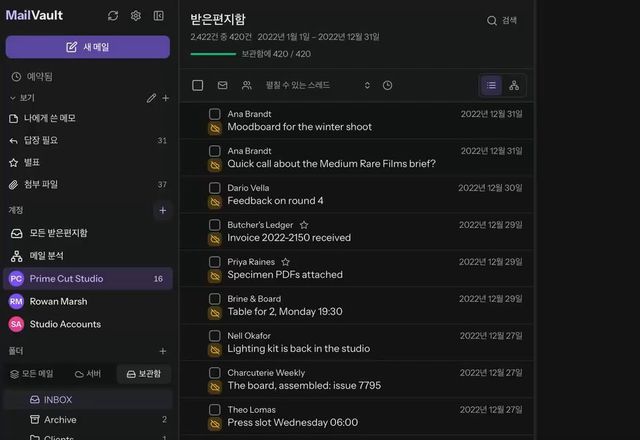
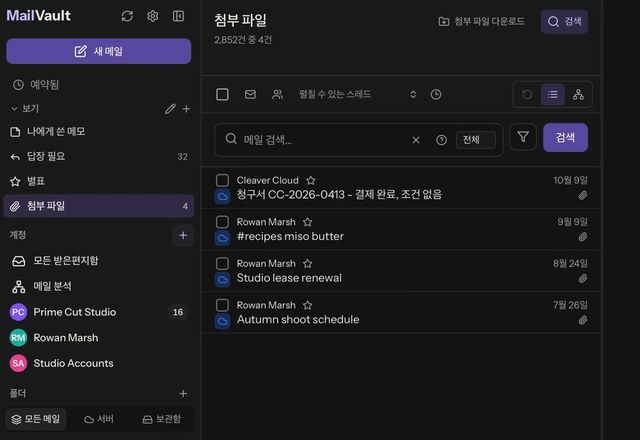
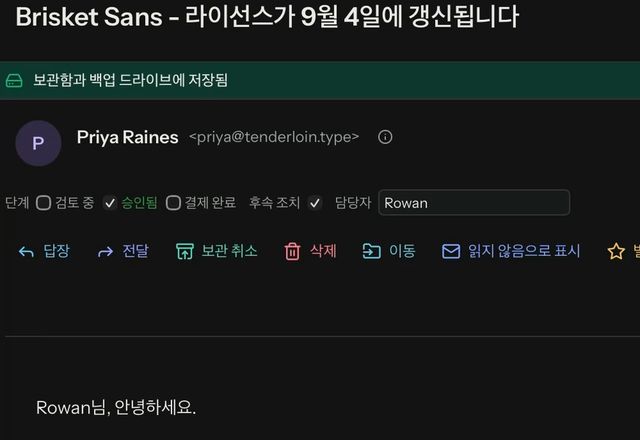
Notion Mail은 2026년 9월 22일에 종료되었습니다. MailVault는 직접 만든 보기, 모든 메시지에 붙는 필드, 메일을 알아서 분류하는 규칙으로 구성한 받은편지함을 되살려 줍니다. Gmail 계정과 컴퓨터 안의 메일을 그대로 사용합니다.
내 받은편지함은 누구의 일도 아닙니다.
저희조차도요.
이메일은 제공업체에서 내 컴퓨터로 곧장 전달됩니다. MailVault 서버를 거치지 않으므로 저희가 읽거나, 팔거나, AI 학습에 쓸 것이 없습니다.
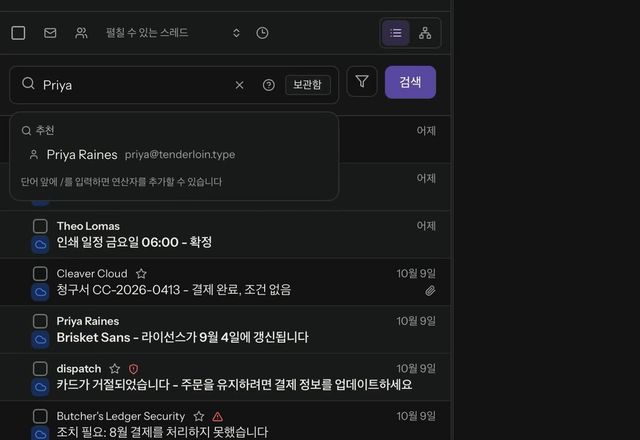
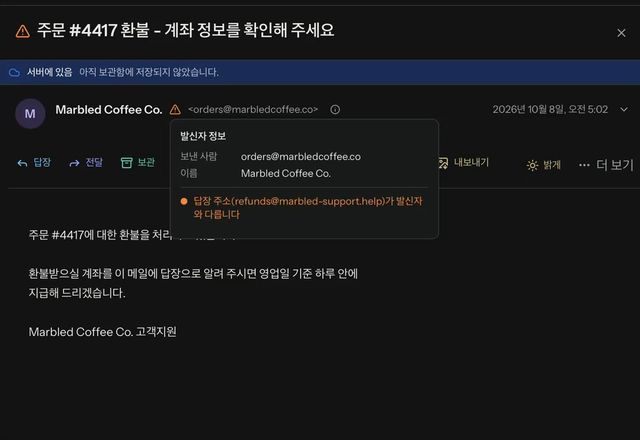
비공개로 읽으세요.
보낸 사람은 아무것도 알 수 없습니다.
마케팅 메일은 언제 어디서 열었는지 알리는 작은 이미지를 숨겨 둡니다. MailVault는 모든 메시지에서 이를 찾아내고, 목적지를 속이는 링크도 경고합니다.
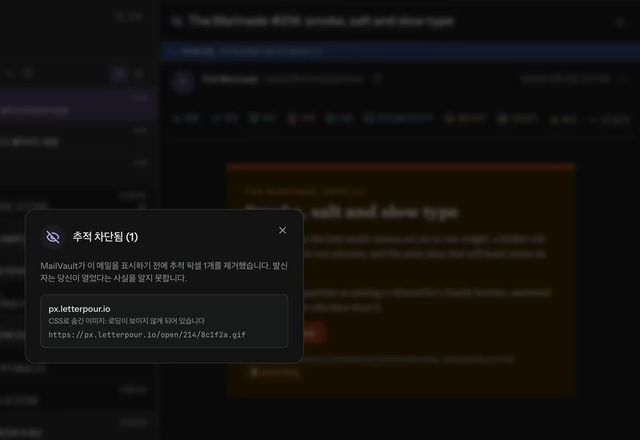
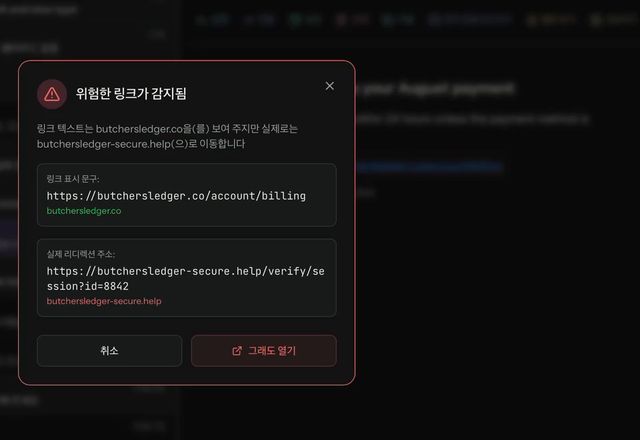
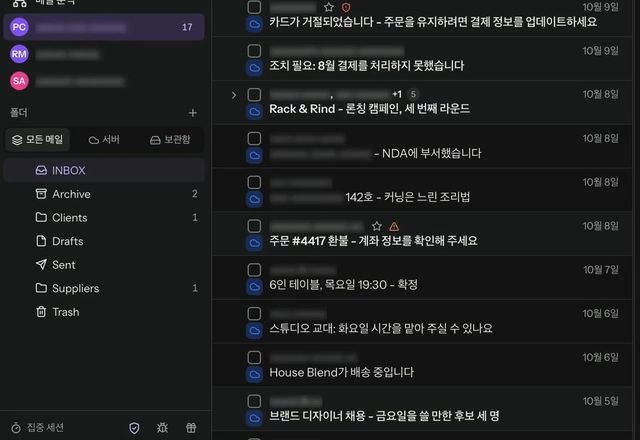
내 방식에 맞는 이메일.
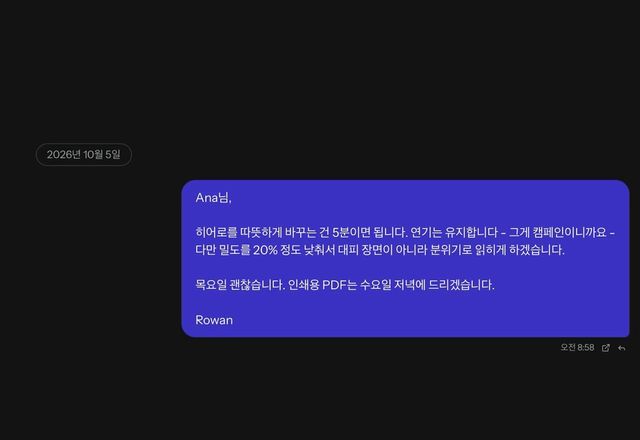
거의 모든 것을 바꿀 수 있습니다.
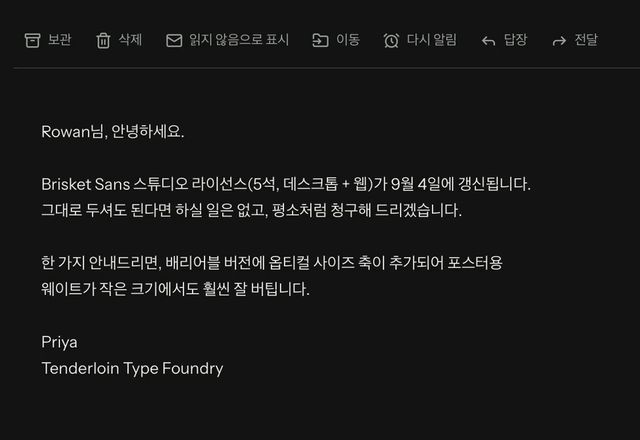
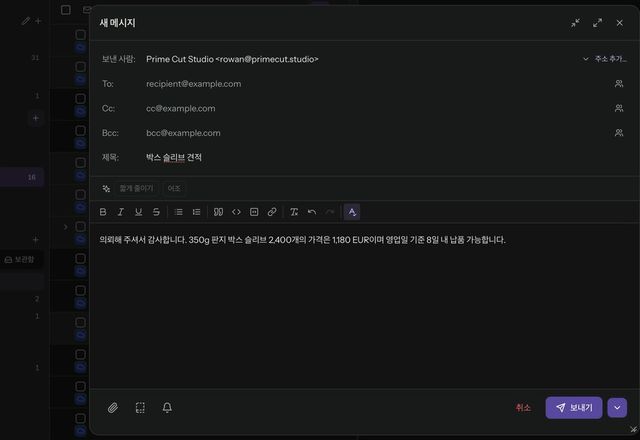
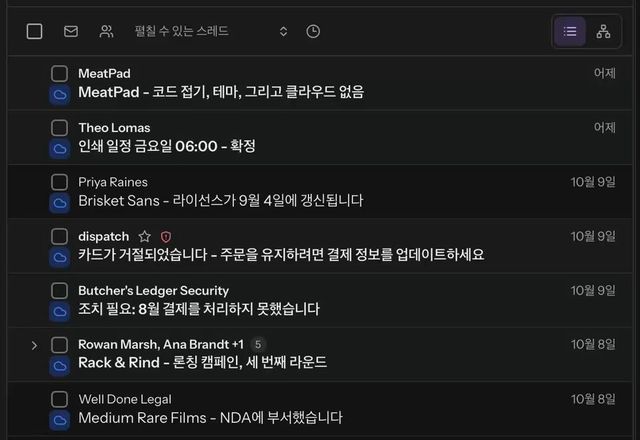
스레드, 채팅 말풍선, 타임라인을 2단이나 3단으로. 내 단축키, 내 도구 모음, 내 테마를 언제든 바꿀 수 있습니다.
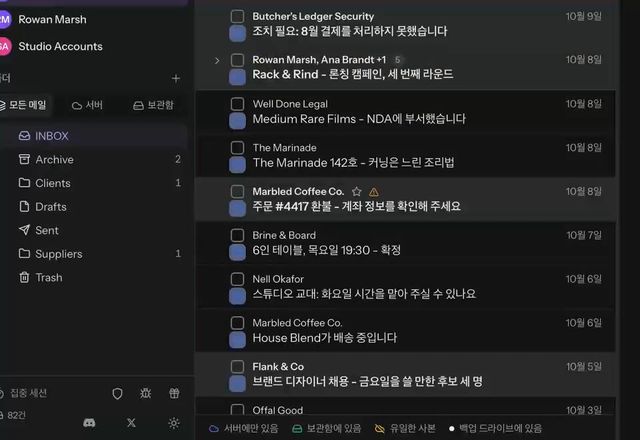
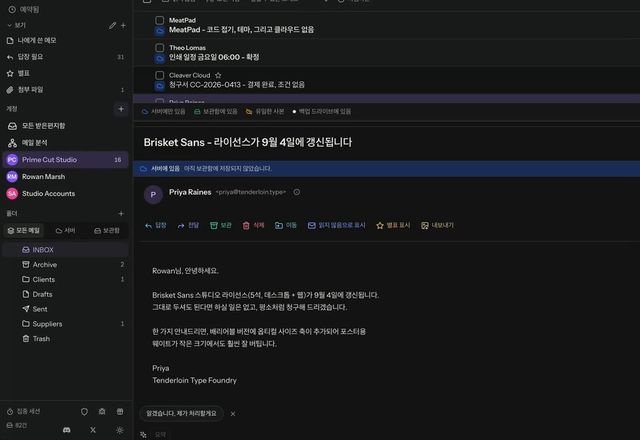
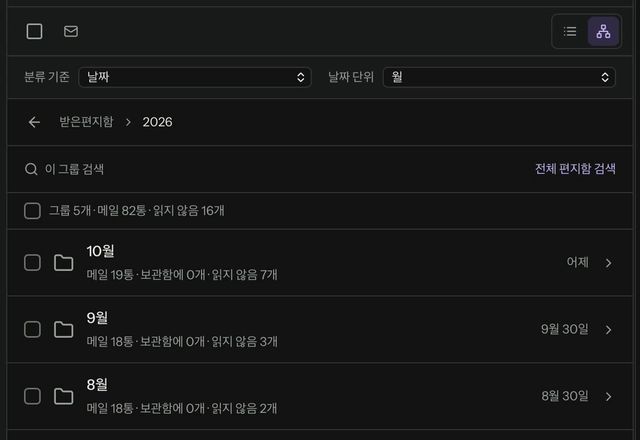
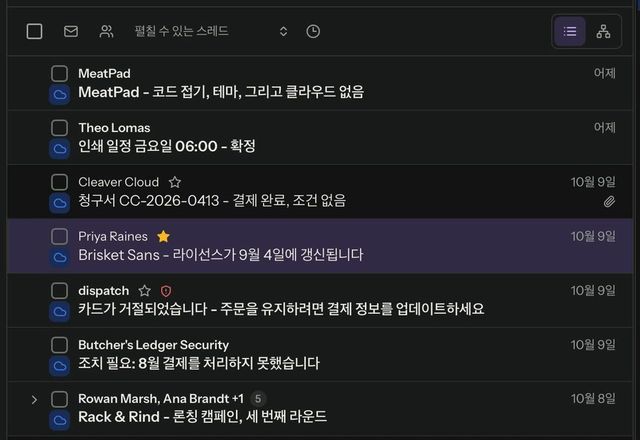
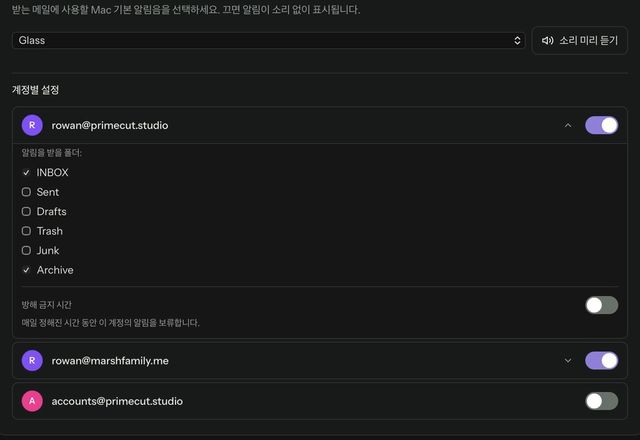
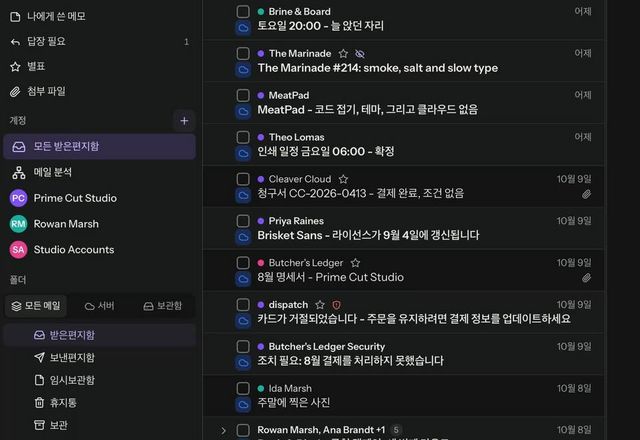
모든 계정을
하나의 차분한 창에.
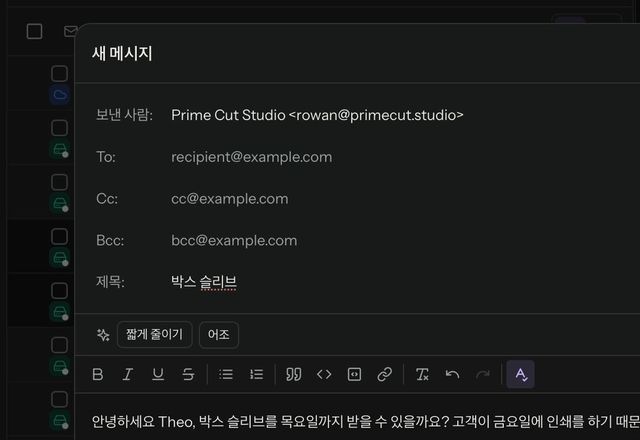
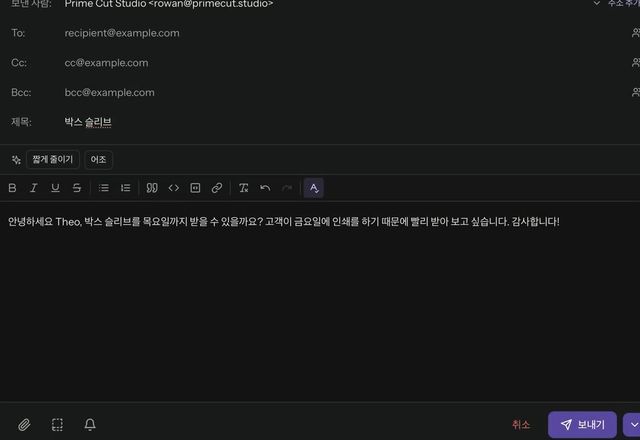
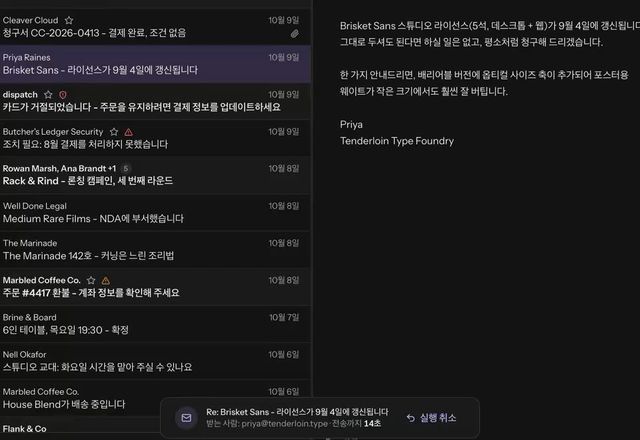
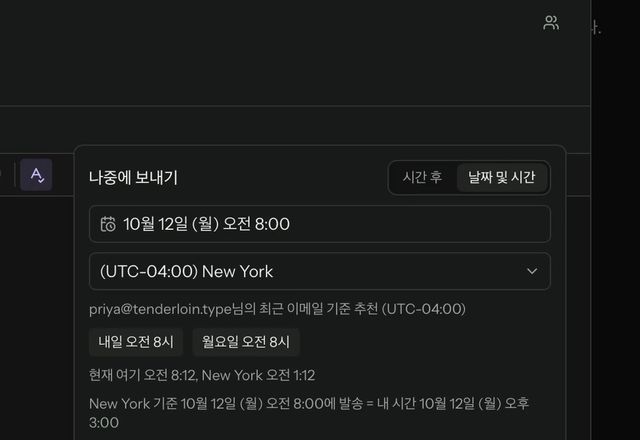
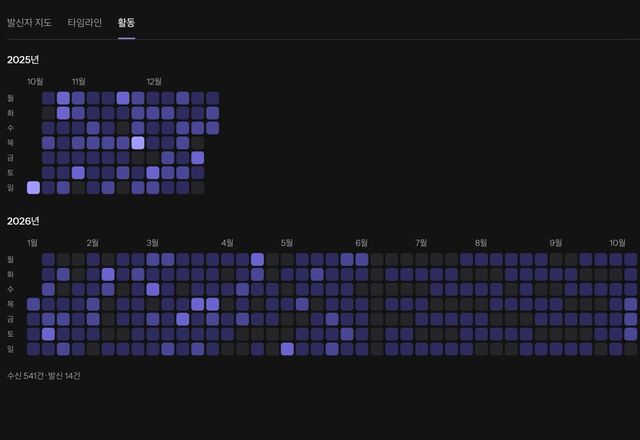
모든 계정을 하나의 목록에. 보낸 답장을 거둬들이고, 나중에 보낼 답장을 예약하고, 메일을 날짜별로 확인합니다.
작은 것들.
매일매일.
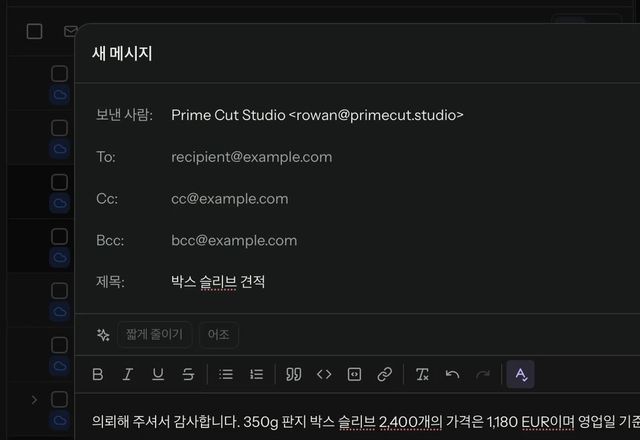
템플릿, 태그, 휠 형태의 빠른 작업, 다시 알림, 집중 세션.

Rust로 만들었습니다.
컴퓨터에 가볍습니다.
MailVault의 핵심과 백그라운드 도우미는 Rust로 작성되었습니다. 동기화, 백업, 검색 색인은 별도 프로세스인 그 도우미에서 작업마다 자체 스레드로 실행되므로, 실행 중에도 창은 반응을 유지합니다. 창은 브라우저를 통째로 넣어 배포하는 대신 시스템 자체의 웹 엔진을 사용합니다.
네이티브 앱이 작동하는 방식 →- 핵심
- Rust
- 앱 셸
- Tauri
- 웹 엔진
- macOS와 Linux는 WebKit, Windows는 Microsoft WebView2
- 내장 브라우저
- 없음
- 검색 색인
- 컴퓨터 안의 SQLite 전문 검색
- 시작
- 1초 미만
- 검색
- 저희 테스트에서 메시지 50,000통을 15 ms 안에 검색
- 긴 목록
- 메시지 17,000통을 넘어도 쾌적
내부 구조
평범한 파일.
내 디스크에.
보관하는 모든 메시지는 내가 고른 폴더 안의 Maildir 방식 폴더에 표준 .eml 파일로 저장됩니다. 다른 메일 앱도 이 파일을 열 수 있으므로, 이 앱을 포함해 어떤 앱보다도 보관본이 오래갑니다. 검색 색인과 비밀번호도 같은 컴퓨터에 있습니다.
보관함이 작동하는 방식 →- 저장
- 평범한 .eml 파일, Maildir 방식
- 검색 색인
- 내 컴퓨터
- 비밀번호
- macOS Keychain, Windows Credential Manager, Linux Secret Service
- 계정
- 없음
- 플랫폼
- macOS, Windows, Linux
MailVault를 비교해 보세요.
정직하게.
다섯 가지 이메일 앱을 나란히 비교하세요. 기능을 선택하면 MailVault에서 어떻게 작동하는지 볼 수 있습니다.
| 기능 |  MailVault MailVault |  Thunderbird Thunderbird |  Apple Mail Apple Mail |  Outlook신규, Windows Outlook신규, Windows |  Notion Mail2026년 9월 22일 종료 ↗ Notion Mail2026년 9월 22일 종료 ↗ |
|---|---|---|---|---|---|
| 개인정보와 소유권 | |||||
| 무료, 광고 없음 | MailVault: 예 | Thunderbird: 예 | Apple Mail: 예 | Outlook: Microsoft 365가 아니면 광고 있음 | Notion Mail: 서비스 종료 |
| 제작사 클라우드를 거치지 않는 메일 | MailVault: 예 | Thunderbird: 예 | Apple Mail: 예, iCloud 제외 | Outlook: 아니요, IMAP 메일은 Microsoft Cloud를 거쳐 동기화됨 | Notion Mail: 아니요 |
| 내 컴퓨터에 전체 사본 | MailVault: 예 | Thunderbird: 예 | Apple Mail: 예 | Outlook: 최근 메일만 | Notion Mail: 아니요 |
| 서버에서 삭제한 뒤에도 메일 보관 | MailVault: 예, 사본마다 확인(한 번에 하는 일괄 처리는 Premium) | Thunderbird: 수동, 로컬 폴더 | Apple Mail: 수동, 내 Mac에 저장 | Outlook: 제한적, PST 파일 | Notion Mail: 아니요 |
| 개방형 파일 형식 | MailVault: .eml, 메일마다 파일 하나 | Thunderbird: mbox | Apple Mail: .emlx, Apple 전용 | Outlook: PST, 독자 형식 | Notion Mail: 없음 |
| Maildir 폴더 | MailVault: 예, 다른 Maildir 도구에서도 읽을 수 있음 | Thunderbird: 선택 사항, 기본값은 mbox | Apple Mail: 아니요 | Outlook: 아니요 | Notion Mail: 아니요 |
| 예약된 로컬 백업 | MailVault: Premium | Thunderbird: 아니요 | Apple Mail: 아니요, Time Machine만 | Outlook: 아니요 | Notion Mail: 아니요 |
| 안전 | |||||
| 추적 픽셀 | MailVault: 무료는 표시만, Premium은 제거 | Thunderbird: 원격 콘텐츠 차단 | Apple Mail: Mail Privacy Protection | Outlook: 이미지 차단 | Notion Mail: 이미지 프록시 처리 |
| 발신자 검증 표시 | MailVault: SPF, DKIM, DMARC | Thunderbird: 아니요 | Apple Mail: 아니요 | Outlook: 미확인 라벨 | Notion Mail: 문서화되지 않음 |
| 의심스러운 링크 경고 | MailVault: 예 | Thunderbird: 사기 배너 | Apple Mail: 정크 필터만 | Outlook: 예 | Notion Mail: 문서화되지 않음 |
| 정리 | |||||
| 사용자 지정 저장된 보기 | MailVault: 직접 만든 필드로. 3개 무료, Premium은 무제한 | Thunderbird: 저장된 검색 | Apple Mail: 스마트 메일함 | Outlook: 검색 폴더, 미리 정의된 조건 | Notion Mail: 사용자 지정 보기 |
| 목록 필터링과 그룹화 | MailVault: 보낸 사람, 날짜, 또는 나만의 필드로 | Thunderbird: 빠른 필터 | Apple Mail: 필터 막대 | Outlook: 필터, 정렬, 그룹화 | Notion Mail: 필터와 그룹화 |
| 모든 메시지에 태그 | MailVault: 어떤 제공업체든, 내 컴퓨터에 보관 | Thunderbird: 태그 | Apple Mail: 색상별 깃발 | Outlook: 범주 | Notion Mail: 라벨 |
| 새 메일을 정리하는 규칙 | MailVault: 쉬운 말로 작성, 내 컴퓨터에서 처리 | Thunderbird: 메시지 필터 | Apple Mail: 규칙 | Outlook: 규칙 | Notion Mail: AI 라벨, 유료 |
| 5만 통 메일함 검색 | MailVault: 테스트에서 15ms 이내 | Thunderbird: 색인 속도 저하, 2010년부터 열려 있는 버그 ↗ | Apple Mail: 테스트하지 않음 | Outlook: 테스트하지 않음 | Notion Mail: 서비스 종료 |
| 통합 받은편지함 | MailVault: 예 | Thunderbird: 예 | Apple Mail: 예 | Outlook: 계정별 | Notion Mail: 아니요 |
| 사용자 지정 방법 | MailVault: 보기, 레이아웃, 단축키, 도구 모음 | Thunderbird: 테마와 애드온 | Apple Mail: 최소한 | Outlook: 추가 기능 | Notion Mail: 사용자 지정 보기 |
| AI와 작성 | |||||
| AI 작성 도움 | MailVault: 무료 | Thunderbird: 애드온으로만 | Apple Mail: Apple Intelligence, 최신 Mac | Outlook: Copilot, 유료 | Notion Mail: Notion AI, 유료 |
| AI 스레드 요약 | MailVault: 무료 | Thunderbird: 애드온으로만 | Apple Mail: Apple Intelligence, 최신 Mac | Outlook: Copilot, 유료 | Notion Mail: Notion AI, 유료 |
| 내 컴퓨터에서 실행되는 AI | MailVault: 예, 직접 모델을 추가하지 않는 한 | Thunderbird: 내장 AI 없음 | Apple Mail: 기기 내 처리, 일부는 Private Cloud Compute | Outlook: Microsoft 클라우드 | Notion Mail: Notion 클라우드 |
| 템플릿과 스니펫 | MailVault: 템플릿 | Thunderbird: 애드온으로만 | Apple Mail: 아니요 | Outlook: 내 템플릿 | Notion Mail: 스니펫 |
| 예약 발송 | MailVault: Premium. 최대 5분 지연은 무료 | Thunderbird: 애드온으로만 | Apple Mail: 예 | Outlook: 예 | Notion Mail: 예 |
| 다시 알림과 리마인더 | MailVault: 다시 알림 | Thunderbird: 애드온으로만 | Apple Mail: 다시 알림 | Outlook: 다시 알림 | Notion Mail: 리마인더 |
| 플랫폼과 지원 | |||||
| 버그 신고 | MailVault: 공개적으로 몇 시간 만에 수정 ↗ | Thunderbird: 10년도 더 전에 등록된 미해결 결함 약 4,200건 ↗ | Apple Mail: 공개 트래커 없음 | Outlook: 공개 트래커 없음 | Notion Mail: 서비스 종료 |
| 실행 환경 | MailVault: macOS, Windows, Linux | Thunderbird: Windows, macOS, Linux, Android | Apple Mail: Apple 기기 | Outlook: Windows, macOS, 웹, 모바일 | Notion Mail: 없음 |
2026년 9월 각 제작사의 문서를 기준으로 확인했습니다. 출처
- Outlook: Microsoft Cloud로 계정 동기화
- Outlook: Outlook 내 광고
- Thunderbird: 2016년 9월 24일 이전에 등록된 미해결 결함 신고 (Mozilla Bugzilla, 2026년 9월 24일 기준 집계)
- Thunderbird: 큰 메일함에서 전역 색인 속도 저하 (Bugzilla 585429)
- MailVault: 5만 통을 밀리초 만에 검색, 테스트 방법과 수치
- Thunderbird: Maildir 저장 방식
- Thunderbird: 메시지 내 원격 콘텐츠
- Thunderbird: 사기 탐지
- Apple Mail: Mail Privacy Protection
- Apple Mail: 스마트 메일함
- Apple Mail: Mail의 Apple Intelligence
- Outlook: Outlook의 Copilot
- Outlook: 규칙
- Thunderbird: 저장된 검색
- Thunderbird: Send Later 애드온
- Notion Mail: 보기, 그룹, 필터
- Notion Mail: Notion AI
- Notion Mail: 종료 공지
실제 사용자.
실제 후기.
- 2시간 45분공개 버그 신고부터 이를 고친 배포판 출시까지, 2026년 9월 10일
- 3시간 14분검색 버그 신고부터 배포된 수정까지, 2026년 8월 25일
- 배포 13회31일 동안, 2026년 8월 21일부터 9월 20일까지
“모든 오류가 확인되고 수정되었으며, 백업 검사 결과 100%로 모든 수치가 일치합니다.”
 bson73전체 메일함 백업 확인 관련GitHub Discussions원문 댓글 보기 ↗
“먼저, MailVault를 만들어 주셔서 정말 감사합니다.”
 jaimetDebian에 MailVault 설치하며Linux 사용자 · GitHub Issues원문 이슈 보기 ↗
“Gmail 계정을 두 번째로 추가해 봤는데도 모든 게 기대한 대로 작동했어요.”
“[MailVault가] 약속한 대로 큰 데이터 폴더를 모두 옮겨 주었습니다.”
 artiste21243,000통 규모 Gmail 아카이브를 외장 드라이브로 옮기며GitHub Discussions원문 댓글 보기 ↗
“프로그램이 기대했던 것보다 훨씬 좋습니다. "폴더로 이동" 기능의 검색창은 몇 년째 아쉬웠던 부분이었어요!”
bson73메일 이동 시 폴더 검색 관련GitHub Discussions원문 댓글 보기 ↗“Evolution, Mailspring, Thunderbird 등 여러 가지를 써 봤지만, 이런저런 이유로 어느 것도 Outlook을 대신할 만하다고 느껴지지 않았습니다.”
“‘test/verify’ 단계 옵션이 마음에 듭니다. 정말 단계를 하나 줄여 줍니다.”
“먼저 말씀드리자면, 앱이 발전해 가는 모습에 정말 감명받았습니다 — 정말 훌륭한 작업이에요!”
bson73이틀도 안 되어 배포된 중첩 폴더 기능을 요청하며GitHub Discussions원문 댓글 보기 ↗“정말 빠른 답변 감사합니다. 깜짝 놀랐어요!”
bson73당일 지원 답변 관련GitHub Discussions원문 댓글 보기 ↗“매우 훌륭한 서비스와 지원에 감사드립니다.”
bson73받은편지함 문제 관련 지원GitHub Discussions원문 댓글 보기 ↗“아쉬운 점이 하나도 없는 Linux용 최신 메일 클라이언트가 드디어 나왔네요.”
선택한 발췌문입니다. 보고와 답변을 포함한 전체 토론 읽기 ↗
내 이메일을 되찾으세요.
무료입니다.
Mac, Windows 또는 Linux 컴퓨터에서 여세요.
얼리버드 & 가족 요금: Premium $25/년 얼리 액세스 이후 표준 요금: $39/년 36% 할인
macOS 11+ · Windows 10+ · Ubuntu 22.04+ / Debian 12+
MailStore 대안을 찾고 계십니까?
Mac용 MailStore 대안 가이드부터 읽거나, MailVault와 MailStore Home을 비교하거나, MailStore 대안 비교를 참조하십시오.