
哪些私人邮件值得保留?
作者:MailVault · 阅读需 4 分钟
保留那些包含难以替代内容的私人邮件:有意义的对话、至今还会查阅的约定,或想再次使用的原始附件。你可以从几封邮件开始,而不必整理整个收件箱。
想一想,有哪封邮件是你在十年后找到时会很高兴的。也许是朋友详细讲述旅行的长信、开启共同项目的那封邮件,或一个很少写信的人留下的话。在收件箱过滤器看来,它很可能并不重要。
从这里开始很合适。收件箱里混着需要处理的内容,也有值得留在个人历史里的内容。这是保留邮件的两种不同理由。
决定去留的三个问题
- 我会想再读一次吗?个人近况、鼓励的话语和重要时刻前后的对话,即使早已没有需要回复的内容,也可能长久地保有意义。
- 我会需要原始细节吗?邮件可能会说明你们认可的是哪一版文档、为什么做了某个决定,或者某个文件是谁发来的。
- 我能轻松重新找到它吗?普通促销内容可能还在网站上。私人消息或原始附件,可能只存在于你和发件人各自保留的副本中。
这些问题用于建立个人收藏,并不规定税务、雇佣或其他受监管记录的保留期限。请把这些要求与你按个人价值作出的取舍分开处理。
建立一个小收藏
选一个人、一件事或一个项目。按发件人和大致日期范围搜索。阅读足够的对话,包括你自己的回复,弄清哪些内容应该放在一起。保存能讲清事情经过的邮件,而不只是最后那句“谢谢”。
例如,关于搬进第一个家的收藏,可以包括朋友的建议、你们交换的照片,以及后来发出的邀请。价值在于这些邮件之间的联系。以后再看时,名为“第一个家”的文件夹会比“旧东西”更有意义。
先给自己一个小任务:找到十封值得保留的邮件。这是开始挑选的起点,不是数量上限。当你能重新找到这十封邮件时,就有了一套可以重复使用的方法。
把邮件和上下文一起保留
单独保存附件,可能会丢失随信附上的说明。截图可能会漏掉部分对话。尽可能保留带有发件人、日期、主题和附件的原始邮件,同时也保存那些你想在其他地方单独整理的文档。
已保存邮件中的链接仍然指向另一个服务。保存邮件并不等于保存了链接里的全部内容。如果共享照片或文档也应收入收藏,请在获准的范围内下载自己的副本,并检查能否打开。
一个有用的检验方法是想象几年后打开这份收藏:这些姓名、日期和回复,能帮你理解当时发生了什么吗?如果不能,就趁还记得时补上缺失的背景。
选择一个以后还能找到的地方
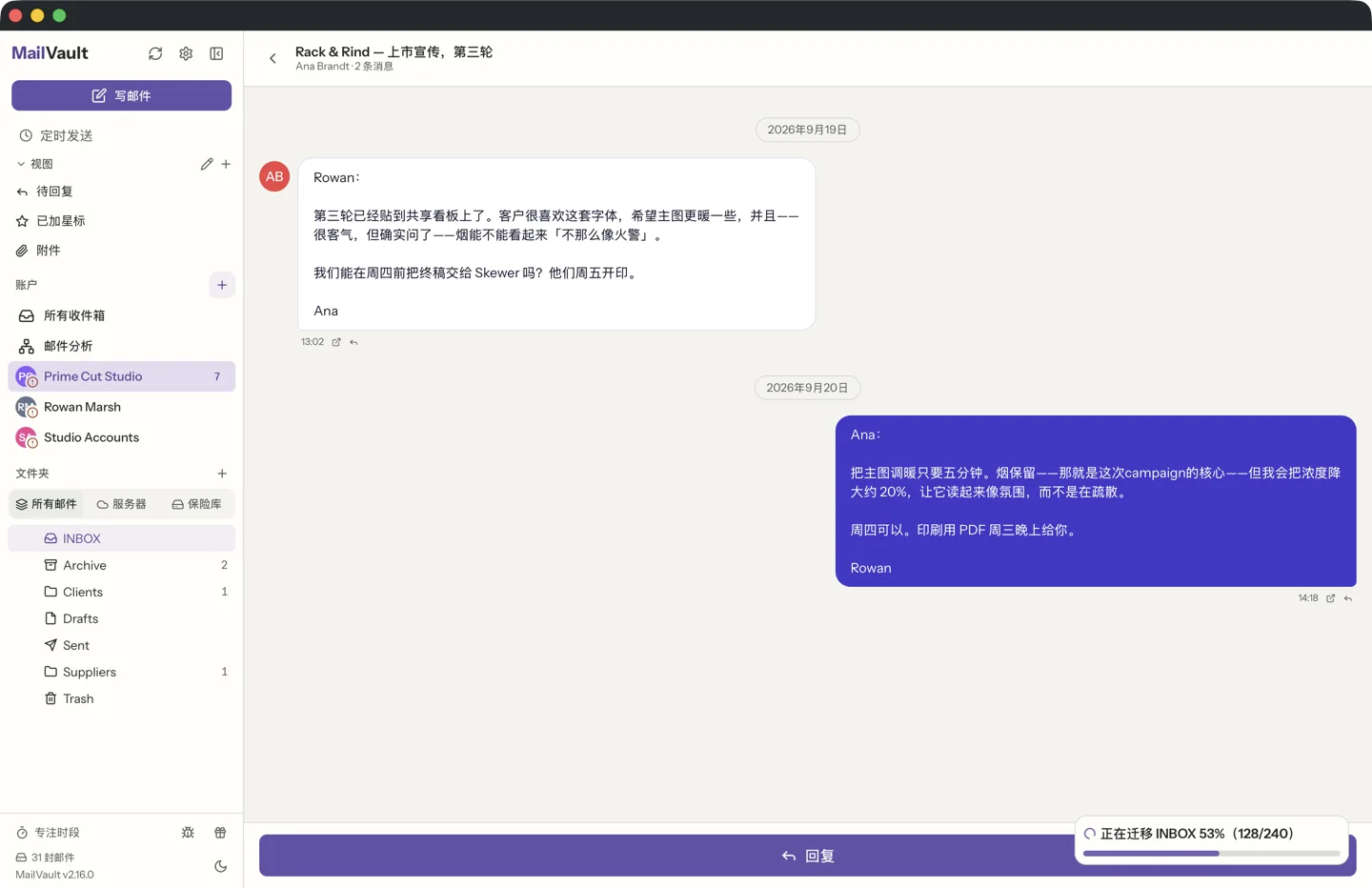
你可以先使用邮件服务的导出工具,或桌面邮件应用的本地导出功能。确认导出包含哪些邮件和附件,并确保你有能打开导出结果的软件。一个还读不了的文件,意味着归档任务尚未完成。
MailVault 是让这份收藏保持可读的一种选择。它会把归档邮件保存为独立的 .eml 文件,并让你搜索本地邮件。你可以继续使用现有的邮箱地址,同时在电脑上逐步建立这份收藏。手动归档是免费的。
也为这份收藏单独保留备份。笔记本电脑上的副本让你能够独立访问;另一块硬盘上的第二份副本,则让你在笔记本电脑故障时多一个恢复来源。我们的备份检查指南介绍了如何在不改动原件的情况下试着打开已保存的邮件。
视频:在本地存档中找到邮件
这段录屏展示在保险库中搜索的过程。当你能凭记得的线索再次找到邮件时,保存它才更有用。
找到第一封邮件
选一个看到名字就想打开旧对话的人。搜索对方,找到一封如果丢了会惦记的邮件,把它保存在以后还能找到的地方。
其余的整理体系可以以后再想。首先值得作出的判断,是认识到你的部分邮件也值得像旁边的照片一样被用心保存。
相关阅读:在大型存档中找到特定邮件,以及选择副本的保存位置。