
どの個人的なメールを残すべきですか?
MailVault 著 · 読了まで 4 分
代わりのきかないものが含まれる個人的なメールを残しましょう。心に残るやり取り、今も参照する合意内容、また使いたい元の添付ファイルなどです。受信トレイ全体を整理せず、数通のメールから始められます。
10 年後に見つけたらうれしいメールを、1 通思い浮かべてください。友人が旅について詳しく書いてくれたメール、一緒に取り組むプロジェクトのきっかけになったメール、めったに便りをくれなかった人からのメッセージかもしれません。受信トレイのフィルターには、重要なメールに見えないかもしれません。
そこから始めるとよいでしょう。受信トレイには、対応が必要なものと、自分の記録として残す価値があるものが混在しています。メールを残す理由は、それぞれ異なります。
残すメールを決めるための 3 つの質問
- もう一度読みたいと思うでしょうか?近況報告や励まし、大切な出来事にまつわる会話は、返信する用事がなくなってからも長く意味を持つことがあります。
- 元の詳しい情報が必要になるでしょうか?どの版の文書に合意したのか、なぜその判断をしたのか、特定のファイルを誰が送ってくれたのかが、メールで分かる場合があります。
- 簡単に取り戻せるでしょうか?一般的な宣伝は、ウェブサイトにまだ載っているかもしれません。個人的なメッセージや元の添付ファイルは、自分と送信者が保存したコピーにしか残っていないかもしれません。
この質問は、個人のためにメールを集める際のものです。税務、雇用など、規制のある記録の保存期間を定めるものではありません。それらの要件は、自分にとっての価値を基準にした判断とは分けて考えてください。
小さなまとまりを 1 つ作る
人、出来事、プロジェクトのどれかを選びます。その送信者とおおよその期間で検索してください。自分の返信も含め、何を一緒に残すべきか分かる程度にやり取りを読みます。最後の「ありがとう」だけでなく、経緯が伝わるメールを保存しましょう。
たとえば、初めての家に引っ越したときのメールなら、友人の助言、交換した写真、その後に送った招待状などが含まれるでしょう。メール同士のつながりに価値があります。「古いもの」というフォルダー名よりも、「初めての家」という名前の方が後から意味をつかみやすくなります。
最初の作業は小さく決めましょう。残す価値のあるメールを 10 通見つけます。これは選び始めるための目安で、上限ではありません。その 10 通を取り出せるようになれば、同じ方法を繰り返せます。
メールを前後の文脈と一緒に残す
添付ファイルだけでは、一緒に届いた説明が失われることがあります。スクリーンショットでは、やり取りの一部が抜けることがあります。可能な限り、送信者、日付、件名、添付ファイルを含む元のメールを残し、別の場所で整理したい文書も必要に応じて別途保存してください。
保存したメール内のリンクは、引き続き別のサービスを指しています。メールを保存しても、リンク先のすべてが保存されるわけではありません。共有された写真や文書も残したい場合は、許可された範囲で自分用のコピーをダウンロードし、開けることを確認してください。
数年後に集めたメールを開く場面を想像してみると役立ちます。名前、日付、返信から、何があったのか理解できるでしょうか。難しそうなら、まだ覚えているうちに足りない背景情報を加えておきましょう。
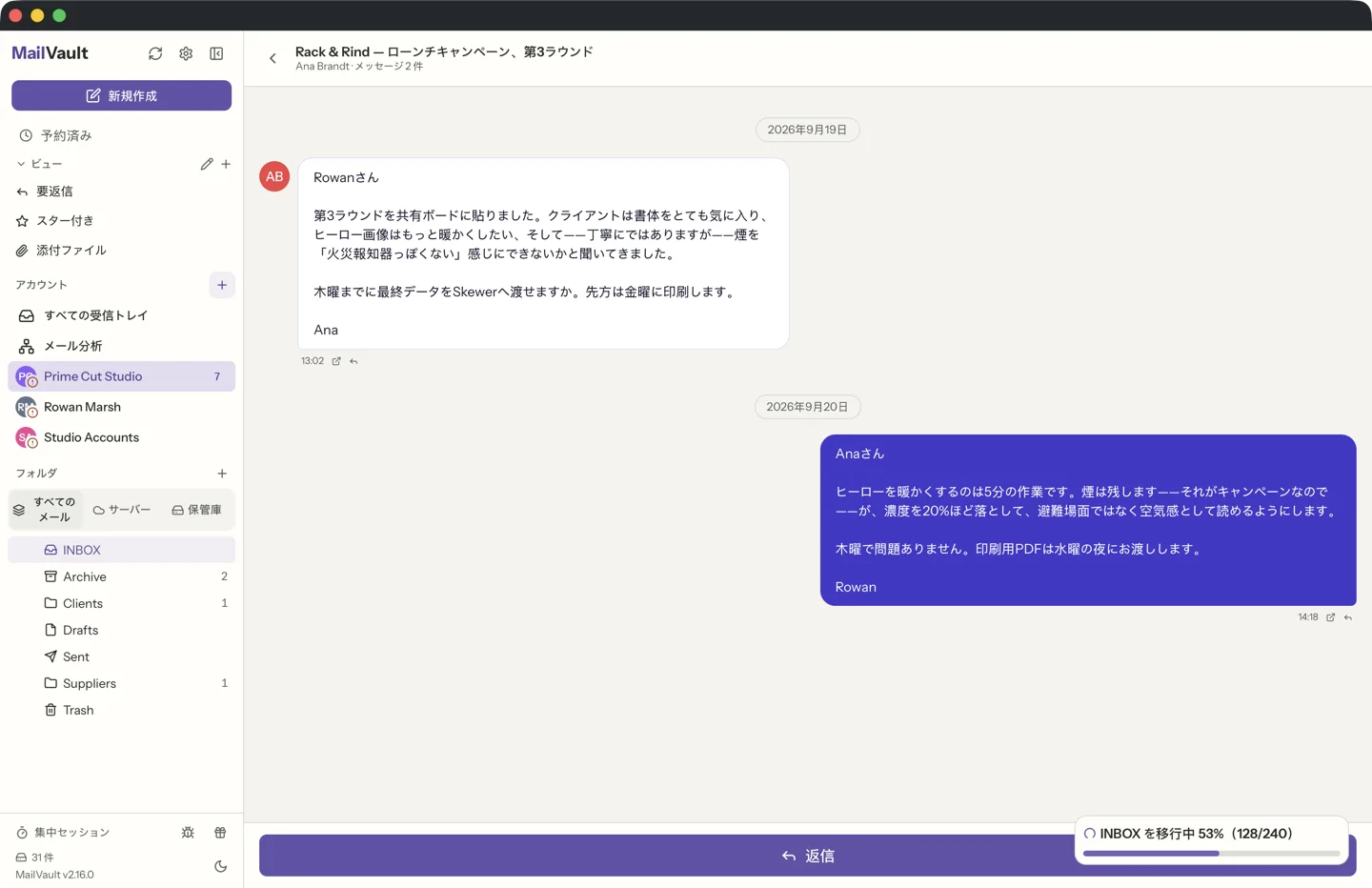
後から戻れる保存場所を選ぶ
メールサービスのエクスポートツールや、デスクトップのメールアプリのローカルエクスポート機能から始められます。どのメールや添付ファイルが含まれるかを確認し、出力されたファイルを開けるソフトウェアがあることを確かめてください。まだ読めないファイルは、アーカイブの作業が終わっていない状態です。
MailVault は、その集まりを読める状態で残すための選択肢です。アーカイブしたメールを 1 通ずつ .eml ファイルとして保存し、ローカルのメールを検索できます。今のメールアドレスを使い続けながら、コンピューター上にメールを集めていけます。手動のアーカイブは無料です。
集めたメールのバックアップも別に保存してください。ノートパソコン上のコピーがあれば独立してアクセスでき、別のドライブに 2 つ目のコピーがあれば、そのノートパソコンが故障した場合にも復元元を確保できます。バックアップの確認方法では、元のメールを変更せずに保存済みメールを開いてみる手順を説明しています。
動画:ローカルアーカイブでメールを見つける
保管庫内で検索する様子を録画しています。覚えている手掛かりから再び見つけられると、保存したメールをより役立てられます。
最初の 1 通を見つける
名前を見ると昔のやり取りを開きたくなる人を選んでください。その人を検索し、失ったら寂しいと思うメールを見つけ、また見つけられる場所に保存します。
残りの整理の仕組みは、後から考えれば大丈夫です。まず役立つのは、メールの中にも、一緒に保管する写真と同じように大切に扱いたいものがあると気付くことです。
関連記事:大量のアーカイブから特定のメールを見つける、コピーの保存場所を選ぶ。
失ったら寂しいと思うメールから始めましょう。
MailVault で、検索できるメールファイルをコンピューターに保存できます。macOS、Windows、Linux に対応しています。