
Gmail, Outlook, Yahoo, iCloud에서 용량이 큰 이메일을 삭제하는 방법
Gmail에서는 larger:10M 같은 크기 검색으로, Outlook과 Apple Mail에서는 크기순 정렬로 큰 이메일을 찾습니다. 아직 필요한 첨부파일은 저장하고 메시지를 삭제한 다음, 휴지통을 비워야 공간이 돌아옵니다.
에 검토했습니다.
대개 소수의 큰 이메일이 공간 대부분을 차지합니다. 20 MB 동영상이 있는 메시지 하나는 일반 텍스트 이메일 수천 통만큼의 공간을 차지합니다. 크기 검색으로 찾아서 아직 필요한 것은 남기고, 나머지는 삭제한 뒤 휴지통을 비웁니다.
Gmail: 크기로 검색
Gmail 검색창에 크기 연산자를 입력합니다.
larger:10M은 10 MB보다 큰 이메일을 찾습니다. 다음에는larger:5M을 사용해 봅니다.larger:10M older_than:1y는 1년보다 오래된 메일로 검색을 좁힙니다.has:attachment filename:mp4는 동영상 첨부파일을 형식으로 찾습니다.
결과를 선택하고, 한 페이지가 넘으면 링크를 사용해 검색과 일치하는 모든 대화를 선택한 다음 삭제합니다. 그런 다음 휴지통을 열어 비웁니다.
Outlook.com: 크기순 정렬과 저장 공간 확인
웹용 Outlook에서 설정, 계정, 저장소를 열면 각 폴더가 쓰는 공간을 볼 수 있습니다. 폴더에서 필터, 정렬 기준, 크기를 선택하면 가장 큰 이메일이 맨 위로 옵니다. 필요한 첨부파일을 저장한 다음 메시지를 삭제하고 지운 편지함을 비웁니다. 첨부파일은 메일함과 Microsoft 클라우드 저장 공간 양쪽에 포함되므로, 이렇게 하면 둘 다 확보됩니다.
Yahoo Mail, iCloud Mail, Apple Mail
무료 Yahoo Mail 계정은 이제 20 GB입니다. Yahoo는 큰 첨부파일부터 검토하라고 안내합니다. 첨부파일이 있는 메시지를 열어 필요한 것은 저장하고 나머지는 삭제합니다. Mac의 Mail에 있는 iCloud 및 기타 계정은 보기, 정렬 기준, 크기를 선택하고 목록 위쪽부터 삭제한 다음, 메일상자, 삭제된 항목 지우기를 선택합니다.
삭제하기 전에 아직 필요한 것 남기기
큰 이메일은 남겨 둘 가치가 있는 경우가 많습니다. 서명한 계약서, 스캔본, 사진, 청구서 같은 것입니다. 서버에서 삭제하기 전에 원하는 첨부파일을 다운로드하거나 메시지 전체를 로컬 아카이브에 복사합니다.
MailVault로 하기
MailVault는 크기순 정렬을 하지 않습니다. 대신 안전한 부분, 즉 서버 사본이 사라지기 전에 컴퓨터에 사본을 남기는 일을 맡습니다.
MailVault에서
has:attachment를 검색합니다. 오래된 메일만 보려면before:2024-01-01을, 큰 파일을 보내는 보낸 사람으로 좁히려면from:을 추가합니다.메시지 선택 상자를 클릭해 모든 결과를 선택한 다음 보관을 선택합니다. 이메일과 첨부파일이 .eml 파일로 볼트에 복사됩니다.
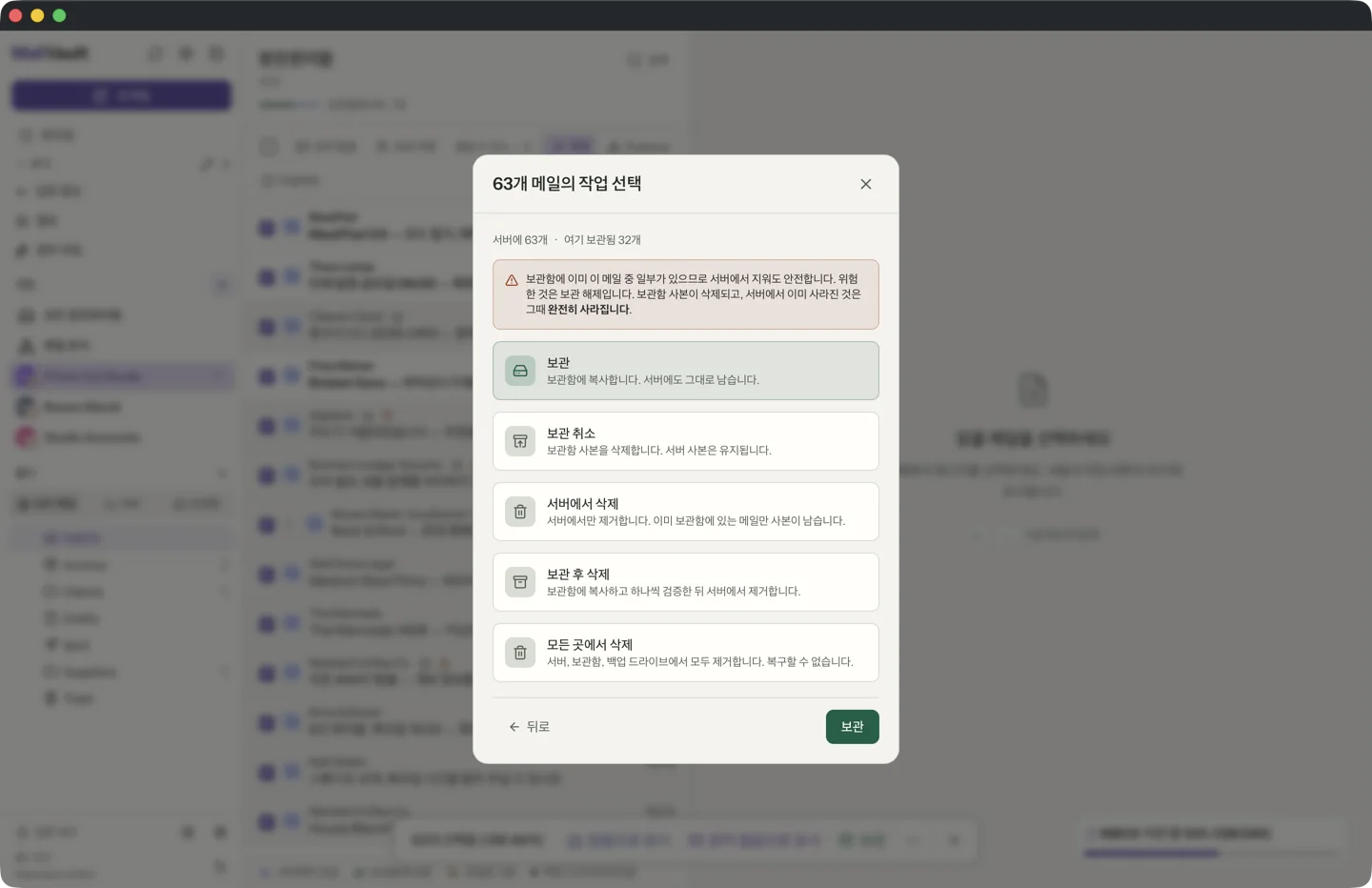
보관은 선택한 메일을 볼트에 복사하고 서버 사본은 그대로 둡니다. 보관함 보기에서 몇 개를 열어 첨부파일이 열리는지 확인합니다.
다시 선택하고 서버에서 삭제를 선택합니다. 볼트에는 사본이 남습니다.
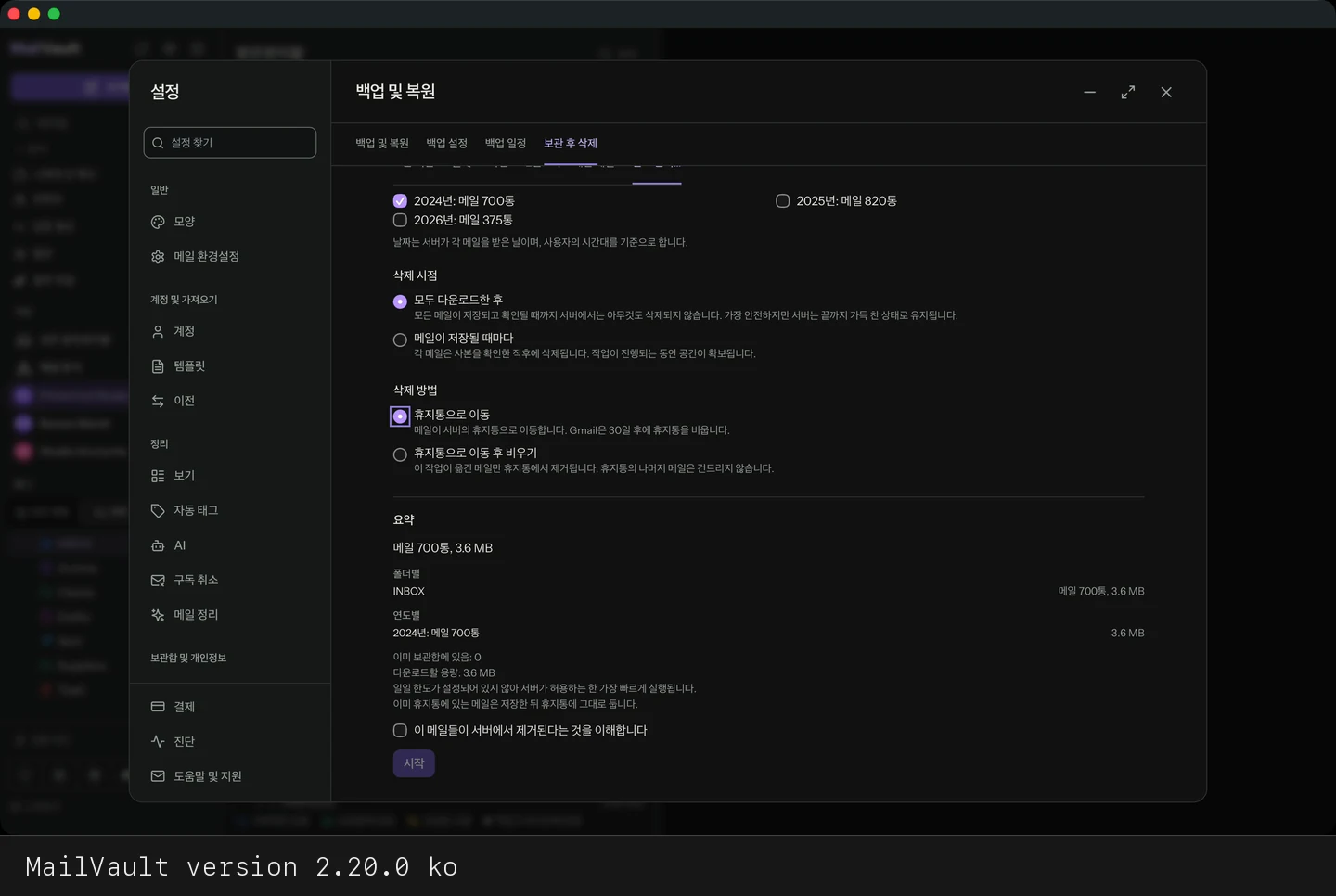
Premium에서는 설정, 백업 및 복원, 보관 후 삭제에서 폴더와 연도 전체에 대한 작업을 설정합니다. 요약에는 무엇이든 제거하기 전에 각 폴더와 연도에 이메일이 몇 통, 몇 메가바이트 있는지 표시되므로 공간이 어디에 쓰이는지 알 수 있습니다.
자주 묻는 질문
Gmail에서 가장 큰 이메일은 어떻게 찾습니까?
larger:10M 또는 larger:5M 같은 더 작은 크기로 검색합니다. 오래된 메일만 보려면 older_than:1y를 추가합니다.
큰 이메일을 삭제했는데 왜 저장 공간이 아직 가득 차 있습니까?
Gmail과 Outlook.com에서 삭제한 메일은 최대 30일 동안 휴지통에 남아 계속 저장 공간에 포함됩니다. 휴지통을 비우면 바로 공간이 확보됩니다.
첨부파일은 남기고 이메일만 삭제할 수 있습니까?
예. 서버에서 삭제하기 전에 첨부파일을 다운로드하거나 메시지 전체를 로컬 아카이브에 복사합니다.