
오래된 이메일을 정리하는 방법: 한 번 정리하고, 그다음은 자동으로
날짜 검색과 전체 선택 삭제로 오래된 이메일을 한 번 정리한 뒤, 규칙으로 정리된 상태를 유지합니다. Gmail 필터, Outlook 정리(Sweep), 또는 정한 기간보다 오래된 메일을 보관한 다음 서버에서 제거하는 MailVault 자동 정리 규칙을 사용할 수 있습니다.
에 검토했습니다.
오래된 이메일 정리는 두 가지 작업입니다. 먼저 몇 년 동안 쌓인 메일을 한 번 정리합니다. 그다음 규칙을 만들어 다시는 직접 할 필요가 없게 합니다.
오래된 이메일을 한 번 정리하기
Gmail에서는 older_than:2y를 검색하고, 일치하는 대화를 모두 선택해 삭제합니다. Outlook.com에서는 폴더에서 오래된 메일을 검색해 선택하고 삭제한 다음 지운 편지함을 비웁니다. Apple Mail에서는 날짜순으로 정렬하고 아래에서부터 삭제합니다. 마지막에 휴지통을 비워야 공간이 돌아옵니다.
규칙으로 정리된 상태 유지하기
Gmail 필터는 새 메일에 작동합니다. 뉴스레터가 도착하는 즉시 보관하거나 삭제합니다. 기간을 기준으로 메일을 정리하지는 않으므로, 오래된 메일은 여전히 가끔 검색해서 지워야 합니다.
Outlook.com 정리(Sweep)는 보낸 사람의 최신 이메일만 남기거나 10일보다 오래된 이메일을 삭제할 수 있으며, 이 작업을 계속 반복합니다.
읽지 않는 메일은 구독을 취소합니다. 가장 정리하기 쉬운 이메일은 아예 도착하지 않는 이메일입니다.
MailVault로 오래된 이메일 자동 정리하기
MailVault Premium은 설정, 저장소에 자동 정리를 추가합니다. 규칙에는 폴더, 계정 또는 모든 계정, 기간, 작업을 지정합니다. 보관한 뒤 삭제는 각 이메일을 서버에서 제거하기 전에 볼트에 복사하고, 서버에서 삭제는 제거만 합니다. 규칙은 백그라운드에서 실행되며, 지금 모두 실행을 누르면 필요할 때 바로 실행됩니다.
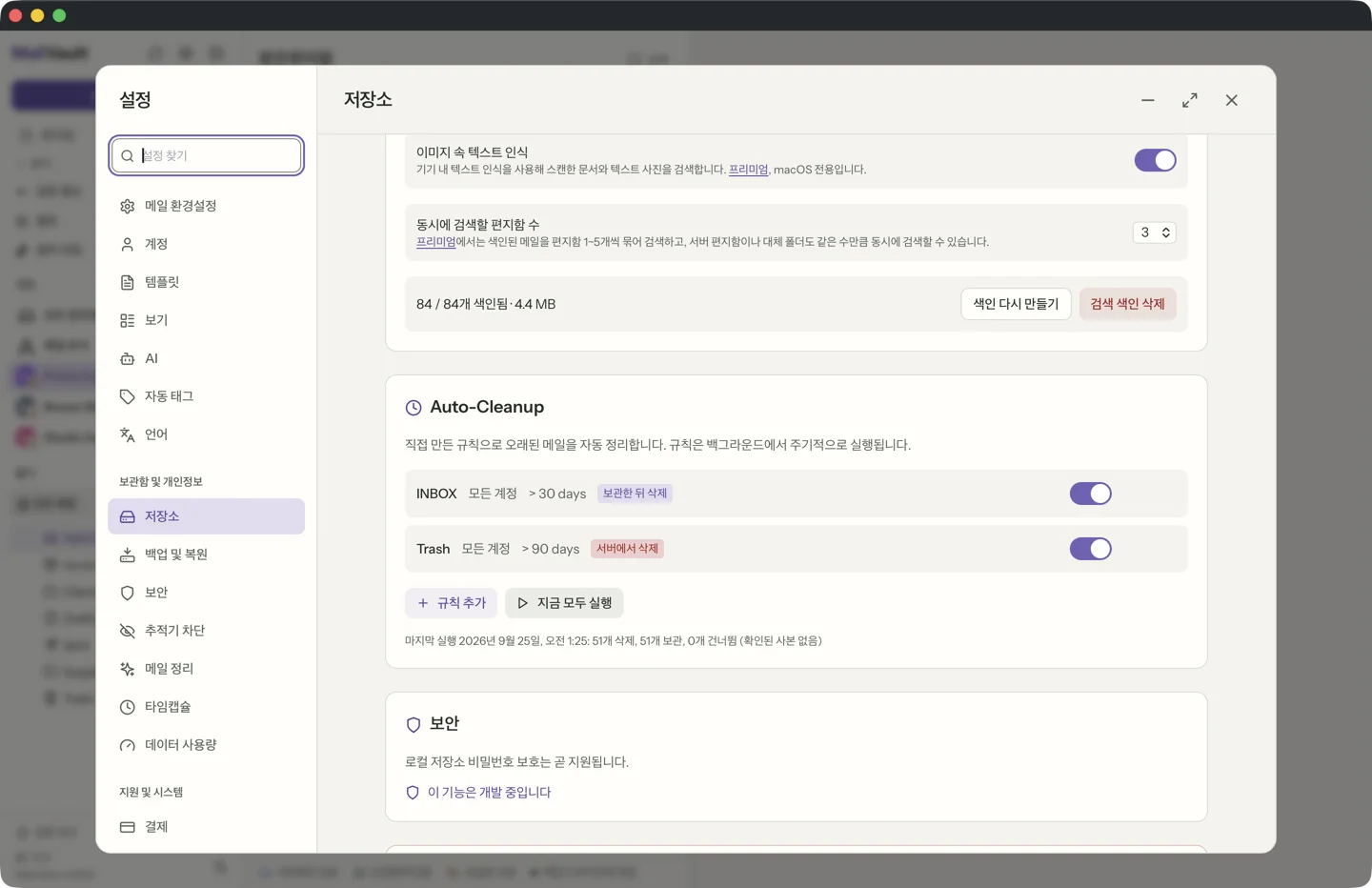
아래의 마지막 실행 줄에는 보관, 삭제, 건너뛴 이메일 수가 표시됩니다. 볼트 사본을 확인할 수 없는 이메일은 삭제하지 않고 건너뜁니다.
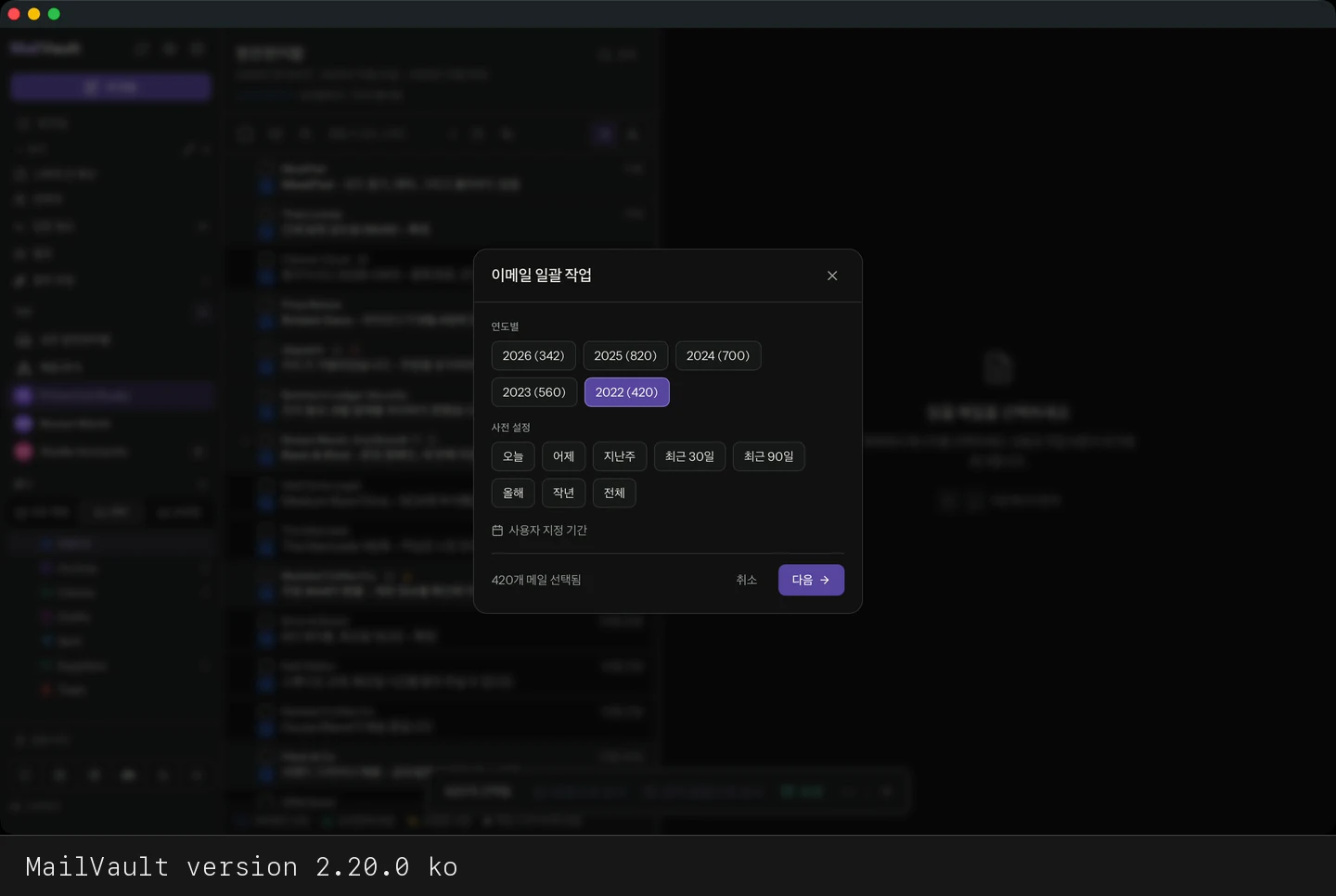
무료 플랜에서는 1년에 몇 번 같은 작업을 직접 합니다. 메시지 선택 상자에서 이메일 일괄 작업을 열고, 오래된 연도를 고른 뒤 보관, 이어서 서버에서 삭제를 실행합니다.
자주 묻는 질문
Gmail은 오래된 이메일을 자동으로 삭제할 수 있습니까?
기간만으로는 할 수 없습니다. 필터는 도착하는 새 메일에 작동합니다. 오래된 메일을 정리하려면 older_than:2y 같은 검색을 실행해 결과를 삭제하거나, 기간 규칙을 대신 실행해 주는 앱을 사용합니다.
정리와 보관의 차이는 무엇입니까?
정리는 서버에서 메일을 제거해 더 이상 저장 공간을 쓰지 않게 합니다. 웹메일의 보관은 받은편지함에서 숨길 뿐이고, MailVault의 보관은 메일을 내 컴퓨터에 복사합니다.
오래된 이메일은 얼마나 자주 정리해야 합니까?
백그라운드에서 실행되는 규칙이 1년에 한 번 하는 대청소보다 쉽습니다. 1년이나 2년 같은 기간을 정하고, 규칙이 메일함을 그 크기로 유지하게 합니다.