プライベートなメールアプリのおすすめ:2026年に重要な7つのプライバシー機能
プライベートなメールアプリとは、メールを自分が管理する端末に置き、その端末から何が外へ出るかを示し、送信者への報告を拒むアプリです。プライベートをうたうアプリの多くは、この3つのうち1つしか満たしていません。この記事では、デスクトップのメールアプリで重要なプライバシー機能を挙げ、それぞれが何を守るのかを説明し、MailVault が macOS、Windows、Linux でどう扱うかを紹介します。
メールアプリがプライベートであるための条件
まず、メッセージがたどる経路から考えます。プロバイダーが配信し、アプリがダウンロードし、その後はアプリが、コピーの置き場所、インデックスを作る相手、メッセージが読み込んでよいものを決めます。プライベートなメールアプリは、次の4つの問いにはっきり答えます。
- メールはどこに保存されますか? 手元のディスクだけですか。アプリ提供元のサーバーにもありますか。
- 検索は誰が実行しますか? 自分のコンピューターですか。すべての検索語を受け取るホスト型サービスですか。
- 開いたメッセージは何を報告しますか? 追跡ピクセルやリモート画像によって、いつ、どこで読んだかが送信者に伝わります。
- アプリはほかに何を送信しますか? テレメトリ、クラッシュレポート、分析データは、メールが届かなくても送られます。
4つすべてに「自分のコンピューター」「自分で選んだもの以外はなし」と答えられるアプリは、確認できる形でプライベートです。以下はどれも、自分で試せるテストです。
1. メールがコンピューターに残る
MailVault にはアカウントも独自のメールサーバーもありません。サインインするのはメールプロバイダーで、アプリは各メッセージのコピーを、コンピューター上のボールトにある Maildir フォルダーへ、通常の .eml ファイルとして保存します。メールが MailVault のサーバーを経由することはなく、将来アプリをやめるときも、ファイルを別のメールアプリで開けます。
パスワードとサインイントークンは、オペレーティングシステムの資格情報ストア(macOS Keychain、Windows Credential Manager、Linux Secret Service)に保存されます。macOS ではアプリはサンドボックス内で動作します。詳しくはアカウント作成不要とローカルボールトをご覧ください。
2. 追跡ピクセルを見つけて取り除く
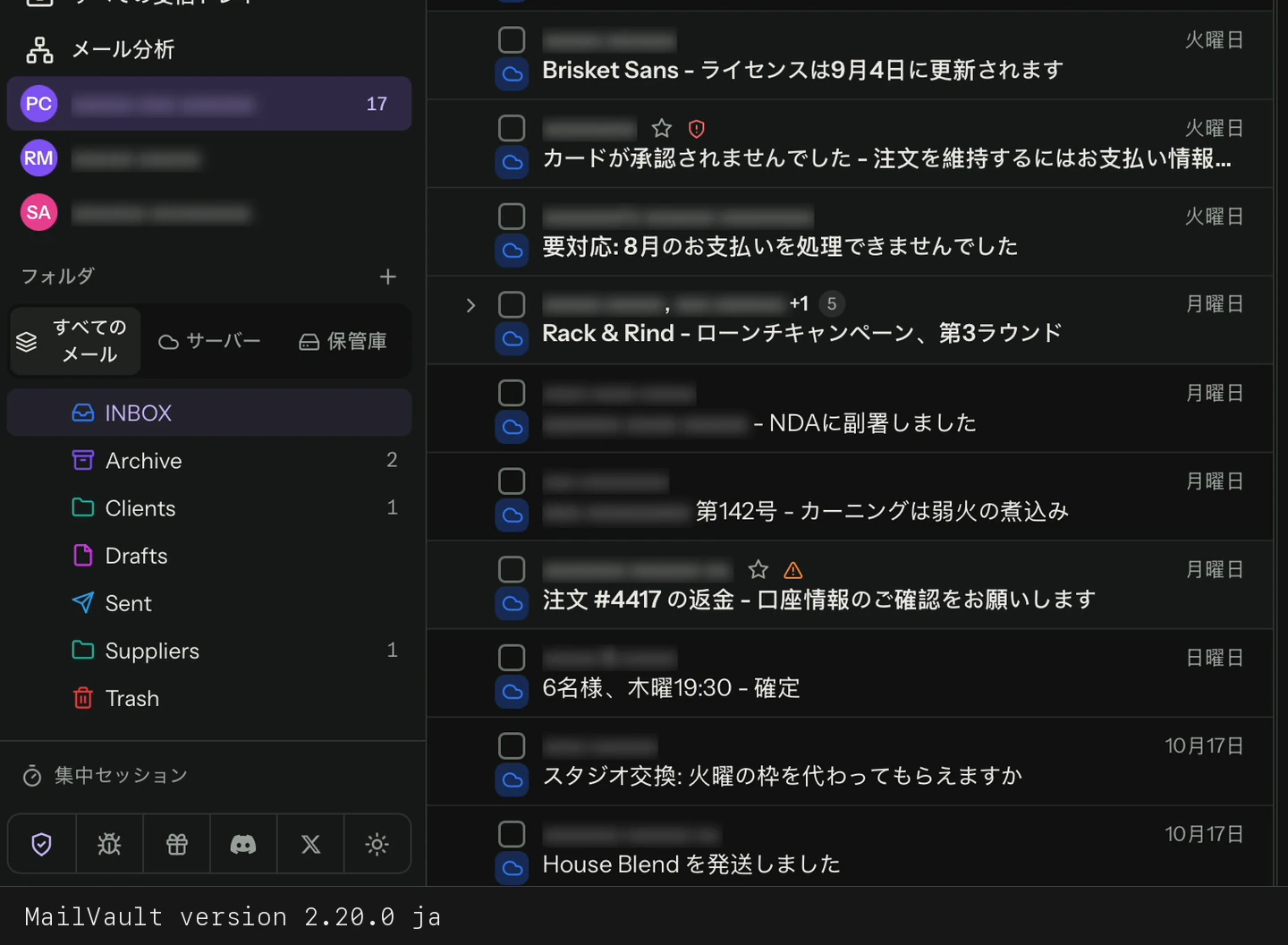
マーケティングメールや多くの個人向けツールは、1ピクセルの画像を埋め込んでいます。これが読み込まれると、送信者はメッセージが開かれたこと、その時刻、おおよその場所を知ります。MailVault はすべてのメッセージでこのピクセルを見つけ、一覧の行にトラッカー名を表示します。これは全員が無料で使えます。Premium では、メッセージが表示される前に HTML から取り除くので、開いたことが送信者に伝わりません。
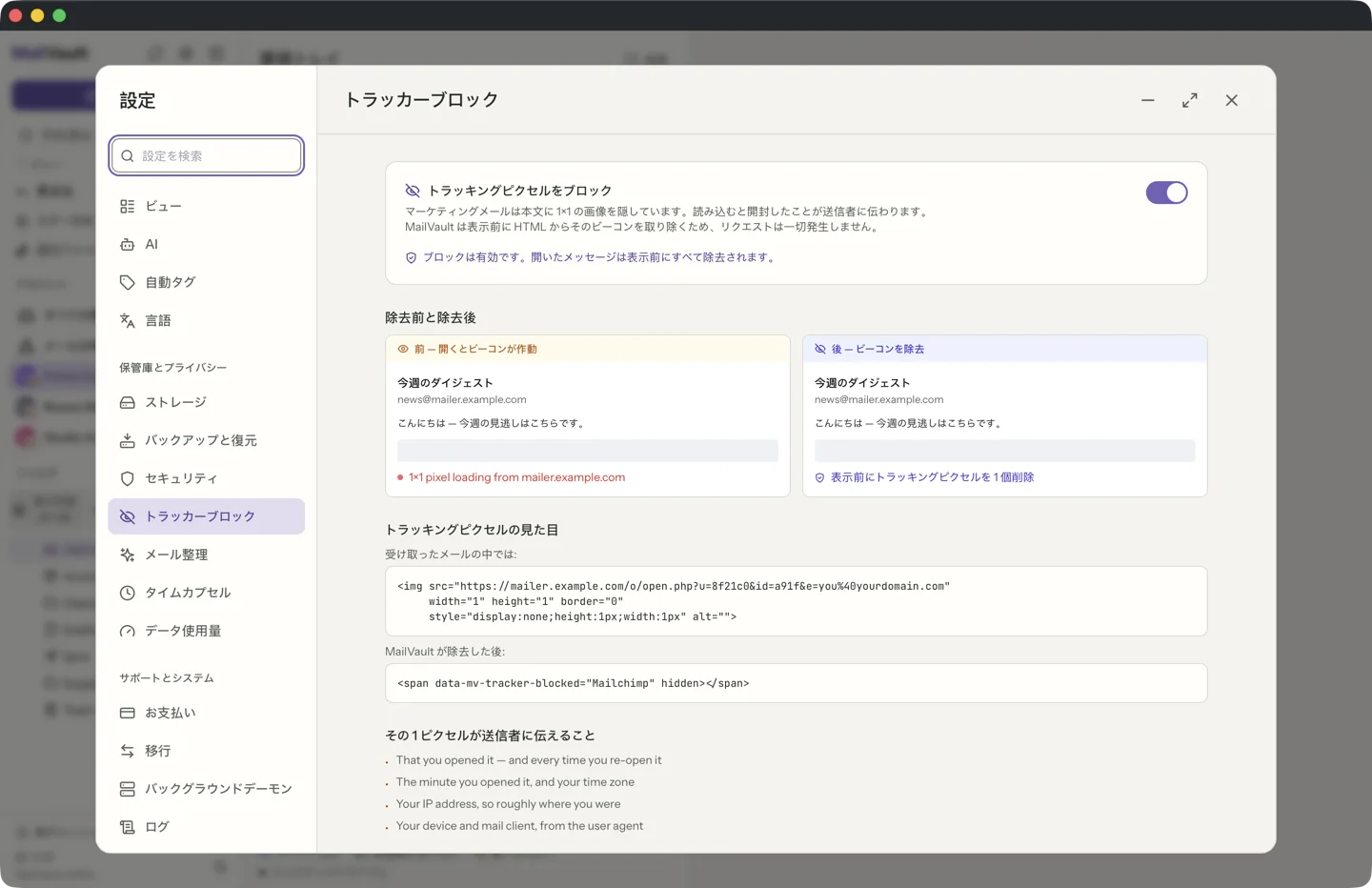
リモート画像などの外部コンテンツは、そのメッセージで外部コンテンツを読み込むを選ぶまで読み込まれません。詳しくはメールトラッカーのブロックをご覧ください。
3. 検索は端末の中で実行される
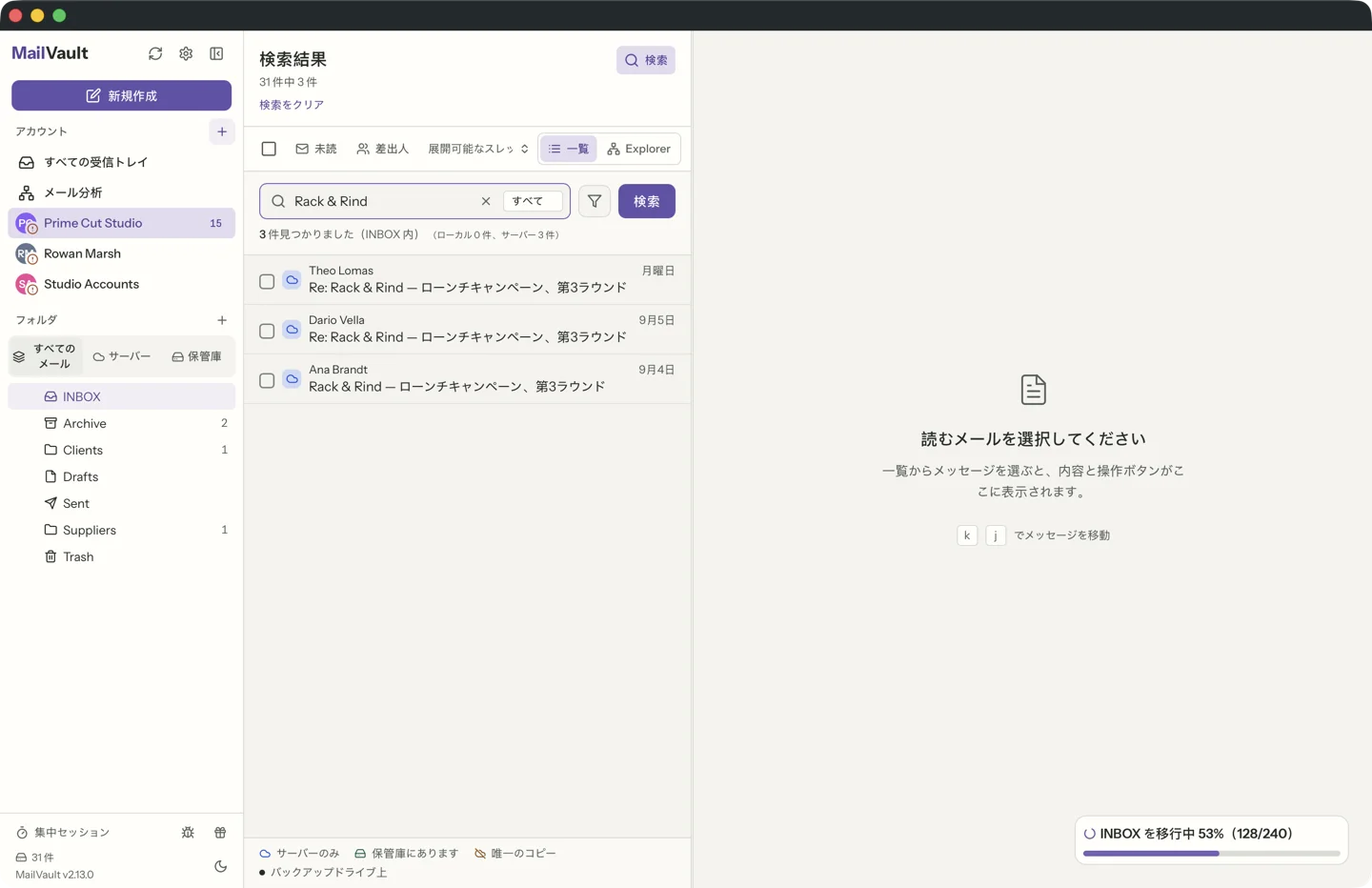
検索は、個々のメッセージよりも多くを明かします。何を探しているか、どのくらいの頻度か、誰についてかが分かるからです。MailVault はコンピューター上のボールトにインデックスを作り、その場で検索に答えます。間に検索サービスはありません。保存したメールはオフラインでも検索でき、送信者、日付、フォルダーで絞り込めます。
4. クリックする前のフィッシング対策
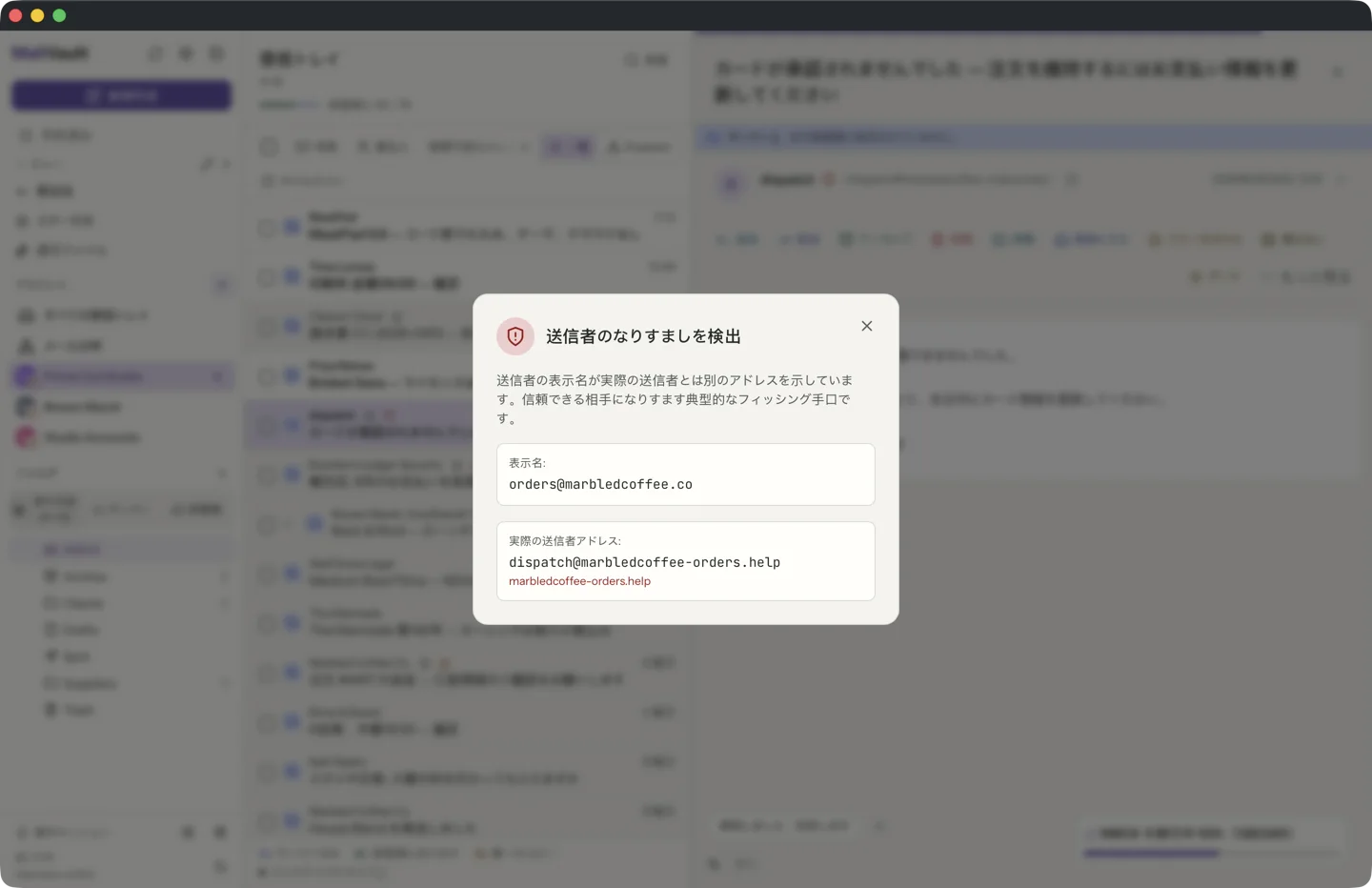
プライバシーには、銀行を装った相手にパスワードを渡さないことも含まれます。MailVault のすべてのメッセージには、名乗っているドメインから届いたことを証明する SPF、DKIM、DMARC の検証に通ったかどうかが表示されます。親しげな送信者名の裏に別のアドレスが隠れているときは、アプリがそれを知らせます。
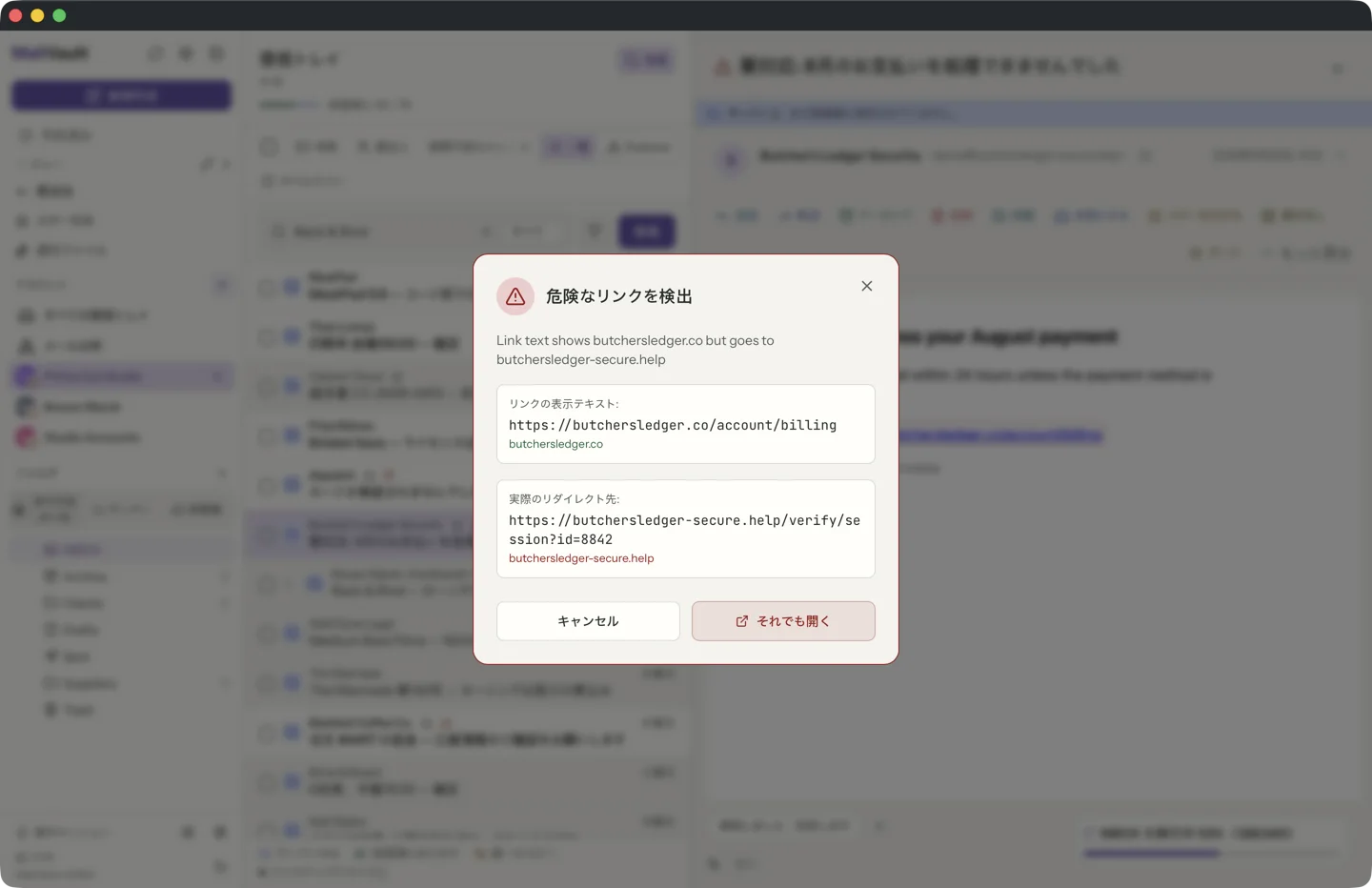
リンクも同じように扱われます。フィッシングメールは、見せかけのアドレスとは別の場所へリンクしています。MailVault は両方を比べ、ブラウザーが開く前に警告します。
5. アプリが通信するすべてのサーバーを確認できる
「プライバシーを尊重します」は主張にすぎません。接続の一覧は証拠です。MailVault のネットワークアクティビティ画面には、アプリとバックグラウンドヘルパーが接続したサーバー、その理由、送受信した量が新しい順に表示されます。この一覧自体がコンピューターの外に出ることはありません。テレメトリは存在しないので、オフにする必要もありません。
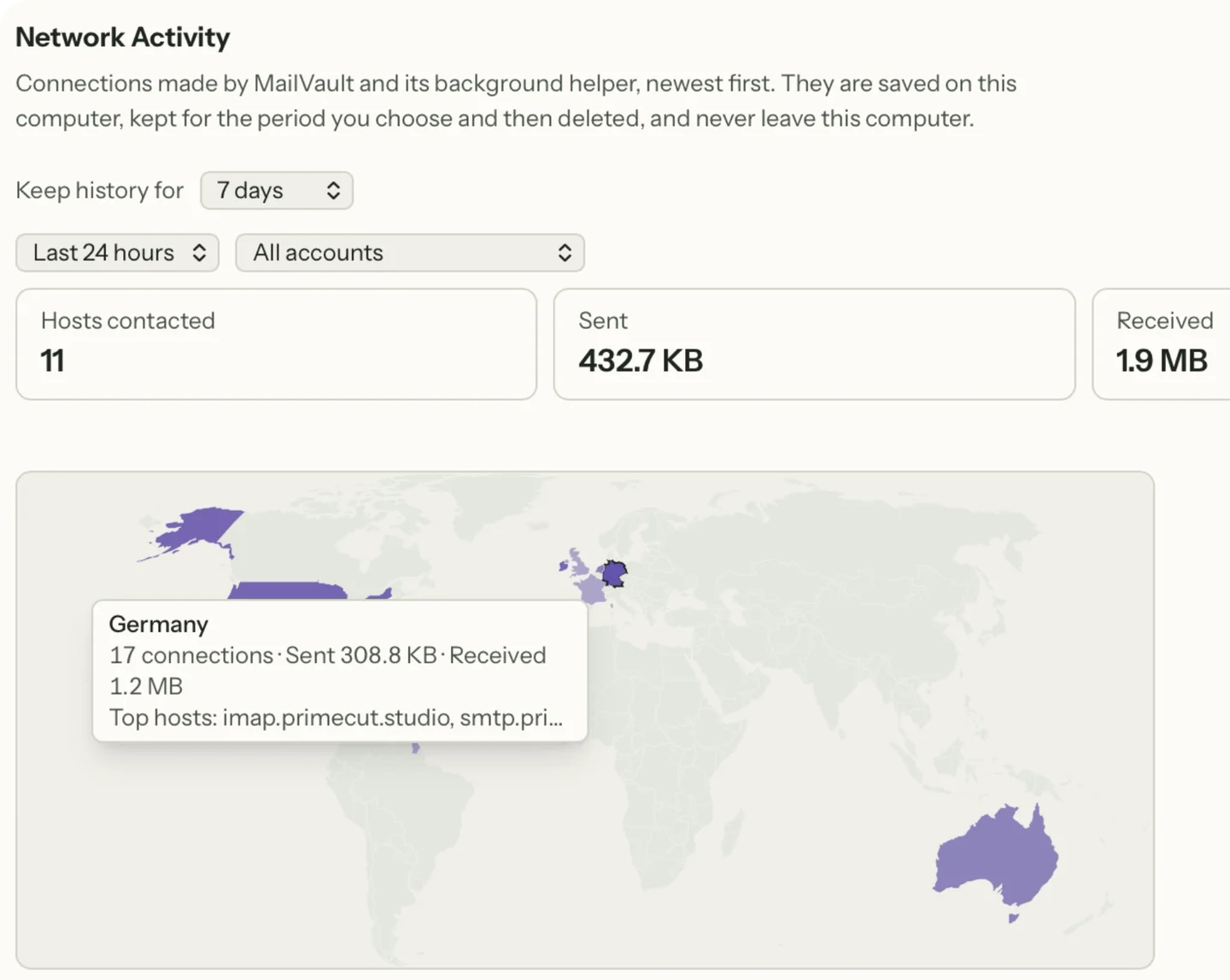
ネットワークアクティビティをご覧ください。
6. 他の人に見える画面のためのプライバシーモード
画面共有、バグ報告の録画、電車の中でのメール閲覧。こうした場面でのリスクはサーバーではなく、隣にいる人です。Premium のプライバシーモードは、サイドバーのシールドをクリックするか Cmd/Ctrl+Shift+P を押すだけで、アプリ全体の名前、メールアドレス、電話番号、住所を伏せます。エクスポートにも、画像と HTML 向けに同様の個人情報を伏せるオプションがあります。
7. コンピューターの中で完結できる AI
AI による文章作成の支援は、たいていスレッドを他社のサーバーへ送ることを意味します。MailVault ではプロバイダーを選べます。Apple Intelligence、ダウンロードしたモデル、または自分のマシン上で動く Ollama のような互換エンドポイントです。Gmail のメッセージにはデバイス上のプロバイダーだけが使われます。使うたびに、テキストと送信先を確認してください。詳しくは AI による文章作成をご覧ください。
プライベートなメールアプリにできないこと
アプリは、プロバイダーがすでに保持しているメールを忘れさせることはできません。Gmail、Outlook.com、iCloud は引き続きメッセージを配信して保存し、受信者は送ったものを保持します。ローカルアプリが変えるのは、コピーの置き場所と、読んだことで何が分かるかです。エンドツーエンド暗号化サービスが必要な場面では、その代わりにはなりません。
ローカルであることは、暗号化されていることとは違います。強力なログインパスワードと、FileVault や BitLocker などのディスク暗号化でコンピューターを守り、自分で管理するドライブに別のバックアップを取ってください。ボールトがクラウド同期フォルダーの中にあると、そのサービスも保存先の一部になります。
プライベートなメールアプリのチェックリスト
| 質問 | MailVault |
|---|---|
| アプリ提供元のアカウントが必要ですか。 | いいえ。サインインするのはプロバイダーだけです。 |
| メッセージはどこに保存されますか。 | コンピューター上のボールトに .eml ファイルとして保存されます。 |
| 検索はどこで実行されますか。 | お使いのコンピューター上です。オフラインでも使えます。 |
| 追跡ピクセルはブロックされますか。 | 全員が検出でき、Premium なら取り除けます。 |
| リモートコンテンツは自動で読み込まれますか。 | いいえ。読み込むと選んだときだけです。 |
| テレメトリを送信しますか。 | いいえ。ネットワークアクティビティで、すべての接続を確認できます。 |
| パスワードはどこに保存されますか。 | オペレーティングシステムの資格情報ストアです。 |
MailVault は無料でダウンロードでき、ローカルボールト、端末内検索、トラッカー検出、送信者の検証、リンクの安全性が含まれます。Premium ではトラッカーの除去、プライバシーモード、自動化が加わります。メールの置き場所をまだ決めていない方は、ローカル保存とクラウド保存の比較もご覧ください。
プライベートなメールアプリを、ご自身のメールで試してみてください。
アカウントを1つ接続し、ニュースレターを開いて、トラッカーに名前が付くところを見てください。取り除きたくなったら、プランを比較できます。