Mejor app de correo privado: 7 funciones de privacidad que importan en 2026
En esta página
- Qué hace privada a una app de correo
- 1. Tu correo se queda en tu ordenador
- 2. Los píxeles de seguimiento se detectan y se eliminan
- 3. La búsqueda se ejecuta en tu dispositivo
- 4. Revisión de phishing antes de hacer clic
- 5. Ve todos los servidores con los que habla la app
- 6. Modo privacidad para pantallas que otros pueden ver
- 7. IA que puede quedarse en tu ordenador
- Lo que una app de correo privada no puede hacer
- Lista de control de una app de correo privada
- Guías relacionadas
Una app de correo privada guarda tu correo en un dispositivo que controlas, te dice qué sale de él y se niega a informar a quienes te escriben. La mayoría de las apps que se llaman privadas cumplen solo una de las tres. Este artículo enumera las funciones de privacidad que importan en una app de correo de escritorio, explica qué protege cada una y muestra cómo las resuelve MailVault en macOS, Windows y Linux.
Qué hace privada a una app de correo
Empieza por el camino de un mensaje. Tu proveedor lo entrega, una app lo descarga y, a partir de ahí, la app decide dónde vive la copia, quién la indexa y qué puede cargar el mensaje. Una app de correo privada responde con claridad a cuatro preguntas:
- ¿Dónde se guarda mi correo? En tu disco, o también en los servidores de quien hizo la app.
- ¿Quién ejecuta la búsqueda? Tu ordenador, o un servicio externo que recibe cada consulta.
- ¿Qué comunica un mensaje al abrirse? Los píxeles de seguimiento y las imágenes remotas le dicen al remitente cuándo y desde dónde lees.
- ¿Qué más envía la app? La telemetría, los informes de fallos y las analíticas viajan aunque tu correo no lo haga.
Una app que responde a las cuatro con "tu ordenador" y "nada que no hayas elegido" es privada de una forma que puedes comprobar. Todo lo que sigue es una prueba que puedes hacer tú mismo.
1. Tu correo se queda en tu ordenador
MailVault no tiene cuenta propia ni servidor de correo propio. Inicias sesión con tu proveedor de correo y la app guarda una copia de cada mensaje en una bóveda de tu ordenador, como un archivo .eml normal dentro de una carpeta Maildir. Nada de tu correo pasa por servidores de MailVault, y si algún día te vas puedes abrir los archivos en otras apps de correo.
Las contraseñas y los tokens de acceso van al almacén de credenciales del sistema operativo: macOS Keychain, Windows Credential Manager o Linux Secret Service. En macOS la app se ejecuta en un entorno aislado (sandbox). Más detalles en sin cuenta que crear y la bóveda local.
2. Los píxeles de seguimiento se detectan y se eliminan
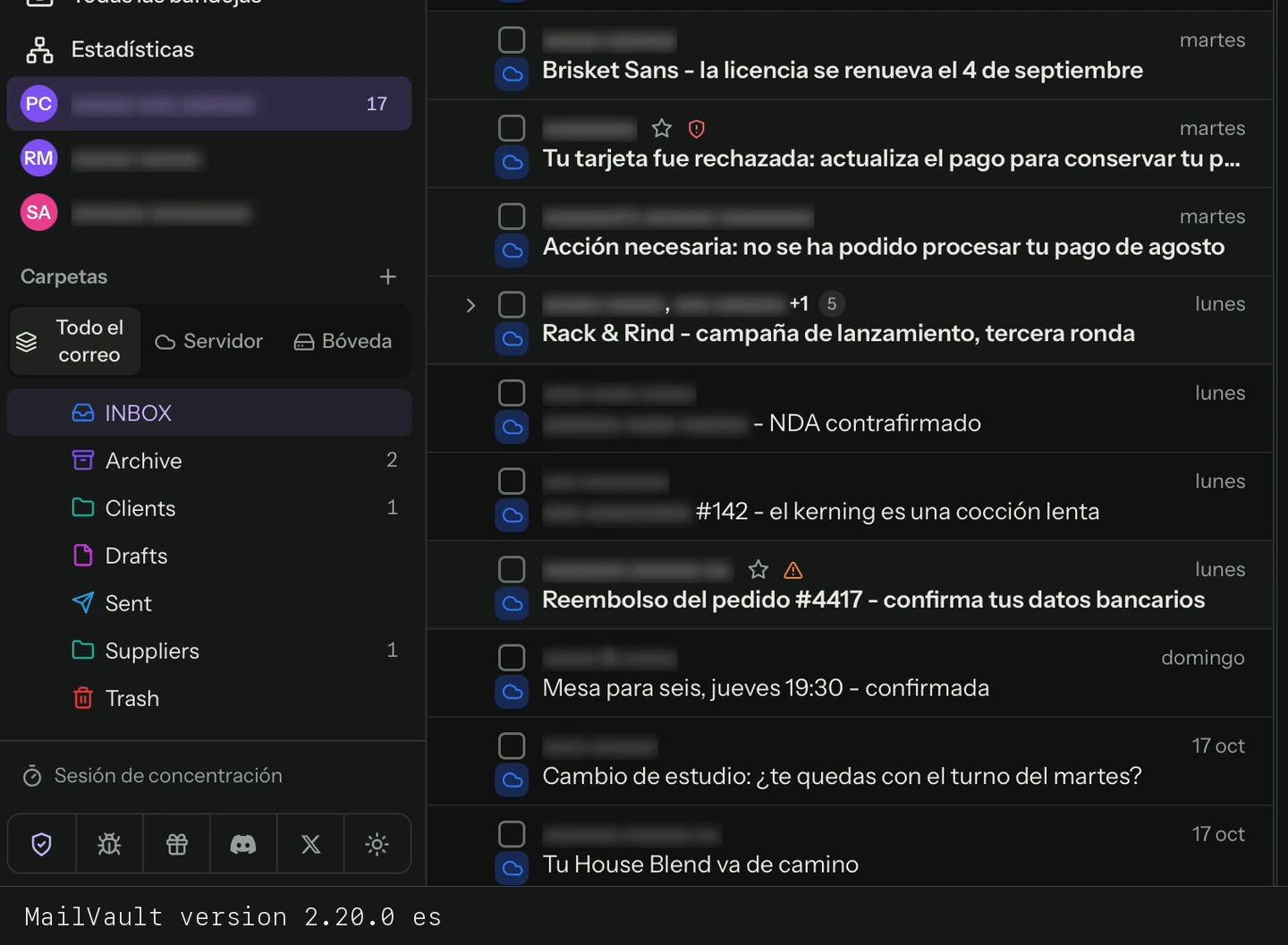
La mayoría del correo de marketing y muchas herramientas personales incrustan una imagen de un píxel. Al cargarse, el remitente sabe que abriste el mensaje, cuándo y más o menos desde dónde. MailVault detecta esos píxeles en cada mensaje y nombra el rastreador en la fila, gratis para todos. Con Premium, los elimina del HTML antes de mostrar el mensaje, así que el remitente nunca sabe que lo abriste.
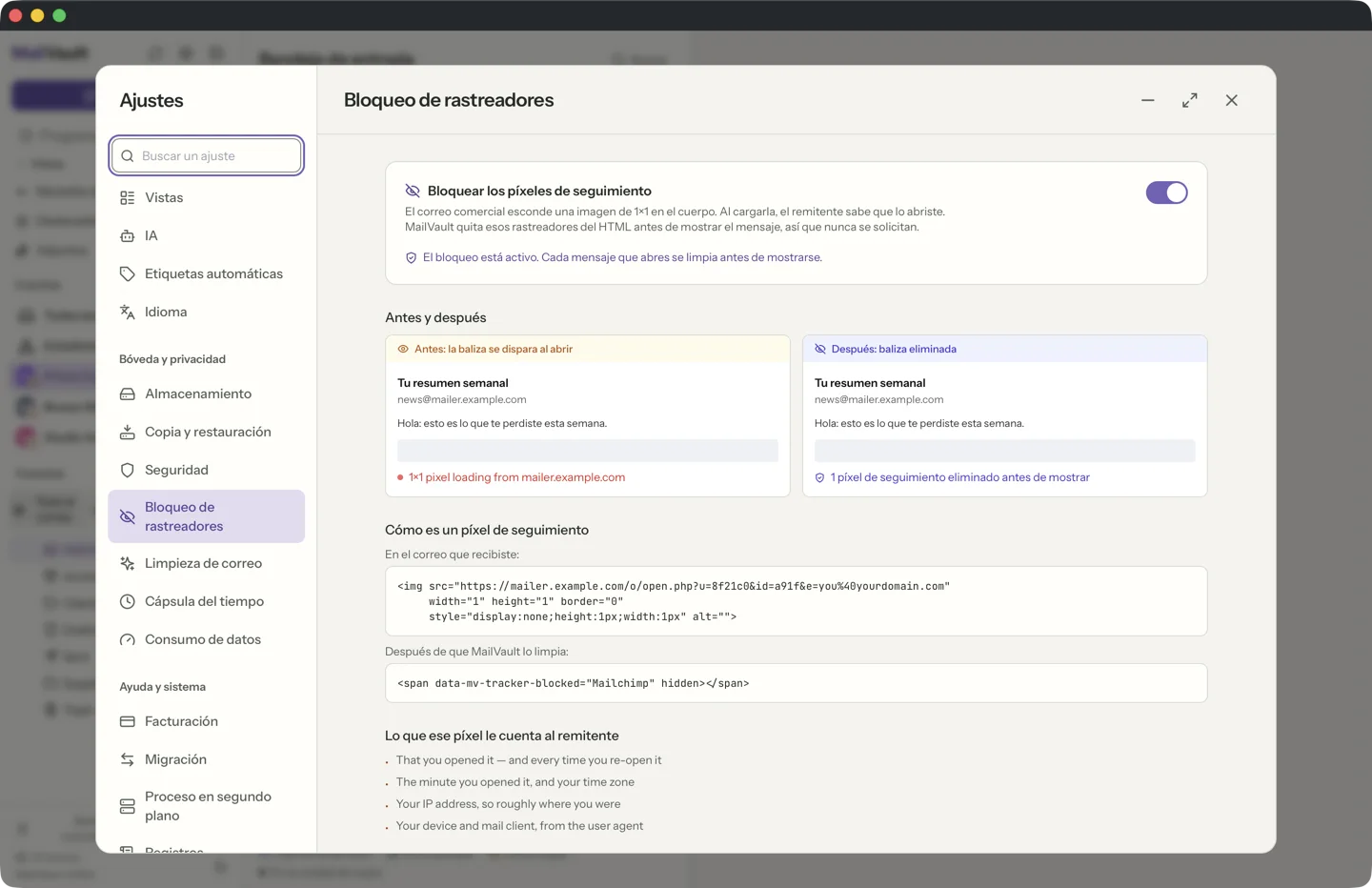
Las imágenes remotas y otro contenido externo no se cargan hasta que eliges Cargar contenido externo en ese mensaje. Más información en bloqueo de rastreadores de correo.
3. La búsqueda se ejecuta en tu dispositivo
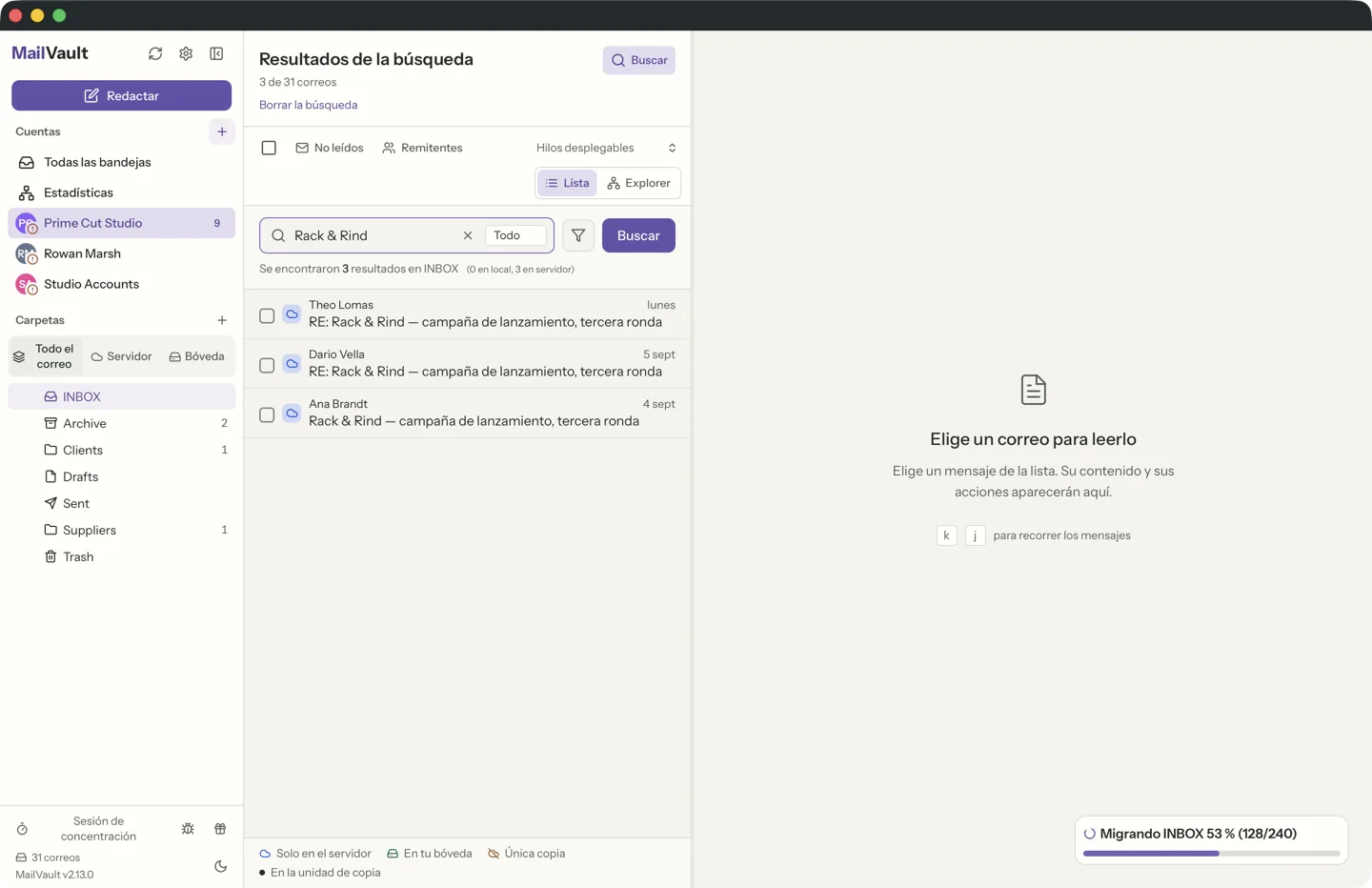
La búsqueda revela más que cualquier mensaje suelto: qué buscas, con qué frecuencia y sobre quién. MailVault indexa la bóveda en tu ordenador y responde las consultas allí, sin ningún servicio de búsqueda por medio. El correo guardado se puede buscar sin conexión, y puedes acotar los resultados por remitente, fecha o carpeta.
4. Revisión de phishing antes de hacer clic
Privacidad también es no entregar tu contraseña a quien se hace pasar por tu banco. Cada mensaje de MailVault indica si superó las comprobaciones SPF, DKIM y DMARC que demuestran que viene del dominio que dice. Cuando un nombre de remitente amable oculta otra dirección, la app lo avisa.
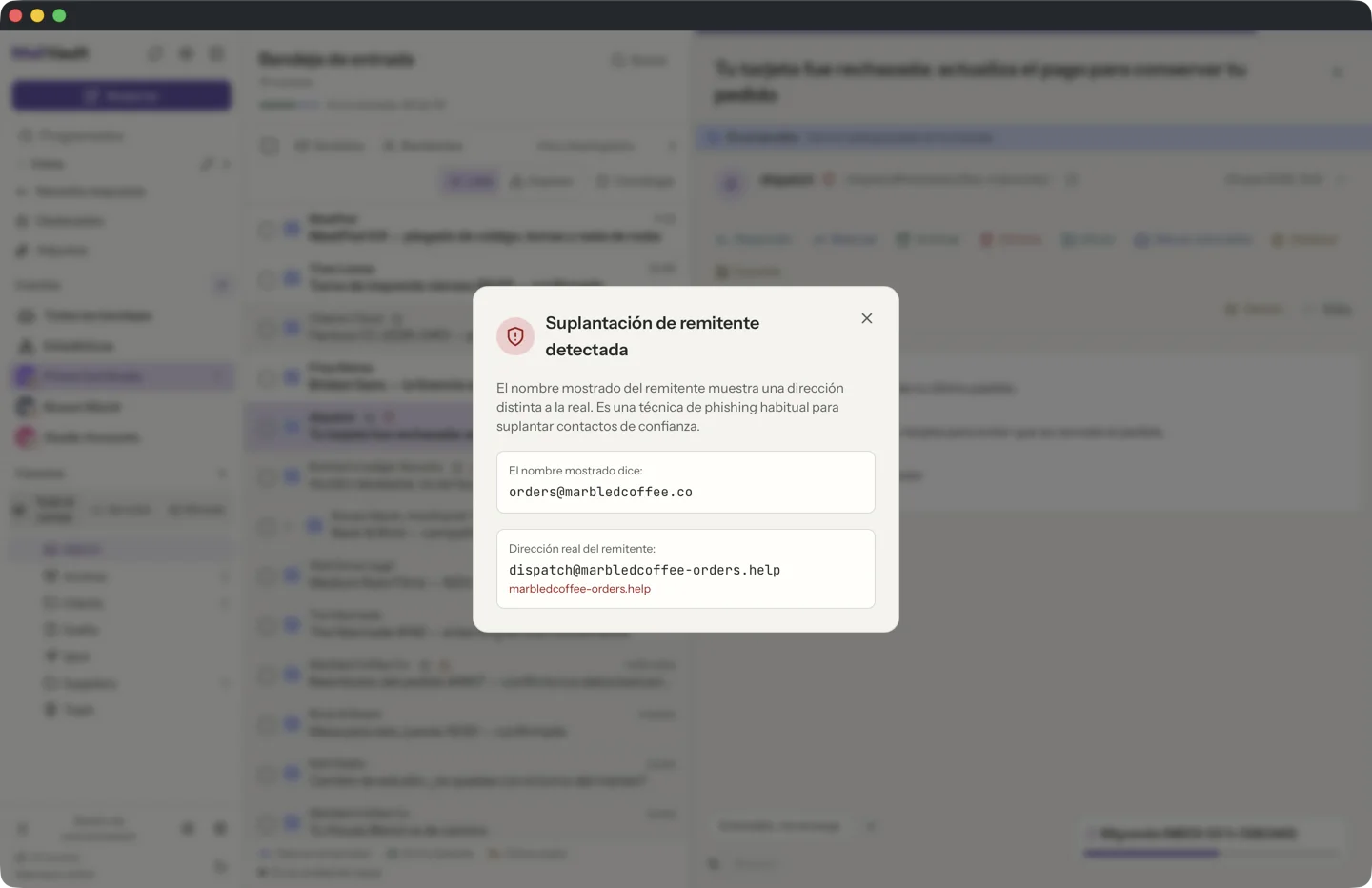
Los enlaces reciben el mismo trato. El correo de phishing muestra una dirección y enlaza a otra; MailVault compara ambas y te avisa antes de que se abra el navegador.
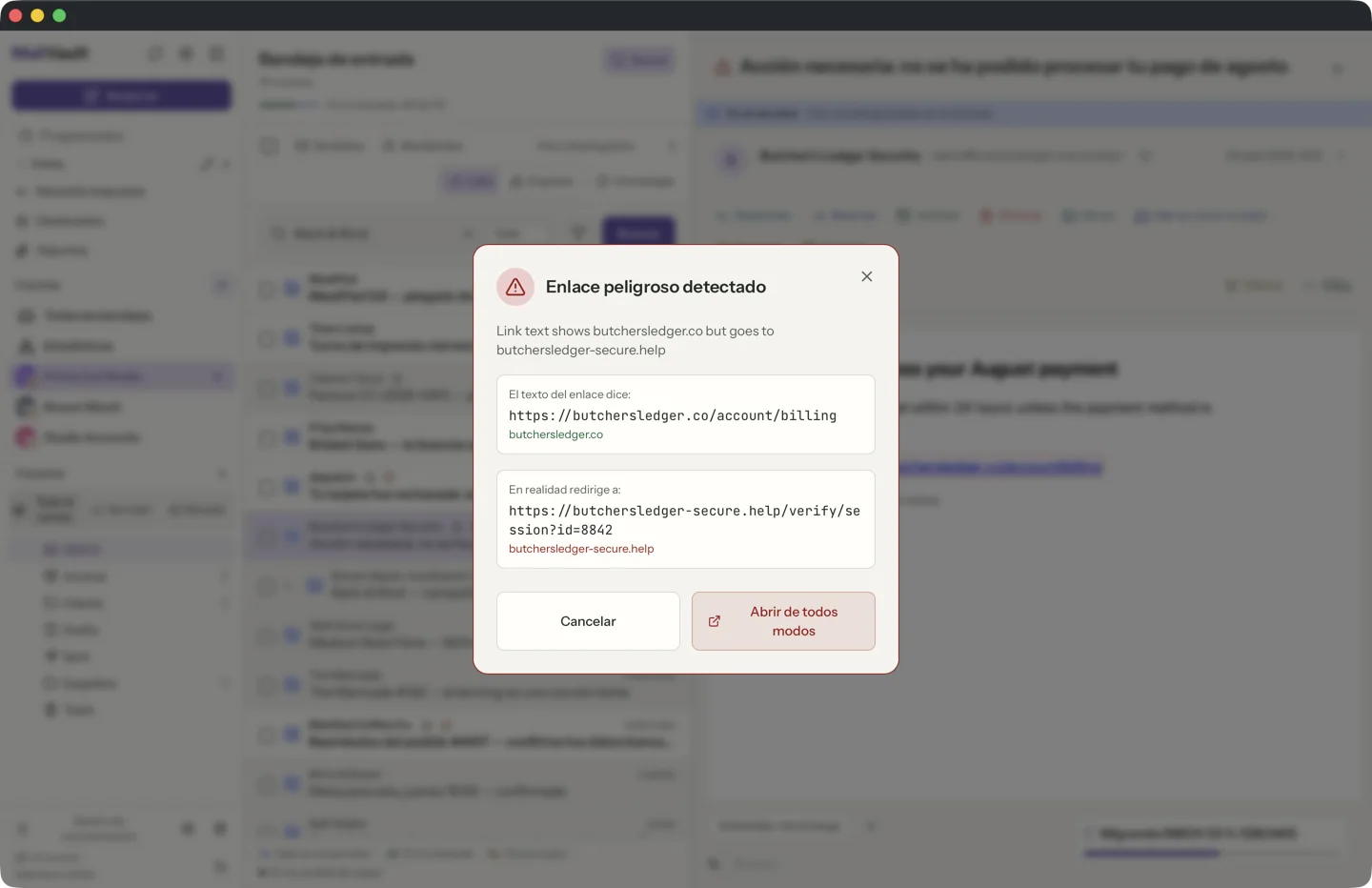
Más en verificación del remitente y seguridad de enlaces.
5. Ve todos los servidores con los que habla la app
"Respetamos tu privacidad" es una afirmación. Una lista de conexiones es una prueba. La vista Actividad de red de MailVault enumera los servidores que contactaron la app y su ayudante en segundo plano, el motivo y cuánto enviaron y recibieron, de lo más reciente a lo más antiguo. La lista en sí nunca sale de tu ordenador. No hay telemetría que desactivar, porque no existe.
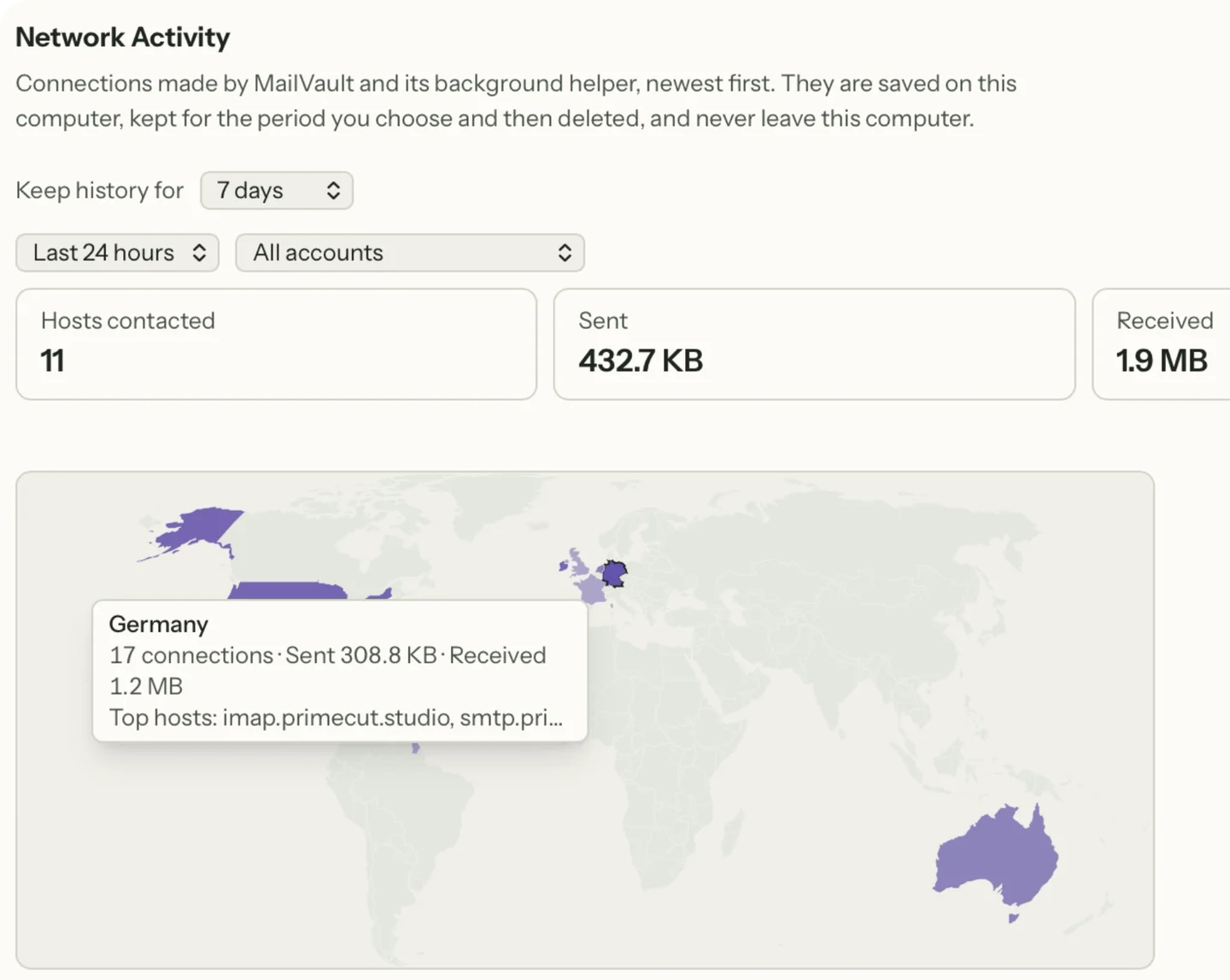
Consulta Actividad de red.
6. Modo privacidad para pantallas que otros pueden ver
Compartir pantalla, grabar un informe de error, leer el correo en el tren: ahí el riesgo es la persona de al lado, no un servidor. El Modo privacidad, parte de Premium, oculta nombres, direcciones de correo, teléfonos y direcciones postales en toda la app con un clic en el escudo de la barra lateral o con Cmd/Ctrl+Shift+P. La exportación tiene una opción equivalente, Ocultar datos sensibles, para imágenes y HTML.
7. IA que puede quedarse en tu ordenador
La ayuda de escritura con IA suele implicar enviar un hilo al servidor de otra empresa. MailVault te deja elegir el proveedor: Apple Intelligence, un modelo descargado o un endpoint compatible como Ollama en tu propio equipo. Los mensajes de Gmail solo usan proveedores en el dispositivo. Revisa el texto y el destino antes de cada uso. Detalles en escritura con IA.
Lo que una app de correo privada no puede hacer
Una app no puede hacer que tu proveedor olvide el correo que ya tiene. Gmail, Outlook.com e iCloud siguen entregando y almacenando tus mensajes, y los destinatarios conservan lo que les envías. Una app local cambia dónde vive tu copia y qué revela tu lectura; no sustituye a un servicio con cifrado de extremo a extremo cuando lo necesitas.
Local tampoco es lo mismo que cifrado. Protege el ordenador con una contraseña de acceso sólida y cifrado de disco, como FileVault o BitLocker, y mantén una copia de seguridad aparte en una unidad que controles. Si la bóveda está dentro de una carpeta sincronizada con la nube, ese servicio pasa a formar parte de tu almacenamiento.
Lista de control de una app de correo privada
| Pregunta | MailVault |
|---|---|
| ¿Necesita una cuenta con quien hizo la app? | No. Solo inicias sesión con tu proveedor. |
| ¿Dónde se guardan los mensajes? | Como archivos .eml en una bóveda de tu ordenador. |
| ¿Dónde se ejecuta la búsqueda? | En tu ordenador, también sin conexión. |
| ¿Se bloquean los píxeles de seguimiento? | Se detectan para todos y se eliminan con Premium. |
| ¿Se carga el contenido remoto automáticamente? | No, solo cuando decides cargarlo. |
| ¿Envía telemetría? | No. Actividad de red muestra cada conexión. |
| ¿Dónde se guardan las contraseñas? | En el almacén de credenciales del sistema operativo. |
MailVault se descarga gratis e incluye la bóveda local, la búsqueda en el dispositivo, la detección de rastreadores, la verificación del remitente y la seguridad de enlaces. Premium añade la eliminación de rastreadores, el Modo privacidad y la automatización. Si aún dudas dónde debe vivir tu correo, compara el almacenamiento local y en la nube.
Prueba una app de correo privada con tu propio correo.
Conecta una cuenta, abre un boletín y mira cómo se nombra el rastreador. Compara los planes cuando quieras eliminarlo.
Guías relacionadas
- Archivo privado de correo para Mac: conserva una copia bajo tu control
- El phishing ya va más allá de los enlaces sospechosos: invitaciones de calendario, códigos QR y correos adjuntos
- La búsqueda con IA de Gmail se amplía. ¿Tu búsqueda de correo debería funcionar en la nube o en tu ordenador?
- Copias de correo en la nube y archivos locales: ¿quién puede acceder a la copia?
- Correo local o en la nube: ¿qué copia controlas?