Beste private E-Mail-App: 7 Datenschutzfunktionen, auf die es 2026 ankommt
Auf dieser Seite
- Was eine E-Mail-App privat macht
- 1. Deine Mails bleiben auf deinem Computer
- 2. Tracking-Pixel werden gefunden und entfernt
- 3. Die Suche läuft auf deinem Gerät
- 4. Phishing-Prüfungen vor dem Klick
- 5. Sieh jeden Server, mit dem die App spricht
- 6. Datenschutzmodus für Bildschirme, die andere sehen können
- 7. KI, die auf deinem Computer bleiben kann
- Was eine private E-Mail-App nicht leisten kann
- Checkliste für private E-Mail-Apps
- Weitere Leitfäden
Eine private E-Mail-App hält deine Mails auf einem Gerät, das du kontrollierst, sagt dir, was dieses Gerät verlässt, und meldet nichts an die Leute zurück, die dir Mails schicken. Die meisten Apps, die sich privat nennen, erfüllen nur einen dieser drei Punkte. Dieser Artikel nennt die Datenschutzfunktionen, auf die es bei einer Desktop-E-Mail-App ankommt, erklärt, was jede schützt, und zeigt, wie MailVault sie unter macOS, Windows und Linux umsetzt.
Was eine E-Mail-App privat macht
Beginne beim Weg einer Nachricht. Dein Anbieter liefert sie aus, eine App lädt sie herunter, und ab da entscheidet die App, wo die Kopie liegt, wer sie indiziert und was die Nachricht laden darf. Eine private E-Mail-App beantwortet vier Fragen klar:
- Wo liegt meine Mail? Auf deiner Festplatte oder zusätzlich auf den Servern des App-Herstellers?
- Wer führt die Suche aus? Dein Computer oder ein gehosteter Dienst, der jede Anfrage erhält?
- Was meldet eine geöffnete Nachricht? Tracking-Pixel und Remote-Bilder verraten Absendern, wann und wo du liest.
- Was sendet die App sonst noch? Telemetrie, Absturzberichte und Analysedaten werden übertragen, auch wenn deine Mails es nicht werden.
Eine App, die alle vier mit „dein Computer“ und „nichts, was du nicht gewählt hast“ beantwortet, ist auf eine Weise privat, die du prüfen kannst. Alles Folgende ist ein Test, den du selbst durchführen kannst.
1. Deine Mails bleiben auf deinem Computer
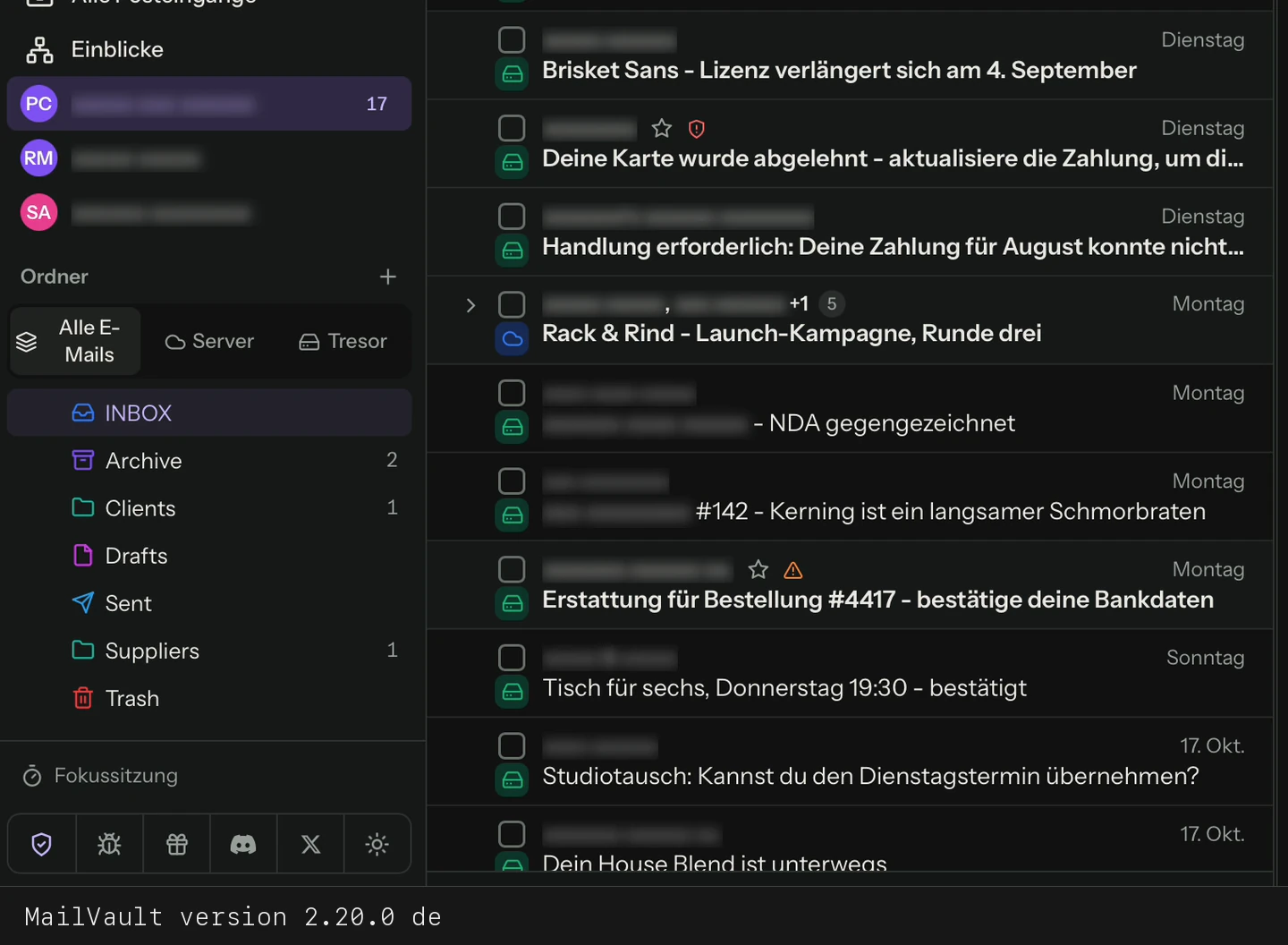
MailVault hat kein Konto und keinen eigenen Mailserver. Du meldest dich bei deinem E-Mail-Anbieter an, und die App legt von jeder Nachricht eine Kopie in einem Vault auf deinem Computer ab, als einfache .eml-Datei in einem Maildir-Ordner. Nichts von deiner Mail läuft über MailVault-Server, und du kannst die Dateien in anderen Mail-Apps öffnen, falls du einmal wechselst.
Passwörter und Anmeldetokens landen im Zugangsdatenspeicher des Betriebssystems: macOS Keychain, Windows Credential Manager oder Linux Secret Service. Unter macOS läuft die App in der Sandbox. Details findest du unter Kein Konto nötig und der lokale Vault.
2. Tracking-Pixel werden gefunden und entfernt
Die meisten Werbemails und viele persönliche Tools betten ein Ein-Pixel-Bild ein. Beim Laden erfährt der Absender, dass du die Nachricht geöffnet hast, wann und ungefähr wo. MailVault findet diese Pixel in jeder Nachricht und nennt den Tracker in der Zeile, kostenlos für alle. Mit Premium entfernt es sie aus dem HTML, bevor die Nachricht angezeigt wird, sodass der Absender nie erfährt, dass du sie geöffnet hast.
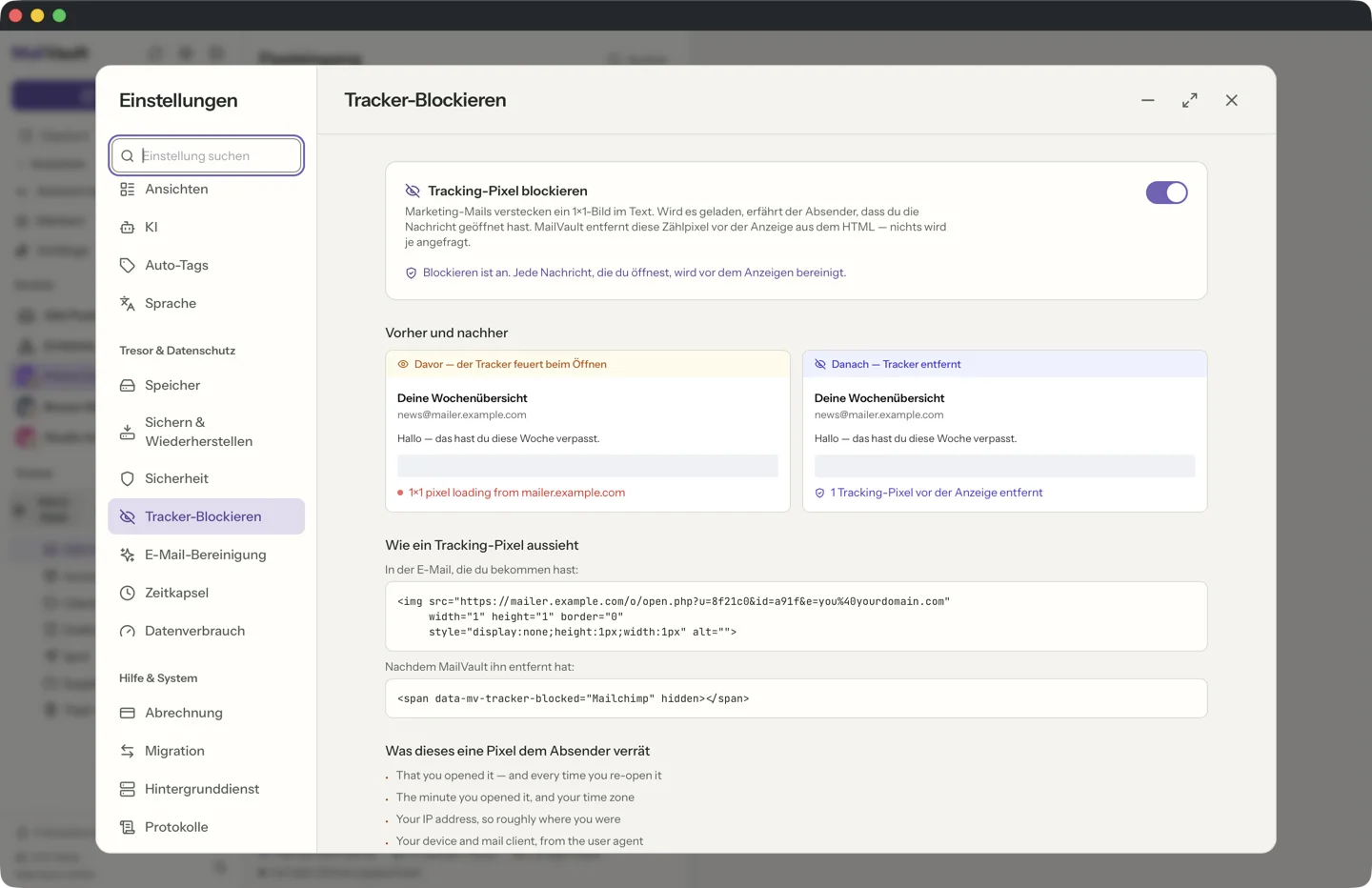
Remote-Bilder und andere externe Inhalte bleiben ungeladen, bis du für diese Nachricht Externe Inhalte laden wählst. Mehr dazu unter E-Mail-Tracker-Blockierung.
3. Die Suche läuft auf deinem Gerät
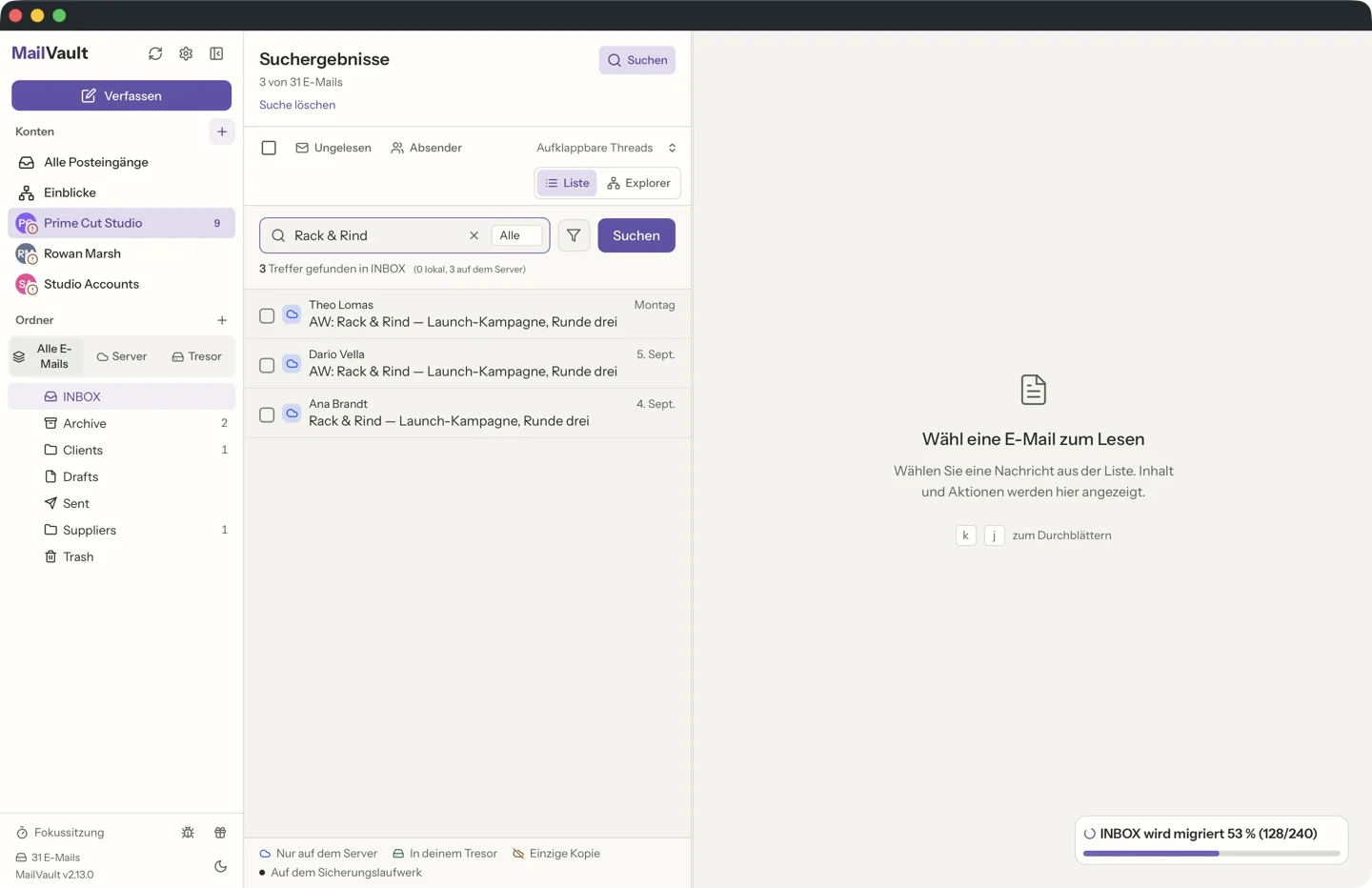
Eine Suche verrät mehr als jede einzelne Nachricht: wonach du suchst, wie oft und über wen. MailVault indiziert den Vault auf deinem Computer und beantwortet Anfragen dort, ohne Suchdienst dazwischen. Gespeicherte Mails bleiben offline durchsuchbar, und du kannst Ergebnisse nach Absender, Datum oder Ordner eingrenzen.
4. Phishing-Prüfungen vor dem Klick
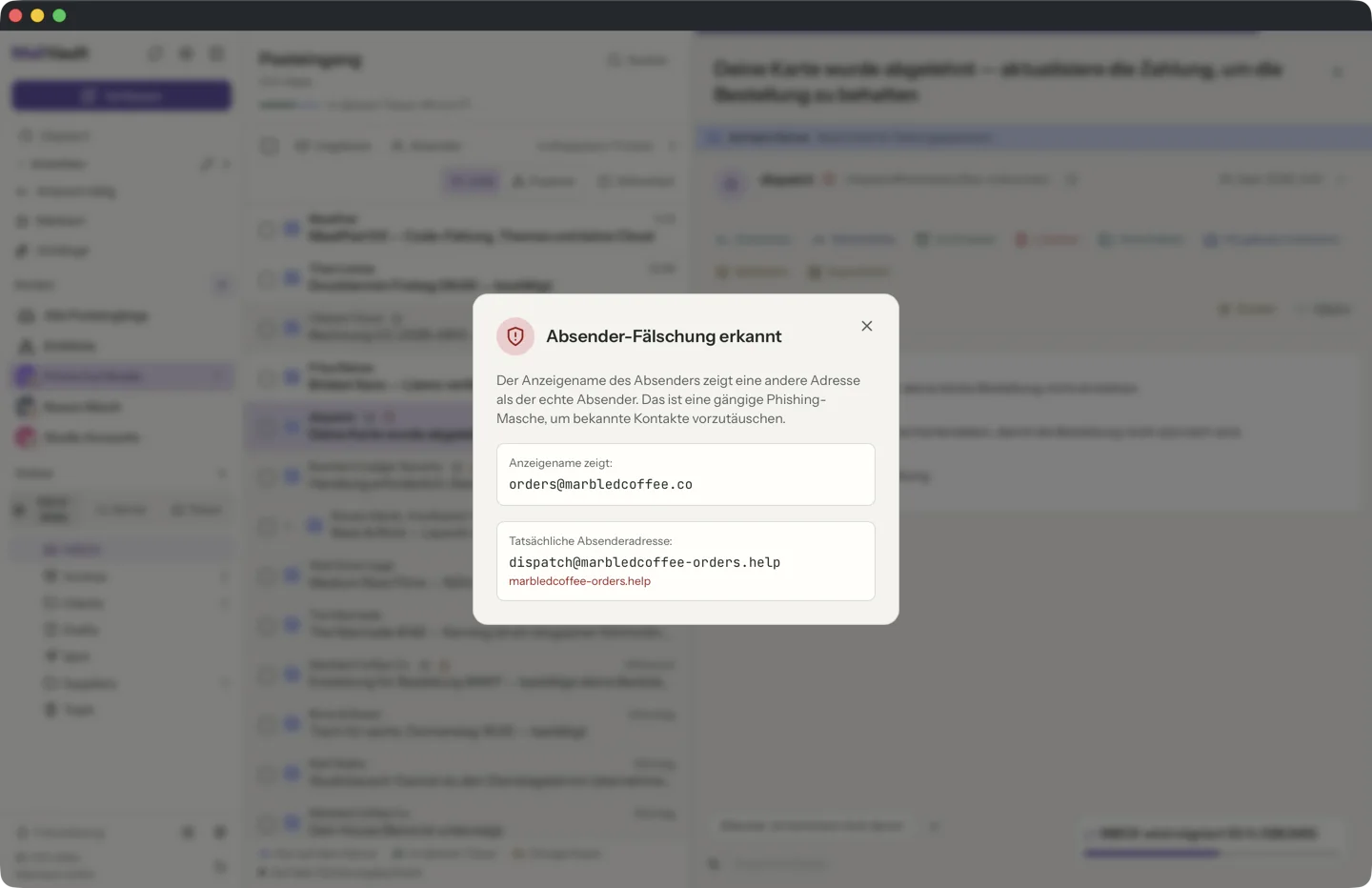
Privatsphäre heißt auch, sein Passwort nicht jemandem zu geben, der sich als deine Bank ausgibt. Jede Nachricht in MailVault zeigt, ob sie die SPF-, DKIM- und DMARC-Prüfungen bestanden hat, die belegen, dass sie von der angegebenen Domain stammt. Verbirgt ein freundlicher Absendername eine andere Adresse, weist dich die App darauf hin.
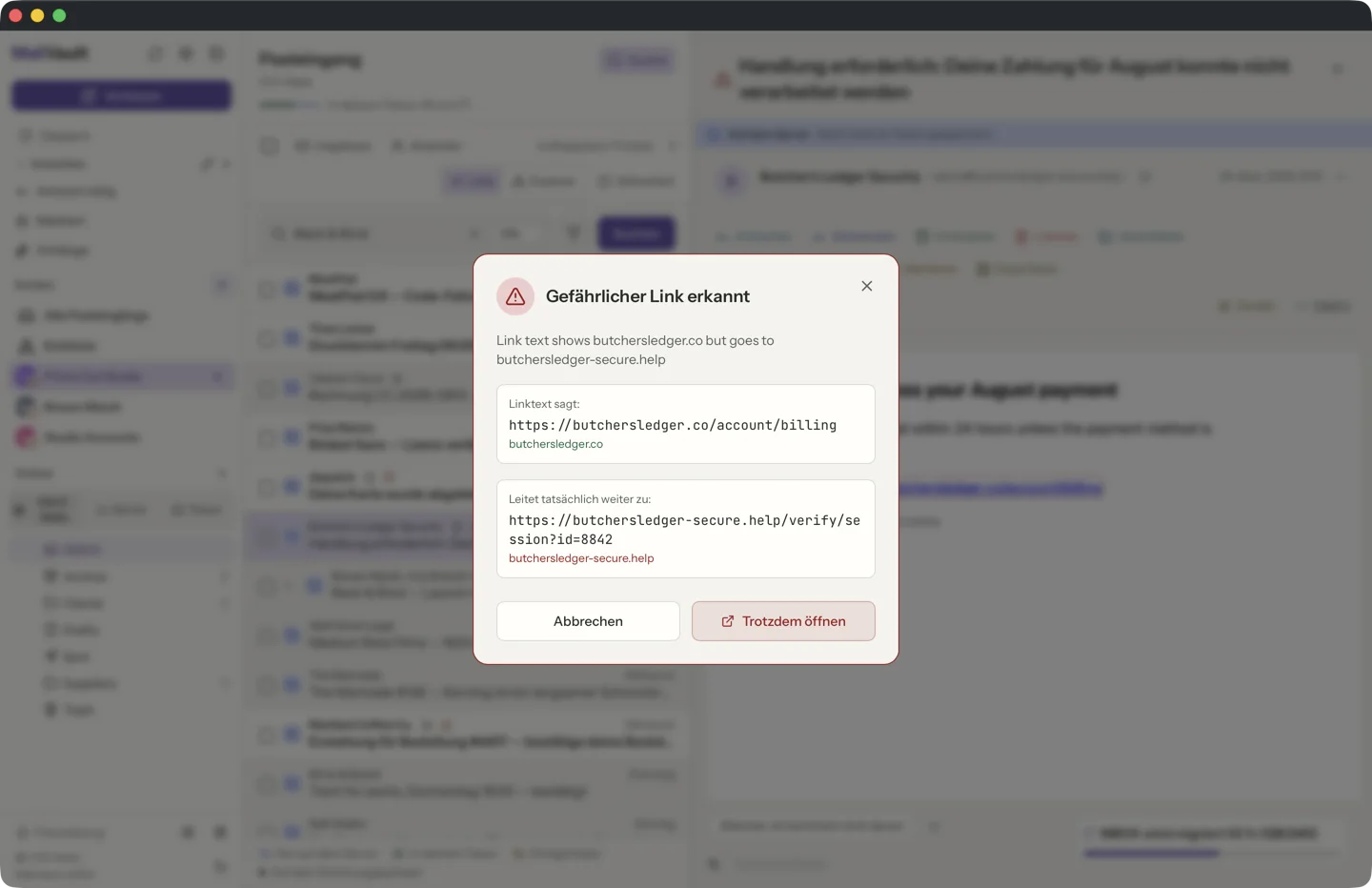
Links werden genauso behandelt. Phishing-Mails zeigen die eine Adresse und verlinken auf eine andere; MailVault vergleicht beide und warnt dich, bevor der Browser sich öffnet.
Mehr dazu unter Absenderprüfung und Link-Sicherheit.
5. Sieh jeden Server, mit dem die App spricht
„Wir respektieren deine Privatsphäre“ ist eine Behauptung. Eine Liste von Verbindungen ist ein Beleg. Die Ansicht Netzwerkaktivität in MailVault listet die Server, die die App und ihr Hintergrunddienst kontaktiert haben, den Grund und wie viel gesendet und empfangen wurde, neueste zuerst. Die Liste selbst verlässt deinen Computer nie. Es gibt keine Telemetrie, die du abschalten müsstest, denn es gibt keine.
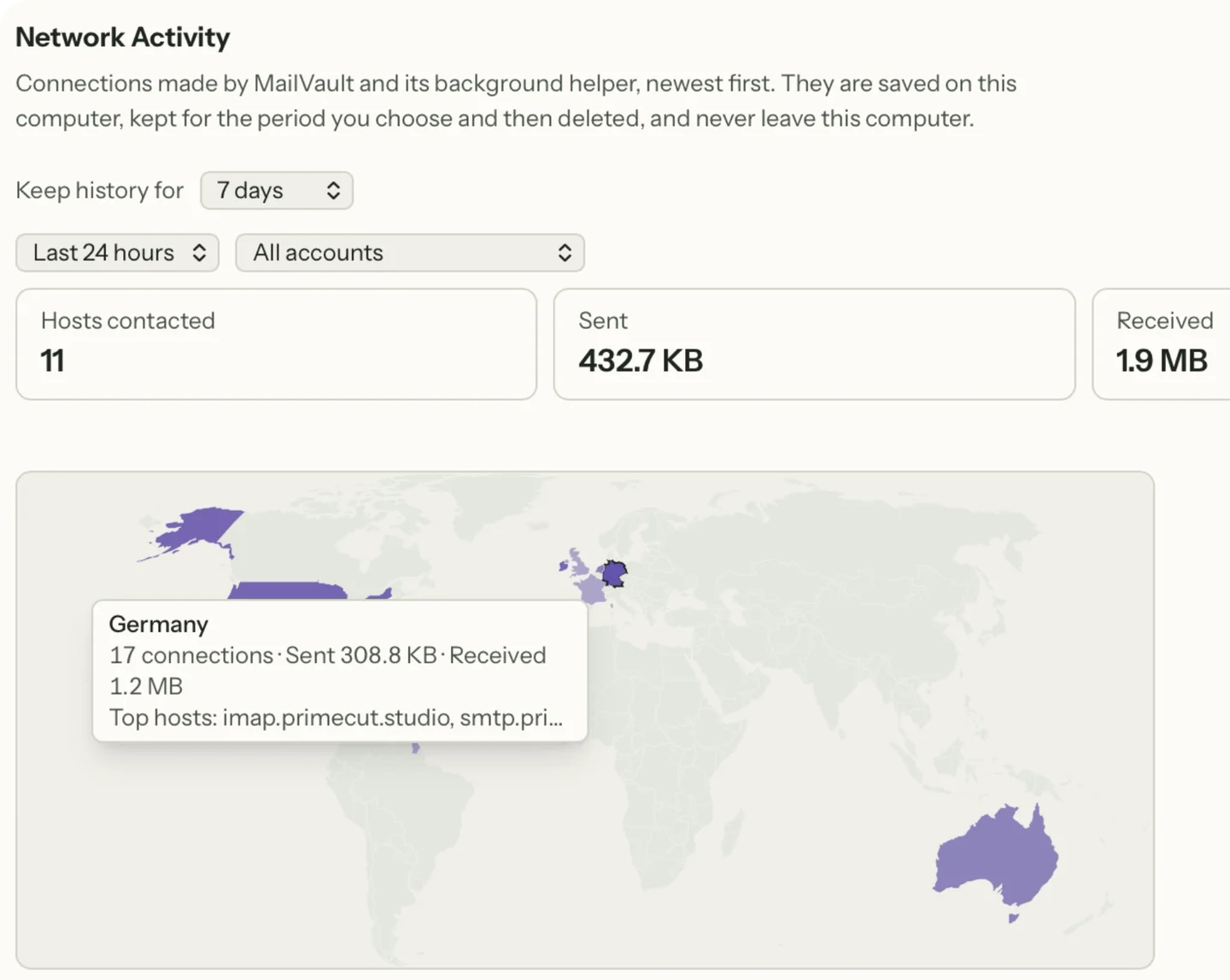
Siehe Netzwerkaktivität.
6. Datenschutzmodus für Bildschirme, die andere sehen können
Bildschirm teilen, einen Fehlerbericht aufnehmen, Mails im Zug lesen: Das Risiko ist dort die Person neben dir, nicht ein Server. Der Datenschutzmodus, Teil von Premium, maskiert Namen, E-Mail-Adressen, Telefonnummern und Postanschriften in der ganzen App per Klick auf das Schild in der Seitenleiste oder mit Cmd/Ctrl+Shift+P. Der Export hat eine passende Option, Vertrauliche Daten schwärzen, für Bilder und HTML.
7. KI, die auf deinem Computer bleiben kann
KI-Schreibhilfe heißt meist, einen Verlauf an den Server eines anderen zu schicken. MailVault lässt dich den Anbieter wählen: Apple Intelligence, ein heruntergeladenes Modell oder einen kompatiblen Endpunkt wie Ollama auf deinem eigenen Rechner. Gmail-Nachrichten nutzen nur Anbieter auf dem Gerät. Prüfe vor jeder Nutzung Text und Ziel. Details unter KI-Schreibhilfe.
Was eine private E-Mail-App nicht leisten kann
Eine App kann deinen Anbieter nicht vergessen lassen, was er schon hat. Gmail, Outlook.com und iCloud liefern und speichern deine Nachrichten weiterhin, und Empfänger behalten, was du ihnen schickst. Eine lokale App ändert, wo deine Kopie liegt und was dein Lesen verrät; sie ersetzt keinen Ende-zu-Ende-verschlüsselten Dienst, wenn du einen brauchst.
Lokal ist auch nicht dasselbe wie verschlüsselt. Schütze den Computer mit einem starken Login und Festplattenverschlüsselung wie FileVault oder BitLocker, und halte ein separates Backup auf einem Laufwerk, das du kontrollierst. Liegt der Vault in einem Cloud-synchronisierten Ordner, wird dieser Dienst Teil deines Speichers.
Checkliste für private E-Mail-Apps
| Frage | MailVault |
|---|---|
| Braucht sie ein Konto beim App-Hersteller? | Nein. Du meldest dich nur bei deinem Anbieter an. |
| Wo werden Nachrichten gespeichert? | Als .eml-Dateien in einem Vault auf deinem Computer. |
| Wo läuft die Suche? | Auf deinem Computer, auch offline. |
| Werden Tracking-Pixel blockiert? | Für alle erkannt, mit Premium entfernt. |
| Werden Remote-Inhalte automatisch geladen? | Nein, nur wenn du sie laden willst. |
| Sendet sie Telemetrie? | Nein. Netzwerkaktivität zeigt jede Verbindung. |
| Wo liegen Passwörter? | Im Zugangsdatenspeicher des Betriebssystems. |
MailVault ist kostenlos herunterladbar, mit lokalem Vault, Suche auf dem Gerät, Tracker-Erkennung, Absenderprüfung und Link-Sicherheit. Premium ergänzt Tracker-Entfernung, Datenschutzmodus und Automatisierung. Vergleiche lokale und Cloud-E-Mail-Speicherung, wenn du noch entscheidest, wo deine Mails liegen sollen.
Probiere eine private E-Mail-App mit deinen eigenen Mails aus.
Verbinde ein Konto, öffne einen Newsletter und sieh zu, wie der Tracker benannt wird. Vergleiche die Pläne, wenn du ihn entfernen lassen willst.
Weitere Leitfäden
- Privates E-Mail-Archiv für den Mac: Eine Kopie unter deiner Kontrolle
- Phishing ist längst mehr als verdächtige Links: Kalendereinladungen, QR-Codes und angehängte E-Mails
- Die KI-Suche von Gmail wird ausgeweitet. Soll deine E-Mail-Suche in der Cloud oder auf deinem Computer laufen?
- Cloud-E-Mail-Sicherungen und lokale Archive: Wer kann auf die Kopie zugreifen?
- Lokale E-Mail-Speicherung oder Cloud-E-Mail: Welche Kopie kontrollierst du?