
如何清理旧邮件:先清一次,再自动清理
先用日期搜索和全选删除把旧邮件清一次,再用规则让它们保持清空:Gmail 过滤器、Outlook 的“清理”功能,或 MailVault 的自动清理规则。自动清理会把超过你设定时长的邮件先归档,再从服务器删除。
审阅于 。
清理旧邮件是两件事。先一次性清掉多年积累的邮件,再设一条规则,以后就不用再做。
先把旧邮件清一次
在 Gmail 中搜索 older_than:2y,选中全部匹配的会话后删除。在 Outlook.com 中,在文件夹里搜索较旧的邮件,选中后删除,再清空“已删除邮件”。在 Apple Mail 中按日期排序,从底部开始删除。最后清空废纸篓,否则空间不会回来。
用规则让它们保持清空
Gmail 过滤器作用于新邮件:通讯邮件一到就归档或删除。它们不会按时间清理邮件,所以旧邮件仍需要你隔一段时间搜索一次。
Outlook.com 的“清理”可以只保留某个发件人的最新一封邮件,或删除其超过 10 天的邮件,并持续执行。
退订你从来不看的邮件。最省事的清理,是让邮件根本不来。
用 MailVault 自动清理旧邮件
MailVault Premium 在设置、存储中加入了自动清理。一条规则指定一个文件夹、一个账户或所有账户,一个时长,以及一个操作。先归档再删除会先把每封邮件复制到你的保险库,再从服务器移除;从服务器删除则直接移除。规则在后台运行,立即全部运行可以随时手动执行。
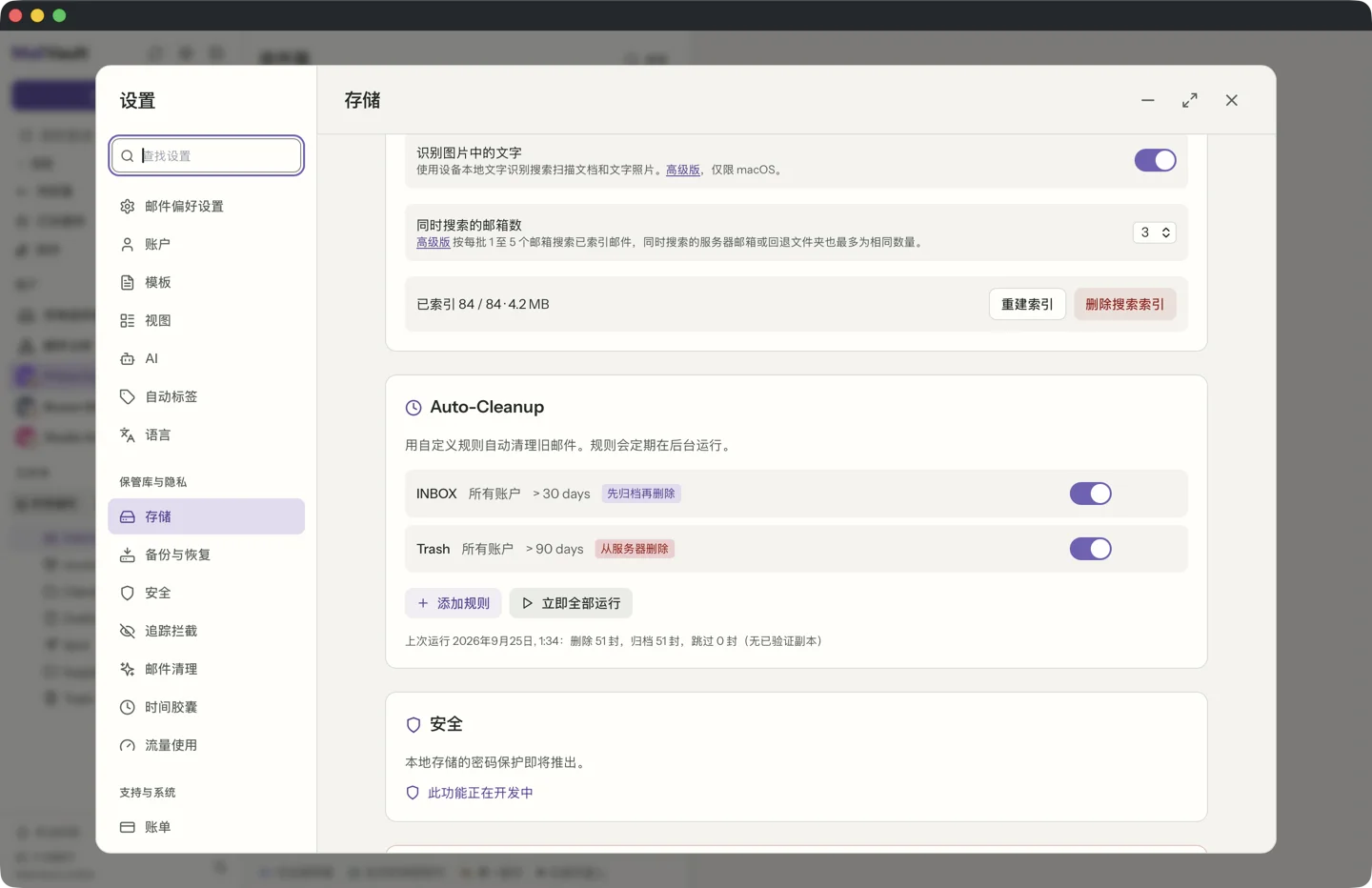
下方的上次运行信息显示有多少封邮件被归档、删除和跳过。如果某封邮件的保险库副本无法核对,它会被跳过,而不会被删除。
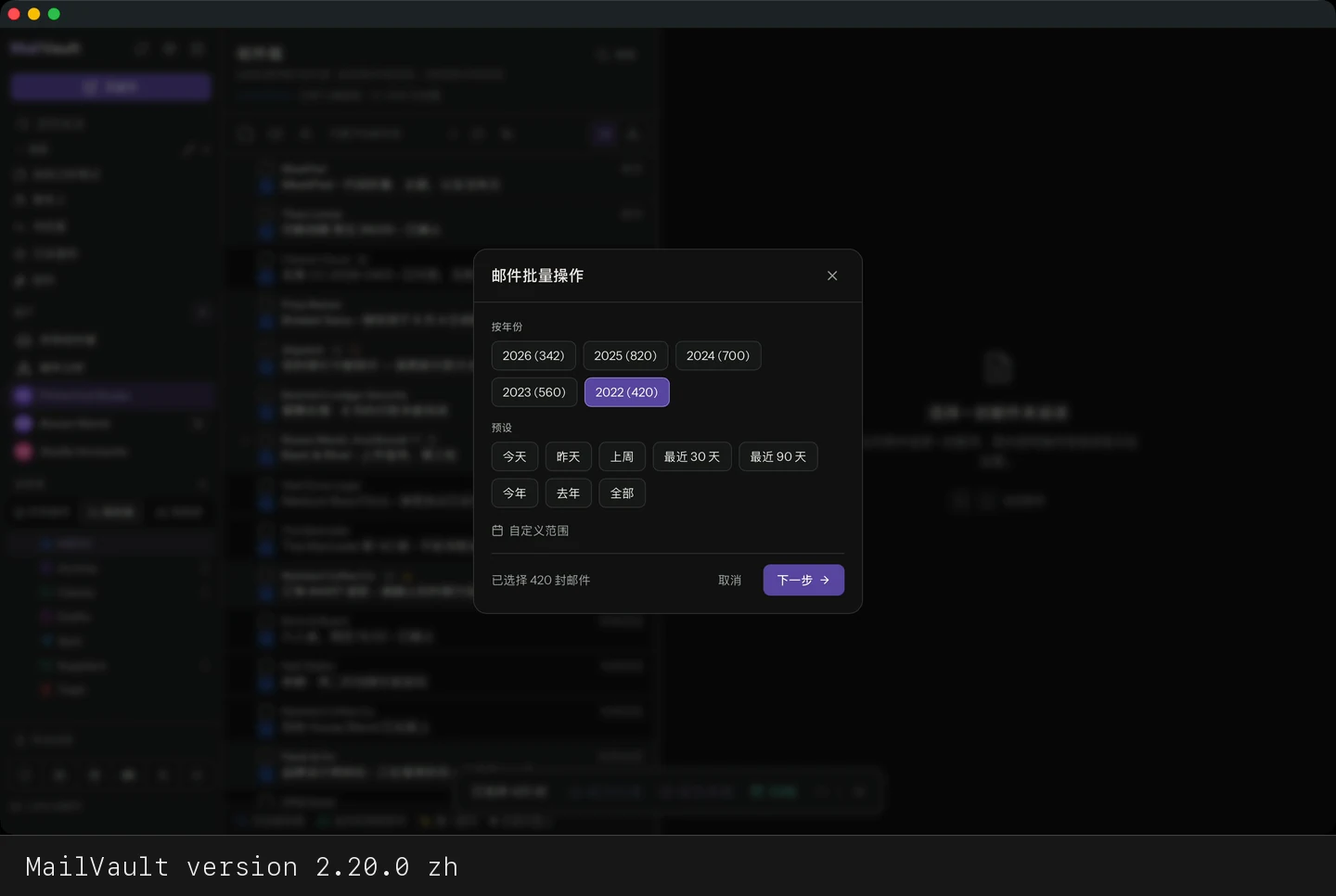
使用免费版时,每年手动做几次同样的事:从选择邮件框打开邮件批量操作,选中旧的年份,先归档,再从服务器删除。
常见问题
Gmail 能自动删除旧邮件吗?
单靠 Gmail 无法按时间删除。过滤器只作用于新到的邮件。要清理旧邮件,可以搜索 older_than:2y 之类的条件并删除结果,或者使用能替你执行时间规则的应用。
清理和归档有什么区别?
清理是把邮件从服务器上删掉,让它不再占用存储空间。在网页邮箱里归档只是把邮件从收件箱里藏起来;在 MailVault 中归档则是把邮件复制到你的电脑上。
多久清理一次旧邮件比较好?
在后台运行的规则比每年大扫除一次更省事。选一个时长,例如一年或两年,让规则把邮箱维持在这个大小。