
Cómo añadir tu cuenta de Apple (iCloud Mail) a MailVault
Añadir una dirección de iCloud a MailVault lleva unos dos minutos, con un paso propio de Apple: iCloud Mail no acepta la contraseña normal de tu cuenta de Apple desde otras apps. En su lugar, creas una contraseña específica de la app en el sitio de Apple y la pegas en MailVault. Funciona con direcciones @icloud.com, @me.com y @mac.com.
Antes de empezar
- Tu cuenta de Apple debe tener activada la autenticación de dos factores. Apple solo permite crear contraseñas específicas de la app cuando está activada.
- MailVault instalado en tu Mac, tu PC con Windows o tu equipo con Linux. Descárgalo gratis si aún no lo tienes.
Paso 1: crea una contraseña específica de la app en Apple
- Ve a account.apple.com e inicia sesión con tu cuenta de Apple.
- En la sección Inicio de sesión y seguridad, elige Contraseñas específicas de la app.
- Elige el botón con el signo más junto a Contraseñas para generar una nueva.
- Escribe una etiqueta como "MailVault" para reconocer la contraseña más adelante y luego elige Crear.
- Apple te pide que confirmes la contraseña de tu cuenta de Apple. Introdúcela y elige Continuar.
- Apple muestra la nueva contraseña específica de la app. Cópiala y consérvala hasta que la hayas pegado en MailVault.
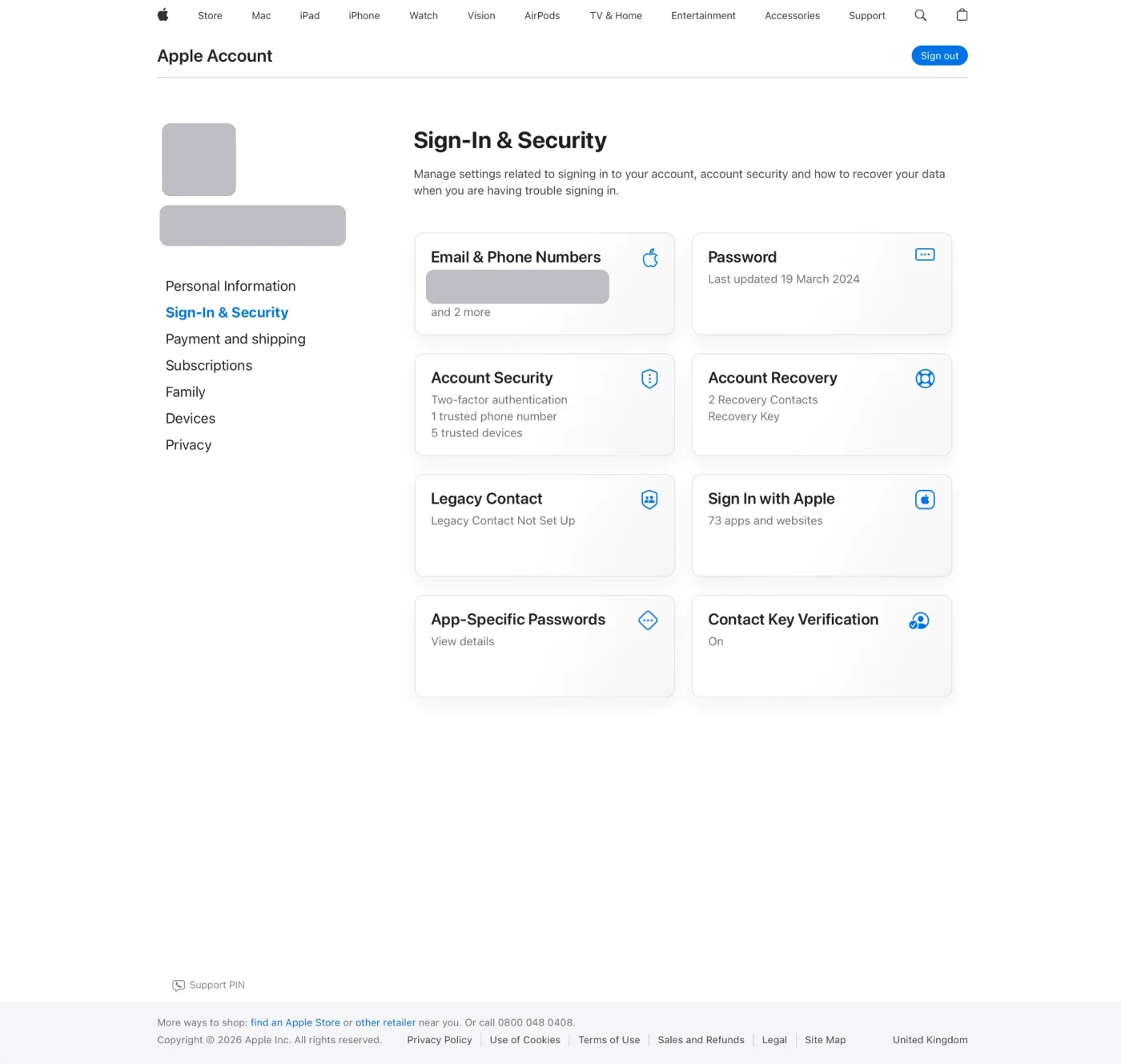
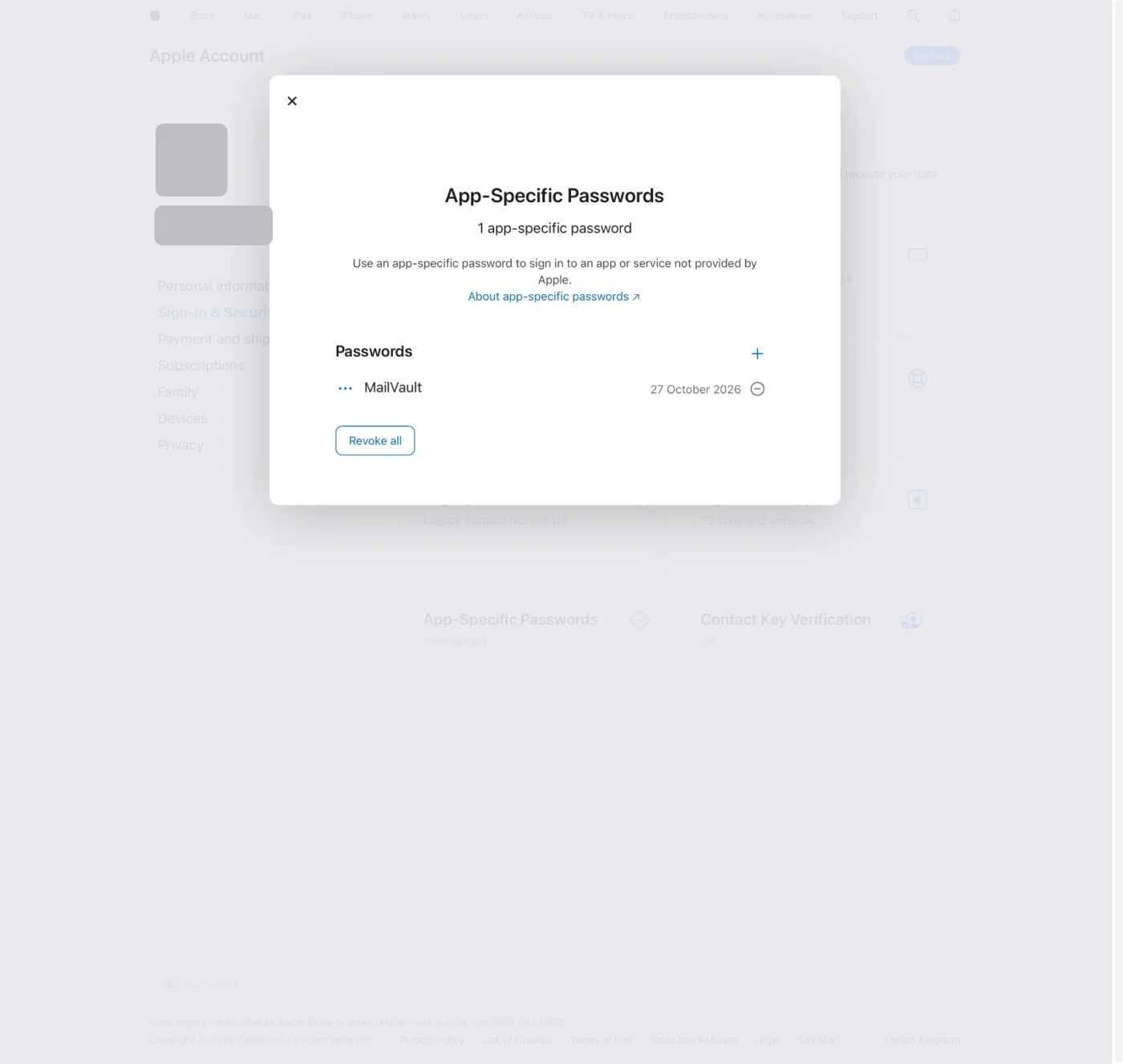
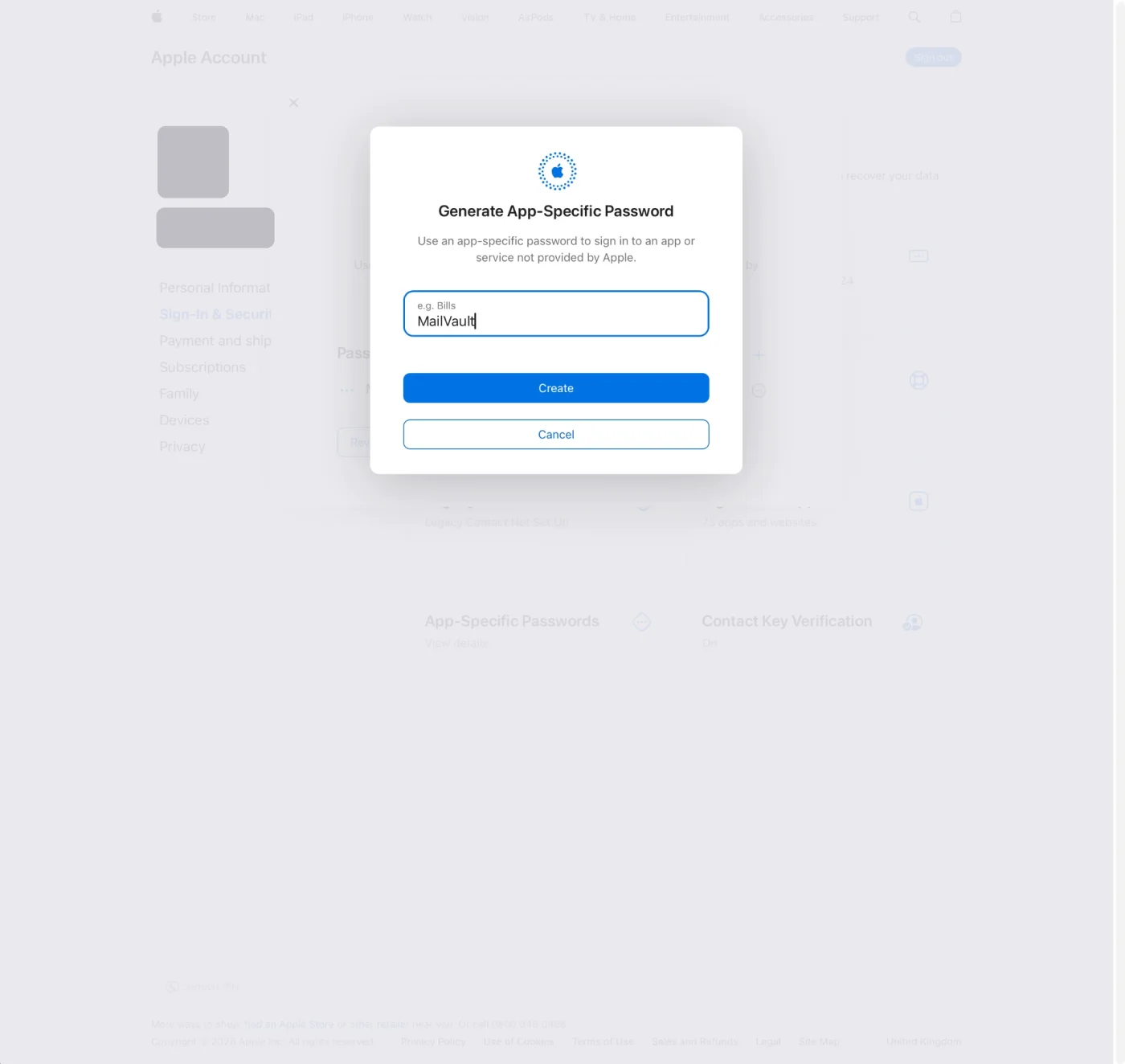
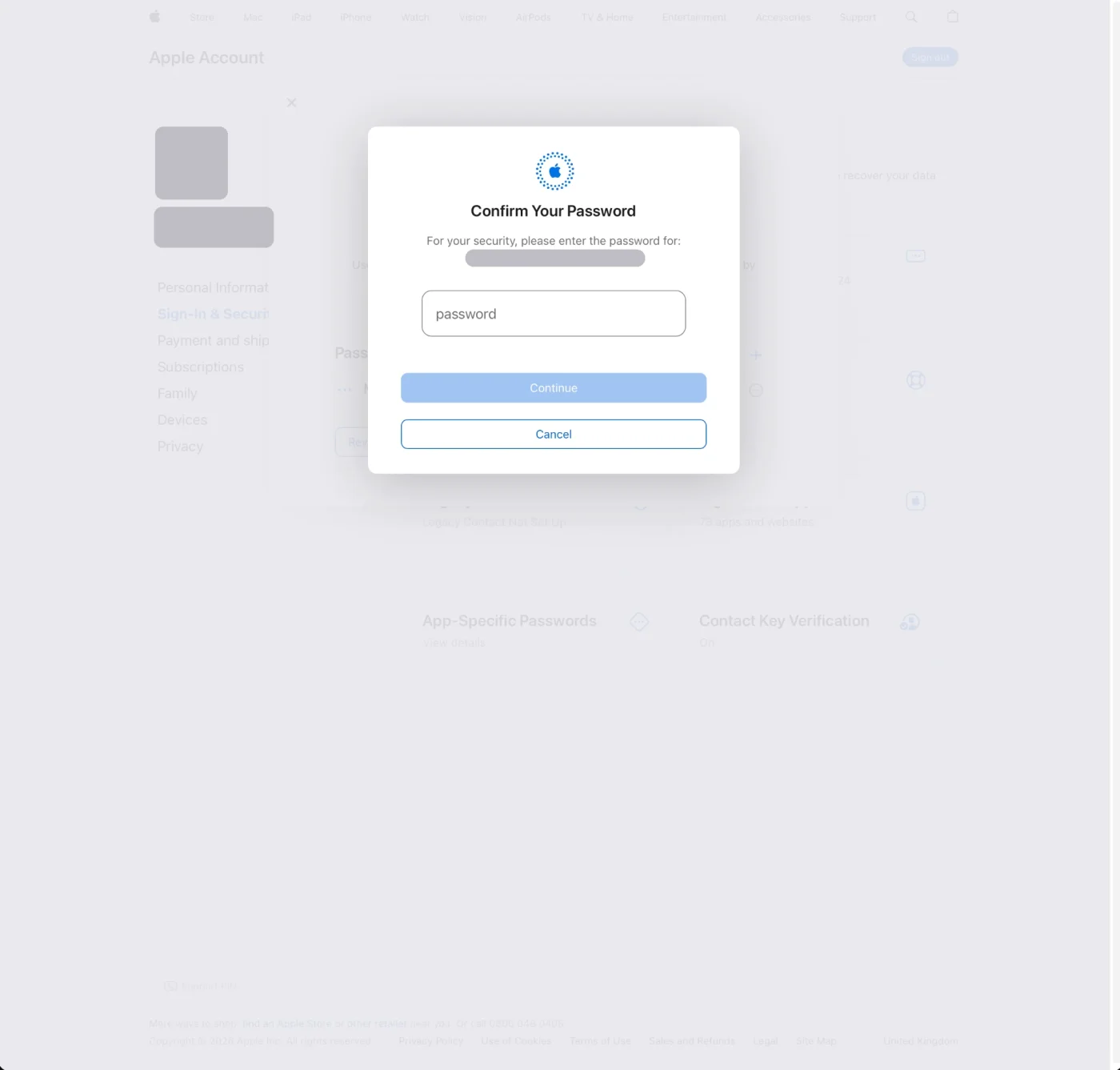
Estos pasos siguen las instrucciones de Apple: Inicia sesión en las apps con tu cuenta de Apple mediante contraseñas específicas de la app. Los menús de Apple cambian de vez en cuando, así que, si una etiqueta se ve distinta, esa página es la referencia.
Paso 2: añade la cuenta en MailVault
- Abre el diálogo Añadir cuenta y elige iCloud Mail.
- Introduce tu dirección completa de iCloud.
- Pega la contraseña específica de la app en el campo de contraseña. Si no sabes dónde conseguir una, el pequeño botón de información junto a la etiqueta de la contraseña explica los pasos y enlaza con la página de Apple y con esta guía.
- Elige Añadir cuenta. MailVault ya conoce los ajustes del servidor de iCloud, así que no hay nada más que rellenar.
Cuando la cuenta está conectada, MailVault descarga tus carpetas y guarda cada mensaje como un archivo .eml individual en tu propio disco.
Si MailVault no puede iniciar sesión
- Usaste la contraseña normal de tu cuenta de Apple. Aquí no funciona. Crea una contraseña específica de la app y usa esa.
- Cambiaste la contraseña de tu cuenta de Apple. Apple revoca todas las contraseñas específicas de la app cuando se cambia o restablece la contraseña principal. Crea una nueva e introdúcela de nuevo.
- La contraseña fue revocada. Apple cierra la sesión de la app cuando se elimina su contraseña de la lista de Contraseñas específicas de la app. Genera una nueva.
- La autenticación de dos factores está desactivada. Actívala primero y la opción Contraseñas específicas de la app pasará a estar disponible.
Apple permite hasta 25 contraseñas específicas de la app activas a la vez. Puedes revocar una sola, o todas, desde la misma página.
Ajustes del servidor de iCloud Mail
MailVault los rellena por ti. Se listan aquí por si configuras otra app a mano, tal como los publica Apple en su página de ajustes del servidor de iCloud Mail.
- Servidor IMAP:
imap.mail.me.com, puerto 993, SSL/TLS. - Servidor SMTP:
smtp.mail.me.com, puerto 587, autenticación obligatoria. - Contraseña: la contraseña específica de la app, tanto para el correo entrante como para el saliente.
iCloud Mail solo admite IMAP y SMTP, no POP.
Guarda tu correo de iCloud en tu propio disco
MailVault se conecta a iCloud Mail con una contraseña específica de la app y guarda cada mensaje como un archivo .eml en el que se puede buscar. Gratis, con el código fuente disponible en GitHub.
Preguntas frecuentes
¿Necesito una contraseña específica de la app para añadir iCloud Mail a MailVault?
Sí. MailVault inicia sesión en iCloud Mail por IMAP, y Apple exige para ello una contraseña específica de la app, no la contraseña normal de tu cuenta de Apple. Tu cuenta de Apple necesita tener activada la autenticación de dos factores antes de poder crear una.
¿Dónde creo una contraseña específica de la app?
Inicia sesión en account.apple.com, abre Inicio de sesión y seguridad, elige Contraseñas específicas de la app y genera una nueva. En MailVault, el pequeño botón de información junto al campo de contraseña explica estos pasos y enlaza con las instrucciones de Apple.
¿Por qué MailVault dice que falló mi inicio de sesión de iCloud?
Las causas habituales son usar la contraseña normal de tu cuenta de Apple en lugar de una específica de la app, una contraseña específica de la app que fue revocada, o un restablecimiento de la contraseña de tu cuenta de Apple. Cambiar la contraseña de tu cuenta de Apple revoca todas las contraseñas específicas de la app, así que crea una nueva e introdúcela de nuevo.
¿Cuántas contraseñas específicas de la app puedo tener?
Apple permite hasta 25 contraseñas específicas de la app activas a la vez. Puedes revocar una, o todas, desde la misma página de Contraseñas específicas de la app.
Lecturas relacionadas: cómo exportar iCloud Mail a tu ordenador, las preguntas frecuentes sobre proveedores de correo y cómo funciona el archivado local de IMAP.