
So fügst du deinen Apple Account (iCloud Mail) zu MailVault hinzu
Eine iCloud-Adresse zu MailVault hinzuzufügen dauert etwa zwei Minuten, mit einem Apple-spezifischen Schritt: iCloud Mail akzeptiert das normale Passwort deines Apple Accounts nicht in anderen Apps. Du erstellst stattdessen auf der Apple-Website ein eigenes App-spezifisches Passwort und fügst dieses in MailVault ein. Das funktioniert für Adressen auf @icloud.com, @me.com und @mac.com.
Bevor du anfängst
- Für deinen Apple Account muss die Zwei-Faktor-Authentifizierung eingeschaltet sein. Apple erlaubt App-spezifische Passwörter erst, wenn sie aktiv ist.
- MailVault ist auf deinem Mac, Windows-PC oder Linux-Rechner installiert. Lade es kostenlos herunter, falls noch nicht geschehen.
Schritt 1: App-spezifisches Passwort bei Apple erstellen
- Öffne account.apple.com und melde dich mit deinem Apple Account an.
- Wähle im Bereich „Anmeldung und Sicherheit“ die Option App-spezifische Passwörter.
- Klicke neben „Passwörter“ auf die Plus-Taste, um ein neues zu erstellen.
- Gib eine Bezeichnung wie „MailVault“ ein, damit du das Passwort später wiedererkennst, und klicke dann auf Erstellen.
- Apple bittet dich, das Passwort deines Apple Accounts zu bestätigen. Gib es ein und klicke auf Fortfahren.
- Apple zeigt das neue App-spezifische Passwort an. Kopiere es und behalte es, bis du es in MailVault eingefügt hast.
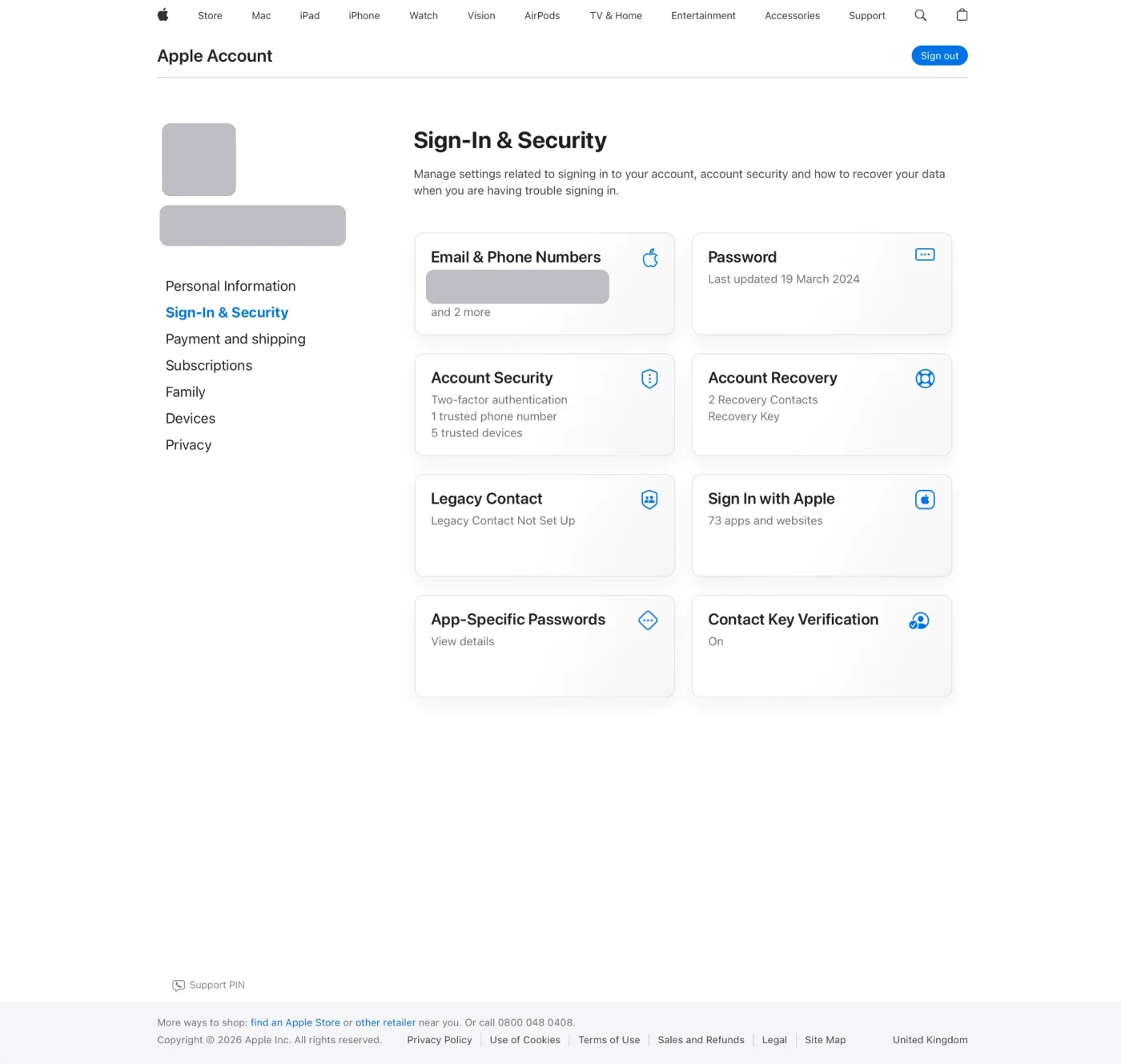
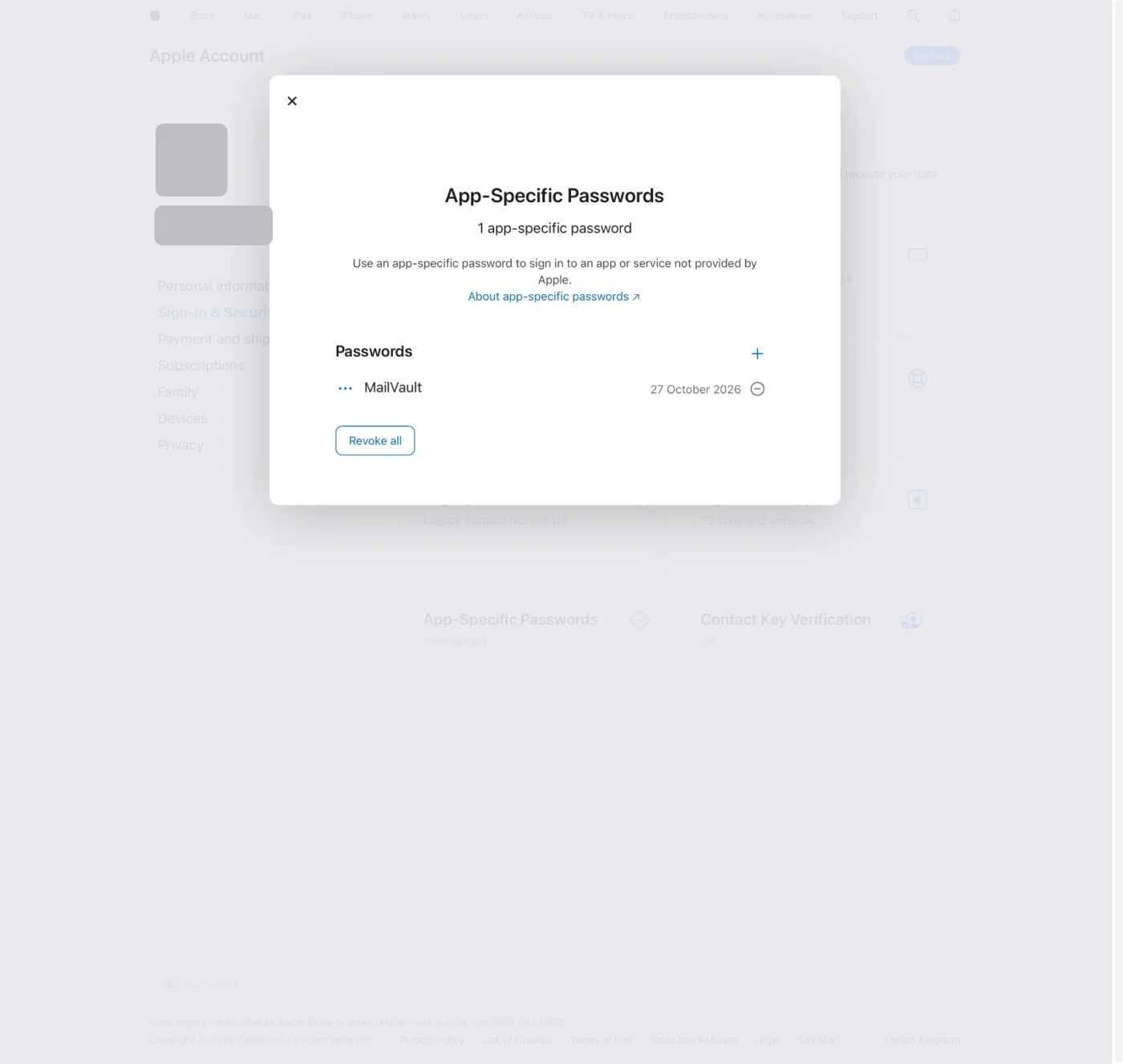
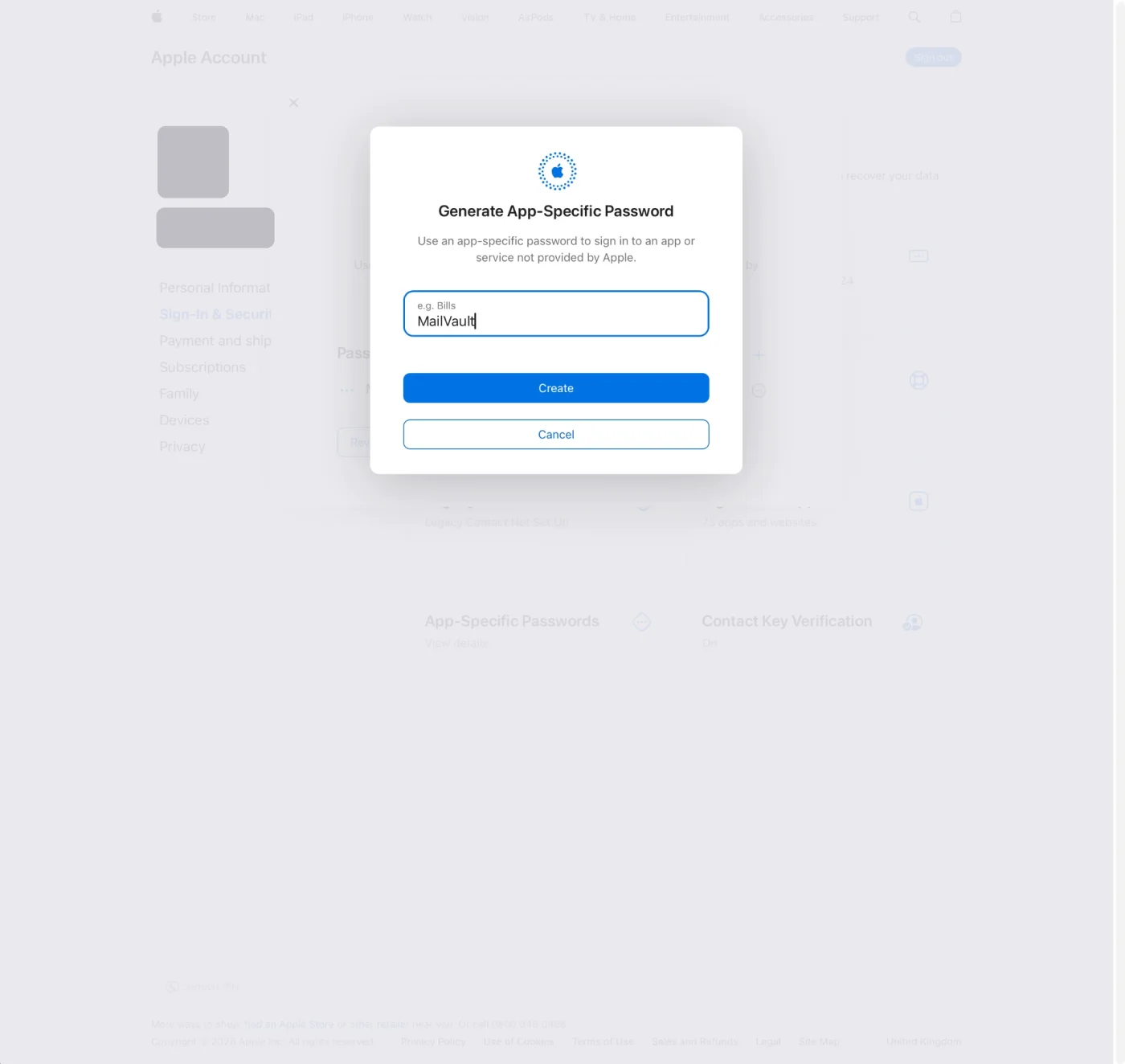
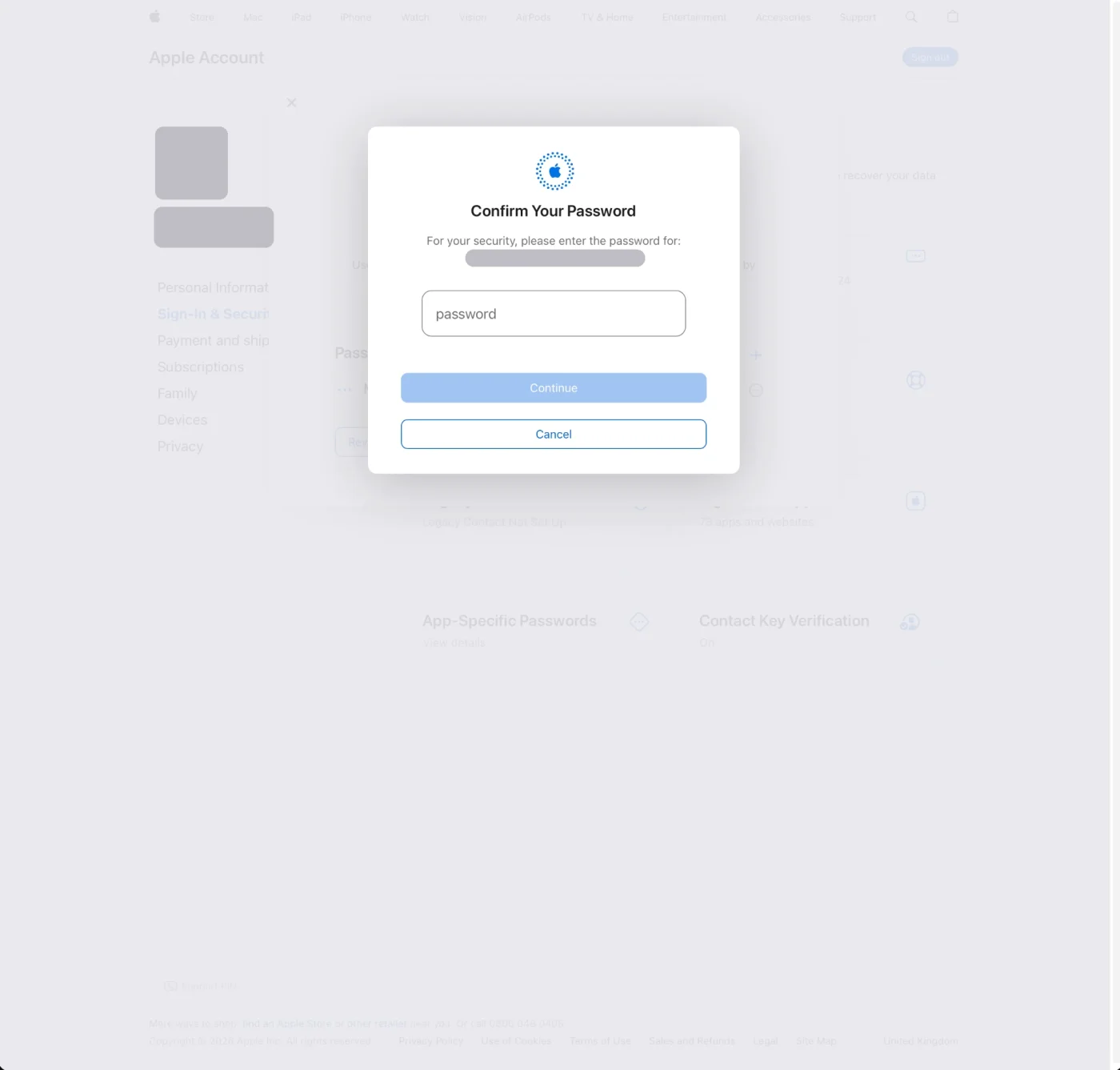
Diese Schritte folgen Apples eigener Anleitung: Mit App-spezifischen Passwörtern bei Apps mit dem Apple Account anmelden. Apples Menüs ändern sich hin und wieder. Wenn eine Bezeichnung anders aussieht, gilt diese Seite.
Schritt 2: Konto in MailVault hinzufügen
- Öffne den Dialog „Konto hinzufügen“ und wähle iCloud Mail.
- Gib deine vollständige iCloud-Adresse ein.
- Füge das App-spezifische Passwort in das Passwortfeld ein. Wenn du nicht sicher bist, wo du eines bekommst, erklärt der kleine Info-Button neben der Passwortbezeichnung die Schritte und verlinkt auf Apples Seite und auf diese Anleitung.
- Wähle „Konto hinzufügen“. MailVault kennt die Servereinstellungen von iCloud bereits, du musst also nichts weiter ausfüllen.
Sobald das Konto verbunden ist, lädt MailVault deine Ordner herunter und speichert jede Nachricht als einzelne .eml-Datei auf deinem eigenen Datenträger.
Wenn MailVault sich nicht anmelden kann
- Du hast das normale Passwort deines Apple Accounts verwendet. Es funktioniert hier nicht. Erstelle ein App-spezifisches Passwort und nutze dieses.
- Du hast das Passwort deines Apple Accounts geändert. Apple widerruft alle App-spezifischen Passwörter, sobald das Hauptpasswort geändert oder zurückgesetzt wird. Erstelle ein neues und gib es erneut ein.
- Das Passwort wurde widerrufen. Apple meldet die App ab, wenn ihr Passwort aus der Liste „App-spezifische Passwörter“ entfernt wird. Erstelle ein neues.
- Die Zwei-Faktor-Authentifizierung ist aus. Schalte sie zuerst ein, dann steht die Option „App-spezifische Passwörter“ zur Verfügung.
Apple erlaubt bis zu 25 aktive App-spezifische Passwörter gleichzeitig. Auf derselben Seite kannst du einzelne oder alle widerrufen.
Servereinstellungen von iCloud Mail
MailVault trägt diese Werte für dich ein. Sie stehen hier, falls du eine andere App von Hand einrichtest, so wie Apple sie auf der Seite Servereinstellungen für iCloud Mail veröffentlicht.
- IMAP-Server:
imap.mail.me.com, Port 993, SSL/TLS. - SMTP-Server:
smtp.mail.me.com, Port 587, Authentifizierung erforderlich. - Passwort: das App-spezifische Passwort, für eingehende und ausgehende E-Mails.
iCloud Mail unterstützt nur IMAP und SMTP, kein POP.
Behalte deine iCloud-E-Mails auf deinem eigenen Datenträger
MailVault verbindet sich mit einem App-spezifischen Passwort mit iCloud Mail und speichert jede Nachricht als durchsuchbare .eml-Datei. Kostenlos, mit offenem Quellcode auf GitHub.
Häufig gestellte Fragen
Brauche ich ein App-spezifisches Passwort, um iCloud Mail zu MailVault hinzuzufügen?
Ja. MailVault meldet sich per IMAP bei iCloud Mail an, und Apple verlangt dafür ein App-spezifisches Passwort, nicht das normale Passwort deines Apple Accounts. Für deinen Apple Account muss die Zwei-Faktor-Authentifizierung eingeschaltet sein, bevor du eines erstellen kannst.
Wo erstelle ich ein App-spezifisches Passwort?
Melde dich auf account.apple.com an, öffne „Anmeldung und Sicherheit“, wähle „App-spezifische Passwörter“ und erstelle ein neues. In MailVault erklärt der kleine Info-Button neben dem Passwortfeld diese Schritte und verlinkt auf Apples Anleitung.
Warum meldet MailVault, dass meine iCloud-Anmeldung fehlgeschlagen ist?
Die üblichen Ursachen sind das normale Passwort deines Apple Accounts statt eines App-spezifischen, ein widerrufenes App-spezifisches Passwort oder ein zurückgesetztes Passwort deines Apple Accounts. Wenn du das Passwort deines Apple Accounts änderst, werden alle App-spezifischen Passwörter widerrufen. Erstelle also ein neues und gib es erneut ein.
Wie viele App-spezifische Passwörter kann ich haben?
Apple erlaubt bis zu 25 aktive App-spezifische Passwörter gleichzeitig. Auf derselben Seite „App-spezifische Passwörter“ kannst du einzelne oder alle widerrufen.
Weiterlesen: iCloud Mail auf deinen Computer exportieren, FAQ zu E-Mail-Anbietern und wie die lokale IMAP-Archivierung funktioniert.