
如何把你的 Apple 账户(iCloud 邮件)添加到 MailVault
把 iCloud 地址添加到 MailVault 大约需要两分钟,其中有一步是 Apple 特有的:iCloud 邮件不接受其他 App 使用你常规的 Apple 账户密码。你需要在 Apple 网站上另外创建一个 App 专用密码,然后把它粘贴到 MailVault 中。@icloud.com、@me.com 和 @mac.com 地址都适用。
开始之前
- 你的 Apple 账户必须已开启双重认证。Apple 只有在开启后才允许创建 App 专用密码。
- 已在你的 Mac、Windows 电脑或 Linux 设备上安装 MailVault。如果还没有,可以免费下载。
第 1 步:在 Apple 创建 App 专用密码
- 打开 account.apple.com,用你的 Apple 账户登录。
- 在“登录与安全”部分,选择 App 专用密码。
- 选择“密码”旁边的加号按钮,生成一个新密码。
- 输入一个标签,例如“MailVault”,方便以后认出这个密码,然后选择创建。
- Apple 会要求你确认 Apple 账户密码。输入后选择继续。
- Apple 会显示新的 App 专用密码。把它复制下来并保留,直到你把它粘贴到 MailVault 中。
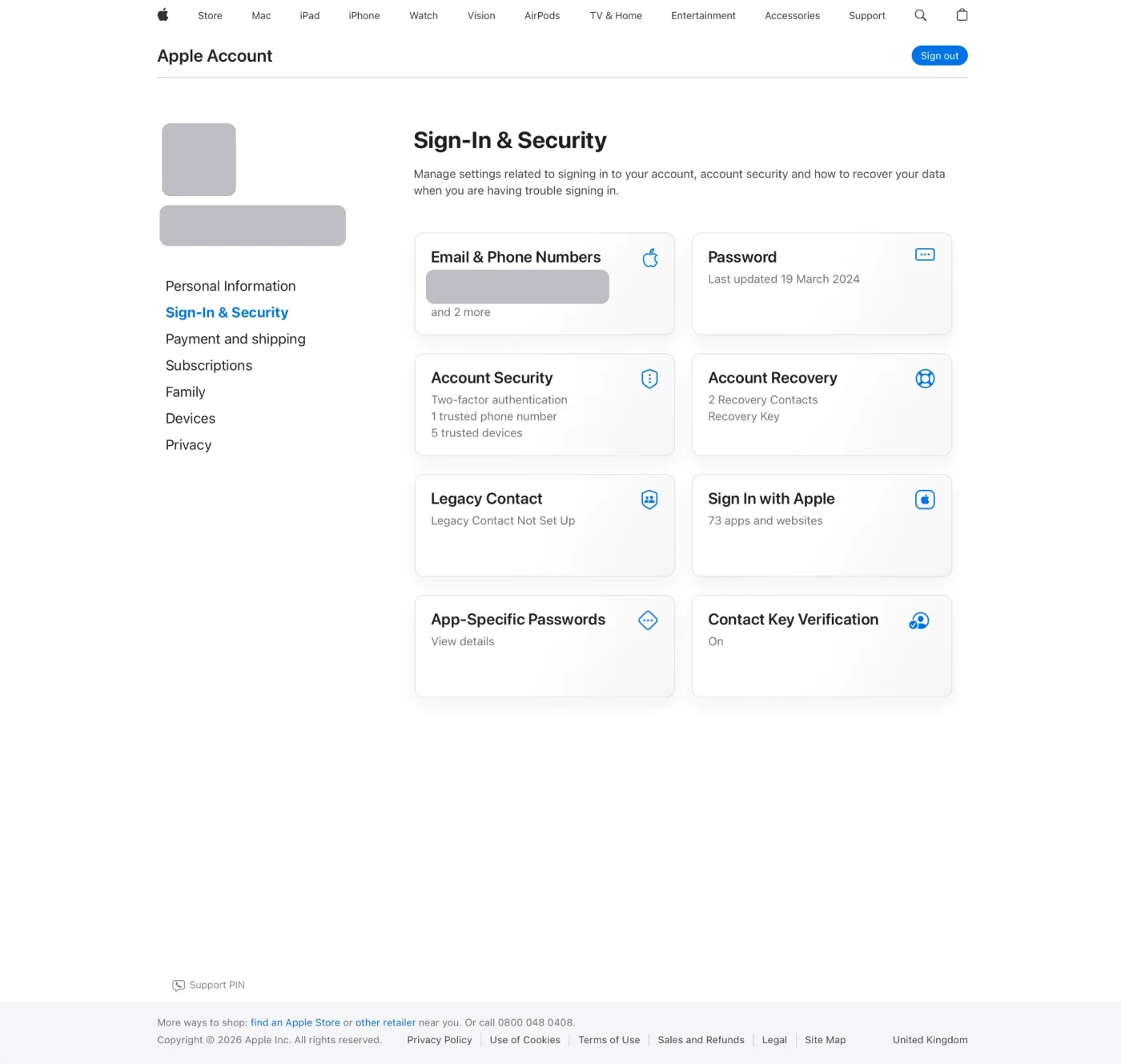
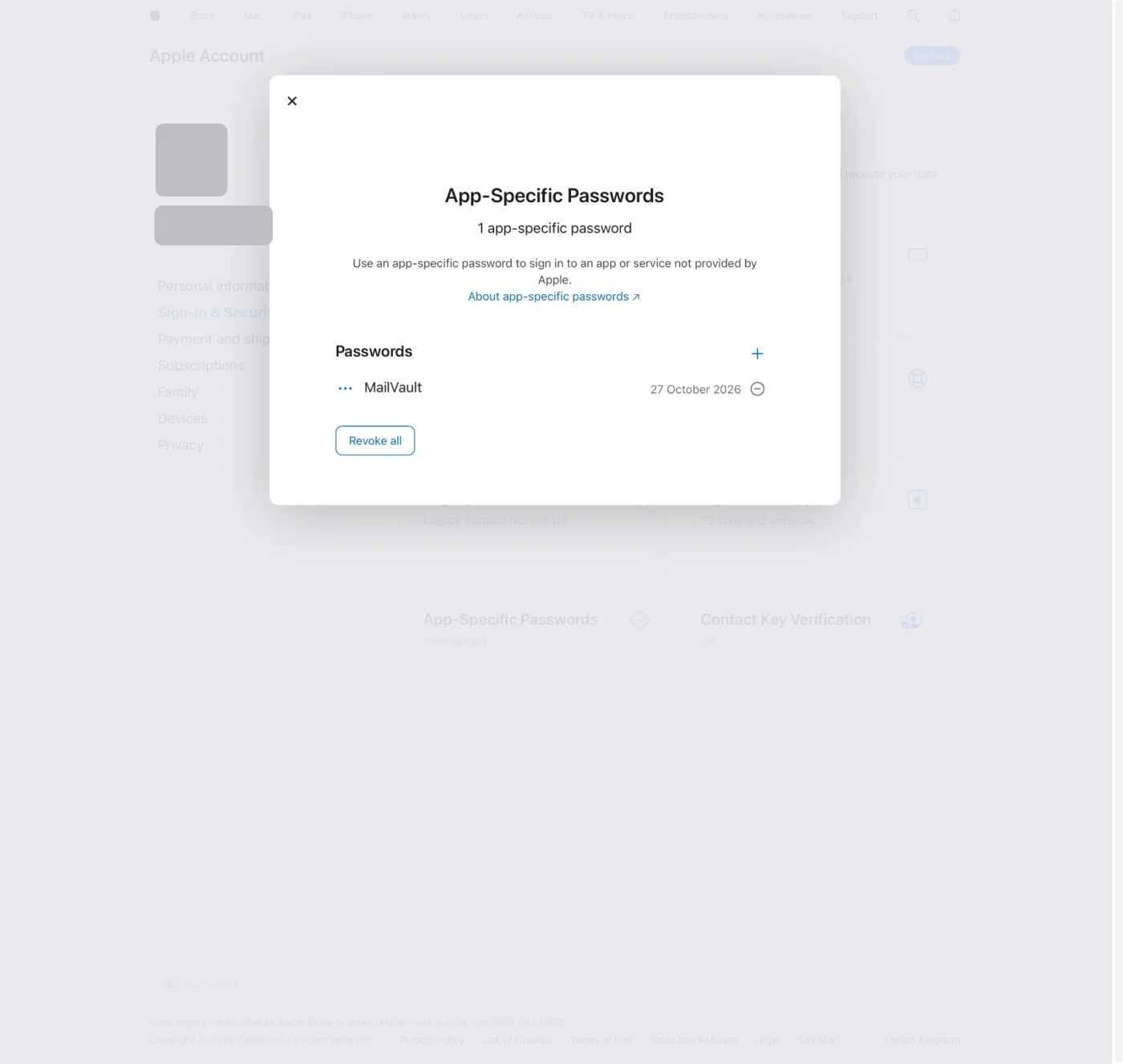
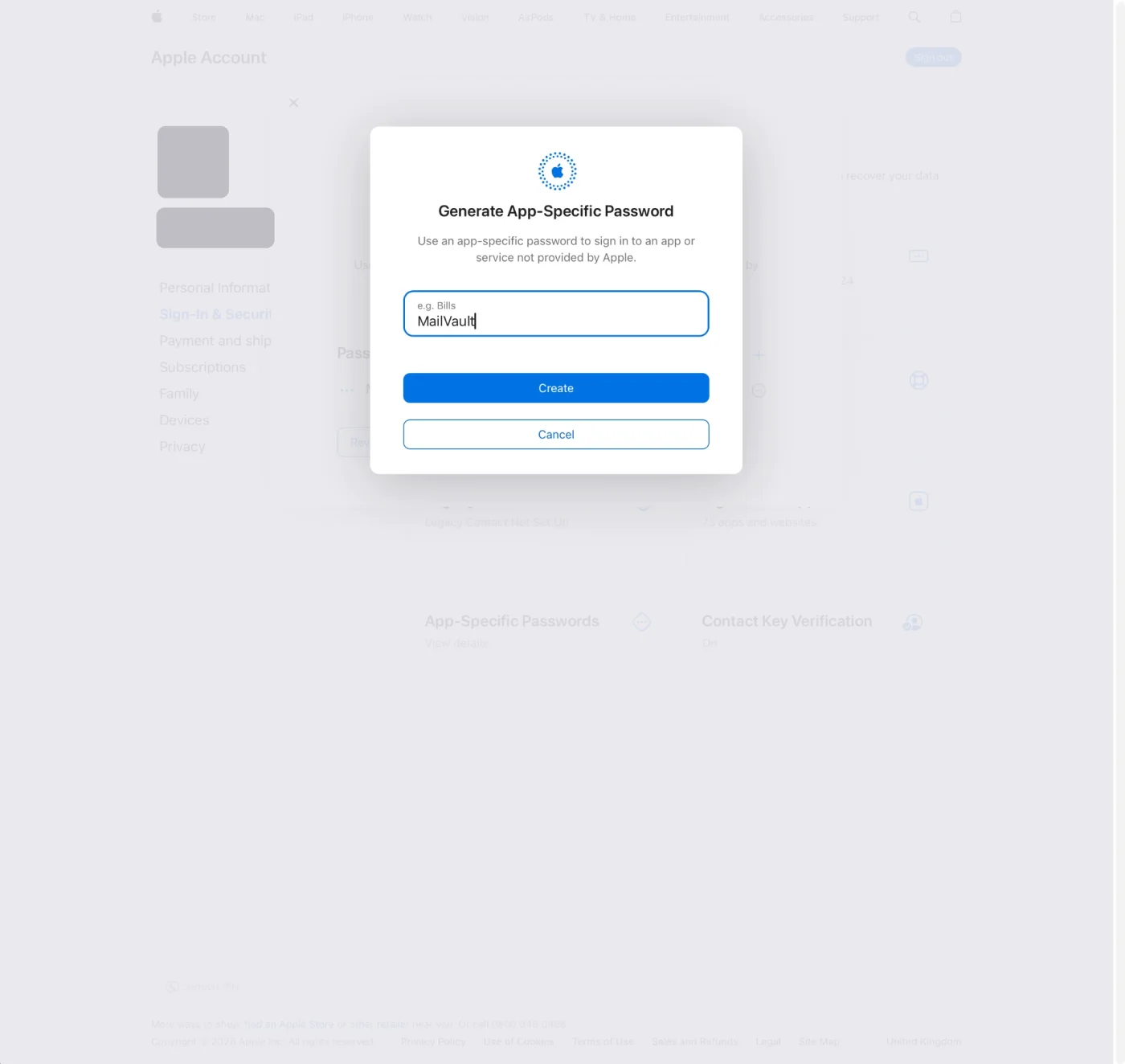
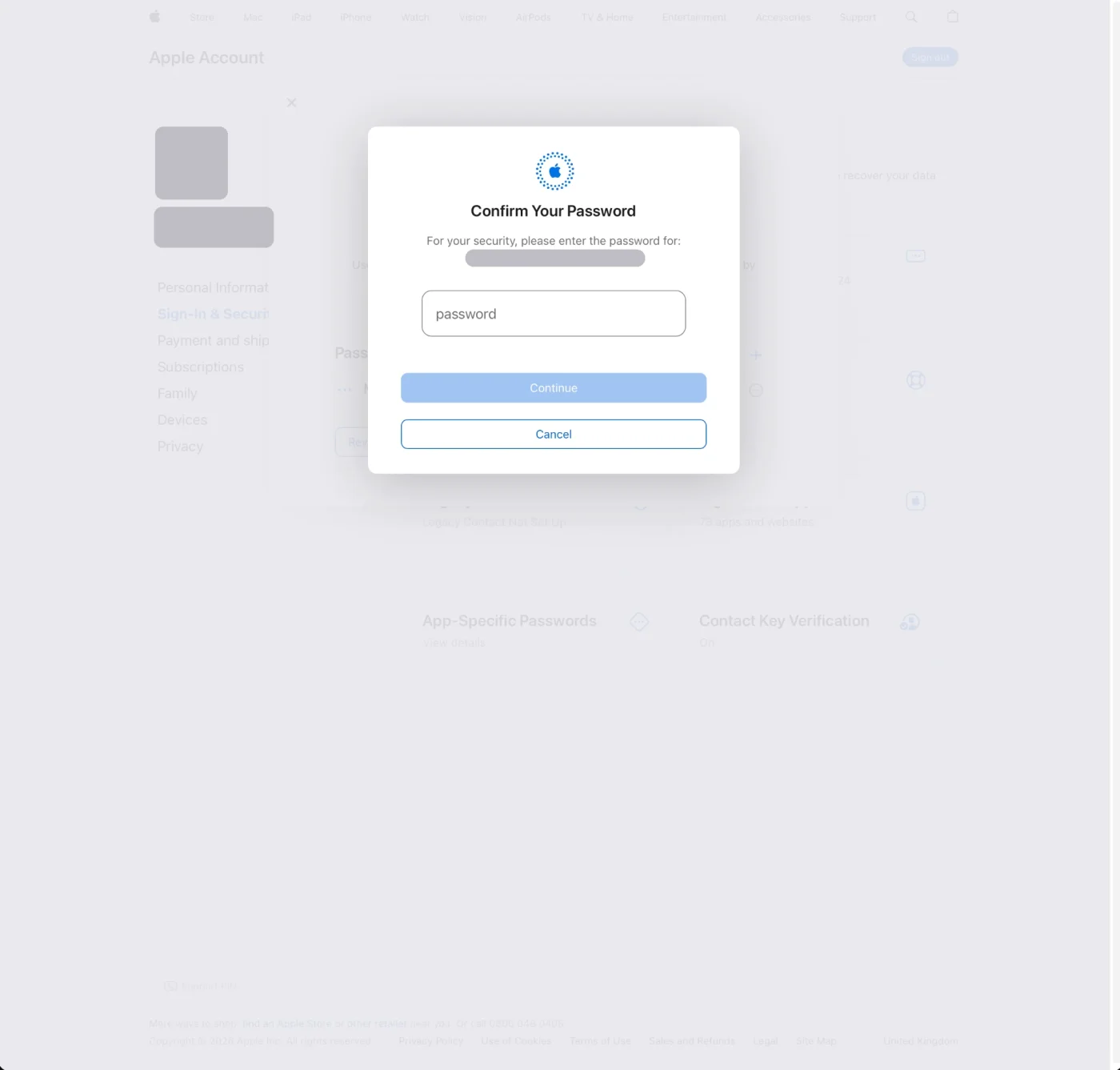
这些步骤依据 Apple 的官方说明:使用 App 专用密码通过 Apple 账户登录 App。Apple 的菜单会不时变化,如果某个标签与此处不同,请以该页面为准。
第 2 步:在 MailVault 中添加账户
- 打开“添加账户”对话框,选择 iCloud 邮件。
- 输入你完整的 iCloud 地址。
- 把 App 专用密码粘贴到密码栏。如果不确定在哪里获取,密码标签旁边的小信息按钮会说明步骤,并链接到 Apple 的页面和本指南。
- 选择“添加账户”。MailVault 已知道 iCloud 的服务器设置,不需要再填写其他内容。
账户连接后,MailVault 会下载你的文件夹,并把每封邮件作为单独的 .eml 文件保存在你自己的磁盘上。
如果 MailVault 无法登录
- 你用了常规的 Apple 账户密码。这里无法使用。请创建 App 专用密码并改用它。
- 你更改过 Apple 账户密码。主密码被更改或重置时,Apple 会撤销所有 App 专用密码。请创建一个新的,重新输入。
- 密码已被撤销。当 App 的密码从“App 专用密码”列表中移除时,Apple 会让该 App 退出登录。请重新生成一个。
- 双重认证未开启。请先开启它,之后才能使用“App 专用密码”选项。
Apple 最多允许同时有 25 个有效的 App 专用密码。你可以在同一页面撤销其中一个,或全部撤销。
iCloud 邮件的服务器设置
MailVault 会自动为你填好这些内容。列在这里,是为了方便你手动设置其他 App,数据来自 Apple 发布的 iCloud 邮件服务器设置页面。
- IMAP 服务器:
imap.mail.me.com,端口 993,SSL/TLS。 - SMTP 服务器:
smtp.mail.me.com,端口 587,需要身份验证。 - 密码:App 专用密码,收信和发信都用它。
iCloud 邮件只支持 IMAP 和 SMTP,不支持 POP。
把你的 iCloud 邮件保存在自己的磁盘上
MailVault 使用 App 专用密码连接 iCloud 邮件,并把每封邮件保存为可搜索的 .eml 文件。免费,源代码已在 GitHub 公开。
常见问题
把 iCloud 邮件添加到 MailVault 需要 App 专用密码吗?
需要。MailVault 通过 IMAP 登录 iCloud 邮件,而 Apple 对此要求使用 App 专用密码,而不是你常规的 Apple 账户密码。你的 Apple 账户必须先开启双重认证,才能创建 App 专用密码。
在哪里创建 App 专用密码?
登录 account.apple.com,打开“登录与安全”,选择“App 专用密码”,然后生成一个新的。在 MailVault 中,密码栏旁边的小信息按钮会说明这些步骤,并链接到 Apple 的说明。
为什么 MailVault 提示我的 iCloud 登录失败?
常见原因有:用了常规的 Apple 账户密码而不是 App 专用密码、App 专用密码已被撤销,或者 Apple 账户密码被重置过。更改 Apple 账户密码会撤销所有 App 专用密码,所以请创建一个新的,重新输入。
我可以有多少个 App 专用密码?
Apple 最多允许同时有 25 个有效的 App 专用密码。你可以在同一个“App 专用密码”页面撤销其中一个,或全部撤销。