
¿Cuánta memoria usa MailVault en Windows? Lo medimos
MailVault 2.16 es la primera versión que funciona en Windows. La primera pregunta que la gente hace sobre cualquier app de escritorio nueva, sobre todo si tiene una interfaz basada en web, es cuánta memoria usa. Así que hicimos en un portátil con Windows 11 la prueba de memoria que ya usamos en el Mac, con los mismos buzones de prueba, y anotamos cada cifra.
La respuesta corta: unos 210 MB al abrirse, unos 210 MB con una bandeja de entrada de 10.000 mensajes cargada, un pico cercano a 365 MB durante unos segundos mientras se abre esa bandeja grande, y unos 23 MB para el proceso en segundo plano que hace la sincronización.
La prueba
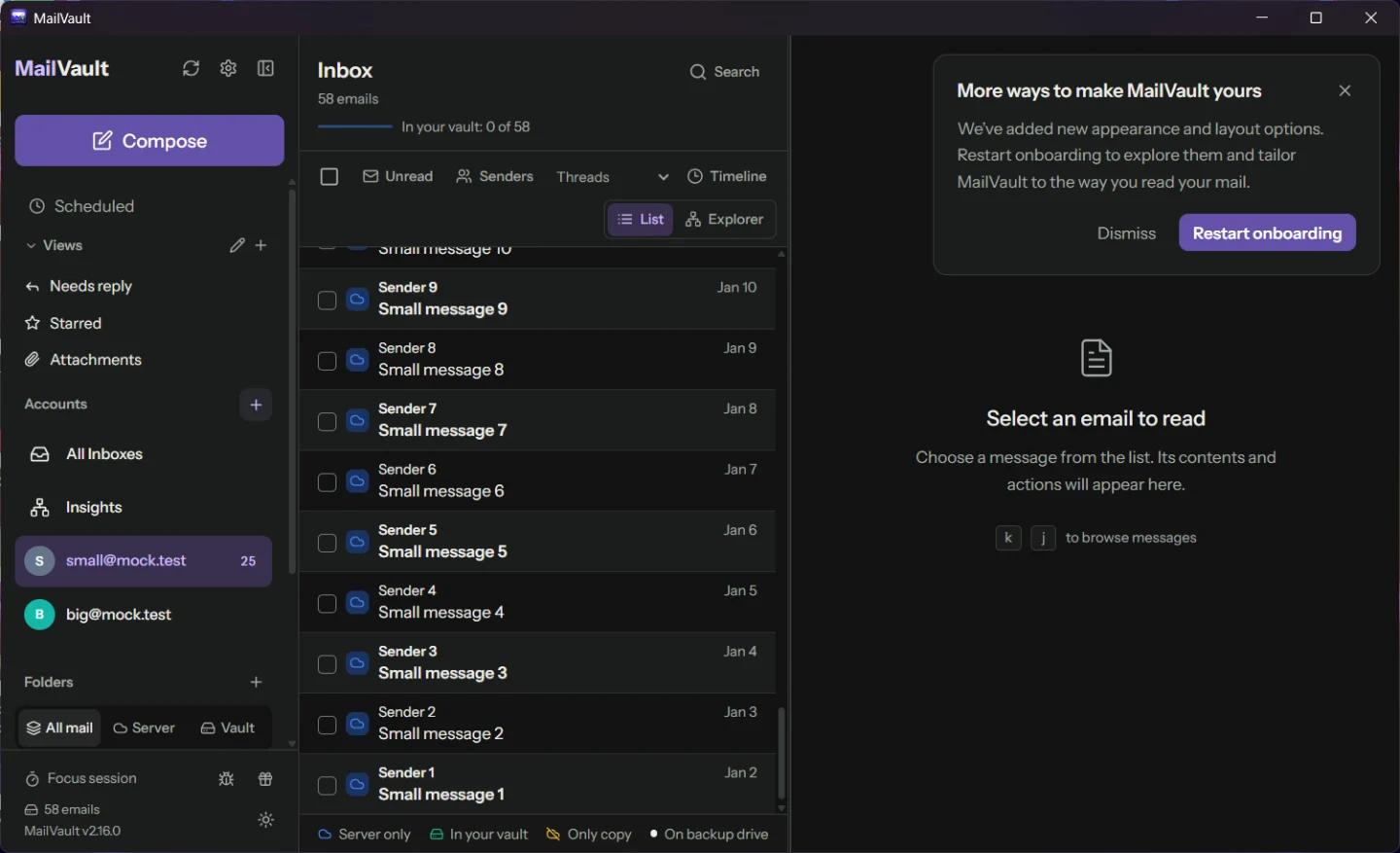
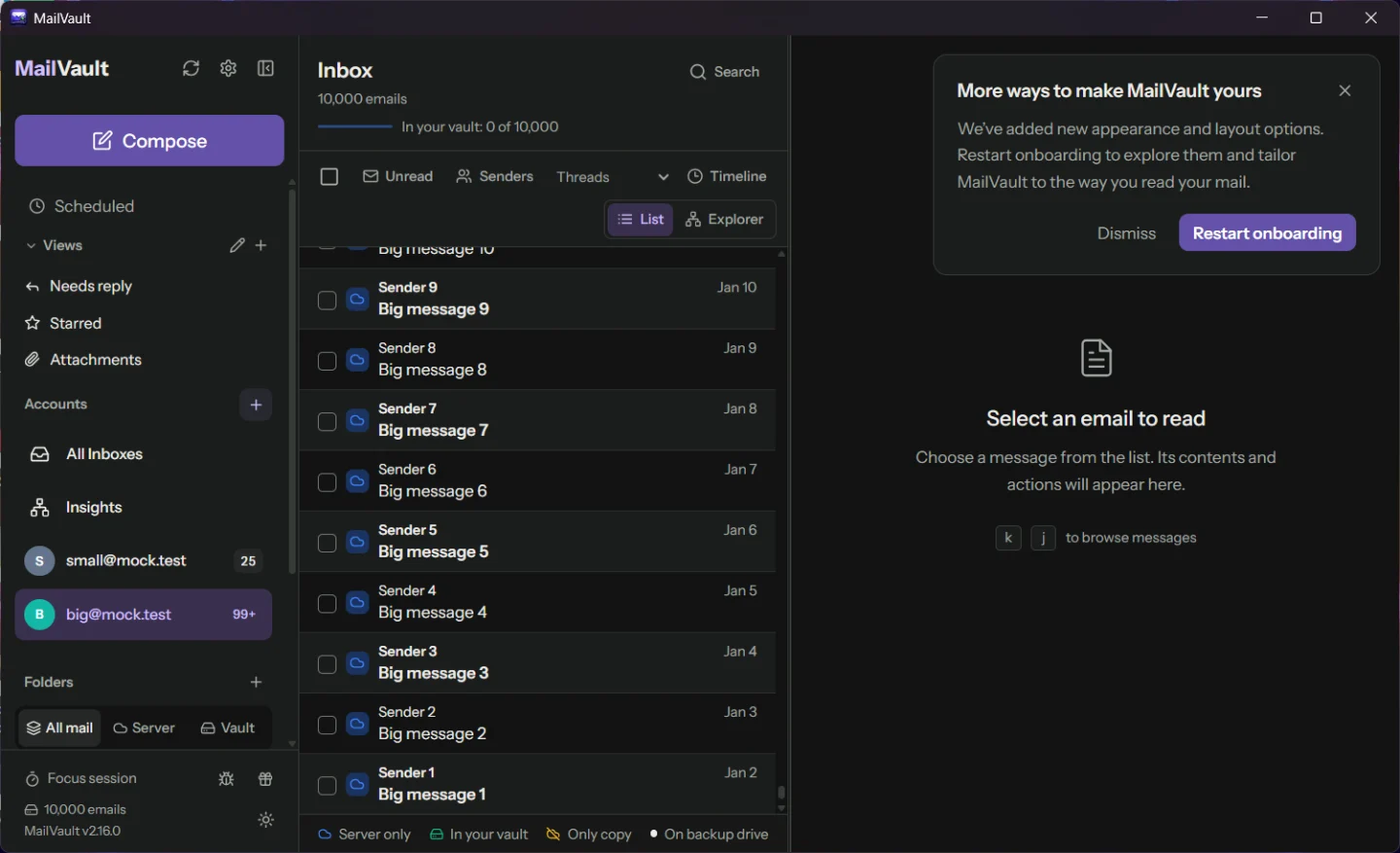
La prueba usa dos cuentas de correo en un servidor de correo de prueba local: una con 58 mensajes en su bandeja de entrada y otra con 10.000. Una ejecución automatizada maneja la app real como lo haría una persona. Abre MailVault, abre la bandeja de entrada pequeña, luego cambia a la cuenta grande y espera hasta que los 10.000 encabezados de mensaje estén en la lista. Recorre toda la lista de arriba abajo y después deja la app en reposo durante diez minutos. En cada paso registra la memoria de cada proceso que pertenece a MailVault.
El portátil era un MSI con un Intel Core i7-13620H y 16 GB de memoria, con Windows 11 23H2 y conectado a la corriente. No era una máquina limpia: había otras apps abiertas, incluida otra copia de MailVault, así que trátalo como un ordenador normal y ocupado. Hicimos la prueba completa tres veces, cada vez con un perfil nuevo y vacío, y las cifras de abajo son el intervalo de esas tres ejecuciones. La compilación era una compilación de release optimizada de MailVault 2.16 con los ganchos de prueba activados, así que está cerca de la descarga, pero no es igual byte a byte.
Qué cuenta como memoria de MailVault
MailVault no es un solo proceso en Windows, y sumar solo el que se llama MailVault dejaría fuera la mayor parte de la memoria. Hay tres partes:
- La ventana de la app (
mailvault.exe): la ventana, los menús y el enlace con Windows. - El proceso en segundo plano (
mailvault-daemon.exe): la sincronización, el guardado de mensajes en tu bóveda, el índice de búsqueda y las copias de seguridad. Sigue funcionando cuando se cierra la ventana, así que las copias de seguridad programadas se siguen haciendo. - Microsoft Edge WebView2 (varios procesos
msedgewebview2.exe): el motor que dibuja la interfaz. Forma parte de Windows, así que MailVault no incluye su propia copia de un navegador, y reparte su trabajo entre un renderizador, un proceso de GPU, un proceso de navegador y pequeños ayudantes de red y almacenamiento.
Los contamos todos, y solo los que pertenecen al MailVault que abrimos. La cifra que usamos es la que el Administrador de tareas muestra en su columna Memoria: el conjunto de trabajo privado, es decir, la memoria que pertenece solo a ese proceso y está en RAM en este momento. Las páginas compartidas, como el código del programa WebView2 que también usan Edge y otras apps, no se cuentan.
Los resultados
Windows 11 · Intel i7-13620H · 16 GB · 3 runs · all MailVault processes

moment                           Task Manager    commit size
launch, 58 messages              209 – 224 MB    297 – 298 MB
10,000 messages loaded           197 – 218 MB    297 – 302 MB
peak while opening 10,000        357 – 367 MB    545 – 560 MB
after scrolling all 10,000       234 – 252 MB    355 – 356 MB
after ten minutes idle           102 – 122 MB    308 – 318 MB

background helper, 10,000 msgs    22 – 23 MB
app window                        11 – 13 MB
La segunda columna es el tamaño de confirmación: la memoria privada que cada proceso ha reservado, esté o no en RAM en este momento. La añadimos después de la primera ejecución, así que cubre dos ejecuciones en vez de tres. Importa para la última fila. Tras unos minutos sin actividad, Windows le quita memoria a los procesos que no la están usando y la cifra del Administrador de tareas baja a unos 110 MB. Esa memoria no la libera MailVault, la aparta Windows, y el tamaño de confirmación muestra que la app todavía retiene unos 310 MB que puede recuperar cuando vuelvas. Si quieres una sola cifra de lo que cuesta MailVault en Windows, usa esa: unos 300 MB con un buzón grande.
Adónde va la memoria
Con 10.000 mensajes cargados, unas cuatro quintas partes de la memoria pertenecen a WebView2, que dibuja la interfaz. La parte que es realmente código propio de MailVault, la ventana de la app y el proceso en segundo plano juntos, suma unos 35 MB.
- Renderizador de WebView2, que dibuja la interfaz: 86 MB
- Proceso GPU de WebView2: 51 MB
- Procesos de navegador, red y almacenamiento de WebView2: 37 MB
- Proceso en segundo plano: 23 MB
- Ventana de la app: 12 MB
El proceso en segundo plano es pequeño porque no mantiene tu correo en memoria. Los mensajes y la caché de cabeceras viven en archivos y en una pequeña base de datos en disco, y el proceso los lee cuando se le pide. Creció de 8 MB al iniciar a 23 MB tras sincronizar 10.000 cabeceras. Después de diez minutos tranquilos, el Administrador de tareas mostraba 10 MB para él, mientras que su tamaño de confirmación se mantenía en torno a 25 MB: la caída es el recorte de Windows, no que el proceso la suelte.
Abrir un buzón grande
El único momento en que la memoria da un salto es cuando abres una cuenta grande por primera vez. MailVault carga de golpe cada cabecera en caché de ese buzón en la lista, así que ordenar, contar y filtrar funcionan sobre todo el buzón y no solo sobre la parte que ya has recorrido. El renderizador casi se duplica brevemente mientras construye esa lista, y luego devuelve la mayor parte.
Medimos el mismo pico en el Mac e intentamos eliminarlo cargando el buzón en trozos más pequeños. No sirvió: el pico se quedó donde estaba. Eliminarlo significa cambiar cómo la lista guarda los mensajes, algo que tenemos pendiente pero no en esta versión.
Windows y Mac, lado a lado
Hicimos la misma prueba en un Mac mini Apple M4 con 16 GB el 22 de septiembre, cuatro días antes de las pruebas en Windows. Los totales son parecidos al iniciar y en el pico. Windows muestra menos con el buzón grande cargado, y mucho menos en reposo por el recorte descrito arriba.
| Al iniciar, 58 mensajes |
|---|
| Windows, memoria del Administrador de tareas209–224 MB |
| Windows, tamaño de confirmación297–298 MB |
| Mac, memoria del Monitor de Actividad180 MB |
| 10.000 mensajes cargados |
| Windows, memoria del Administrador de tareas197–218 MB |
| Windows, tamaño de confirmación297–302 MB |
| Mac, memoria del Monitor de Actividad315–324 MB |
| Pico al abrir 10.000 |
| Windows, memoria del Administrador de tareas357–367 MB |
| Windows, tamaño de confirmación545–560 MB |
| Mac, memoria del Monitor de Actividad368–380 MB |
| Tras diez minutos inactivo |
| Windows, memoria del Administrador de tareas102–122 MB |
| Windows, tamaño de confirmación308–318 MB |
| Mac, memoria del Monitor de Actividad234–263 MB |
Léelo como dos mediciones una junto a la otra, no como una carrera. Los dos sistemas cuentan la memoria de forma distinta. La cifra del Monitor de Actividad en el Mac incluye memoria que macOS ha comprimido, mientras que la del Administrador de tareas deja fuera la memoria que Windows ha recortado, y el tamaño de confirmación cuenta memoria que se reservó pero puede que nunca se haya llegado a usar. Las máquinas son distintas, y la compilación del Mac era cuatro días más antigua. Lo que sí muestra la comparación es que MailVault cuesta más o menos el mismo orden de memoria en los dos sistemas, en el rango bajo de los cientos de megabytes, y que en ninguno de los dos creció durante los diez minutos de inactividad que observamos.
Lo que esta prueba no muestra
- Los mensajes reales pesan más. Los mensajes de la prueba son diminutos, así que la caché de mensajes abiertos nunca se llenó. Leer mucho correo puede sumar hasta 128 MB más, que es el límite de la caché.
- Diez minutos, no diez días. La prueba de inactividad dura lo suficiente para detectar una fuga rápida, no una lenta. Las próximas pruebas durarán más.
- Un portátil y un Mac. Un chip gráfico o una versión de Windows distintos pueden mover las cifras de WebView2, que son la mayor parte del total.
Puedes repetir la prueba tú mismo. Es la prueba end-to-end ram-footprint del código fuente de MailVault, que se ejecuta con wdio.ram.conf.js, y escribe cada lectura, proceso por proceso, en un archivo JSON.
MailVault ya está en Windows.
Lee tu correo, guarda una copia local completa y búscalo sin conexión, con más o menos la memoria de unas pocas pestañas del navegador. Gratis, con Premium para las copias de seguridad programadas y más.
Medido el 26 de septiembre de 2026 en Windows y el 22 de septiembre de 2026 en macOS. Lectura relacionada: Buscar entre 50.000 correos en milisegundos.