
Wie viel Arbeitsspeicher braucht MailVault unter Windows? Wir haben es gemessen
MailVault 2.16 ist die erste Version, die unter Windows läuft. Die erste Frage, die Menschen zu jeder neuen Desktop-App stellen, besonders zu einer mit webbasierter Oberfläche, lautet: Wie viel Arbeitsspeicher braucht sie? Also haben wir den Speichertest, den wir schon auf dem Mac verwenden, mit denselben Test-Postfächern auf einem Windows-11-Laptop durchgeführt und jede Zahl notiert.
Die kurze Antwort: rund 210 MB beim Öffnen, rund 210 MB mit einem geladenen Posteingang von 10.000 Nachrichten, ein Höchstwert von knapp 365 MB für ein paar Sekunden beim Öffnen dieses großen Posteingangs und rund 23 MB für den Hintergrundhelfer, der die Synchronisierung erledigt.
Der Test
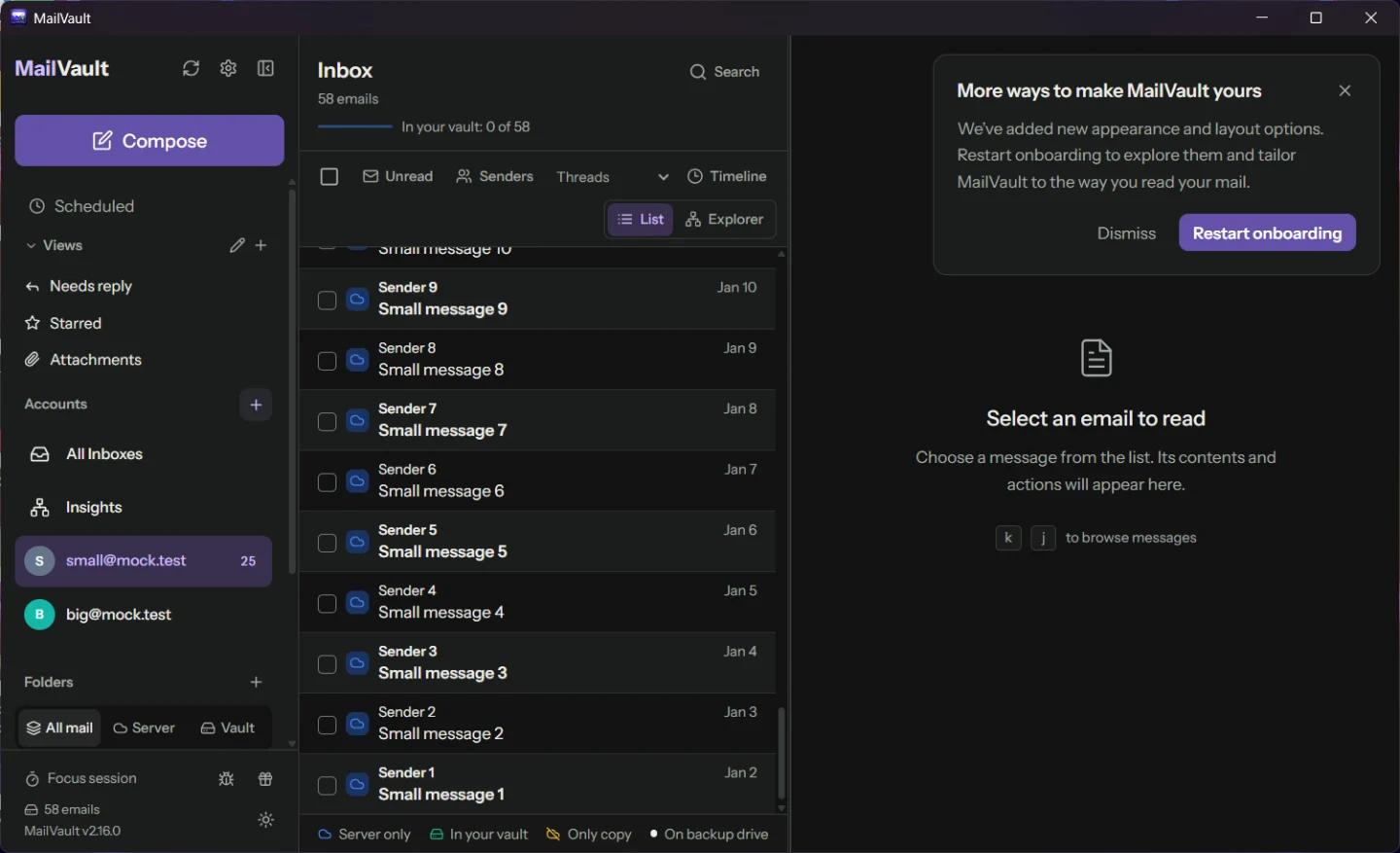
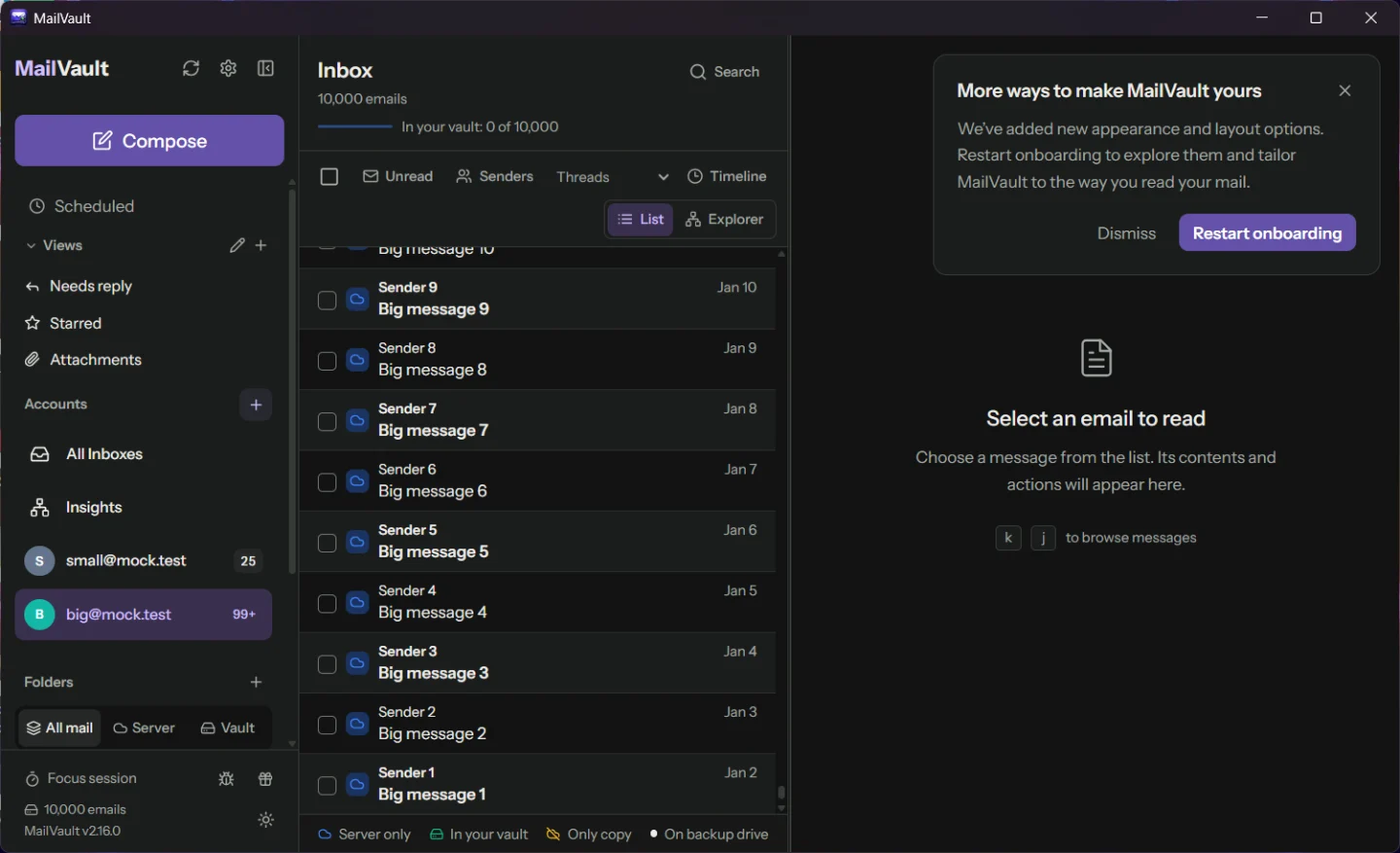
Der Test verwendet zwei E-Mail-Konten auf einem lokalen Testmailserver: eines mit 58 Nachrichten im Posteingang und eines mit 10.000. Ein automatisierter Lauf bedient die echte App so, wie es ein Mensch tun würde. Er öffnet MailVault, öffnet den kleinen Posteingang, wechselt dann zum großen Konto und wartet, bis alle 10.000 Nachrichtenköpfe in der Liste stehen. Er scrollt die ganze Liste von oben nach unten und lässt die App dann zehn Minuten in Ruhe. Bei jedem Schritt zeichnet er den Speicherverbrauch jedes Prozesses auf, der zu MailVault gehört.
Der Laptop war ein MSI mit einem Intel Core i7-13620H und 16 GB Arbeitsspeicher, unter Windows 11 23H2 im Netzbetrieb. Es war keine saubere Maschine: Andere Apps liefen, darunter eine weitere Kopie von MailVault, also behandle das als einen normalen, ausgelasteten Computer. Wir haben den gesamten Test dreimal durchgeführt, jedes Mal mit einem frischen, leeren Profil, und die Zahlen unten sind die Spanne über diese drei Läufe. Der Build war ein optimierter Release-Build von MailVault 2.16 mit eingeschalteten Test-Hooks, also nahe am Download, aber nicht Byte für Byte identisch.
Was als Speicher von MailVault zählt
MailVault ist unter Windows kein einzelner Prozess, und nur den mit MailVault bezeichneten Prozess zusammenzuzählen würde den größten Teil des Speichers weglassen. Es gibt drei Teile:
- Das App-Fenster (
mailvault.exe): das Fenster, die Menüs und die Anbindung an Windows. - Der Hintergrundhelfer (
mailvault-daemon.exe): Synchronisierung, das Speichern von Nachrichten in deinem Tresor, der Suchindex und Backups. Er läuft weiter, wenn das Fenster geschlossen wird, damit geplante Backups trotzdem stattfinden. - Microsoft Edge WebView2 (mehrere
msedgewebview2.exe-Prozesse): die Engine, die die Oberfläche zeichnet. Sie ist Teil von Windows, MailVault liefert also keine eigene Kopie eines Browsers mit, und sie teilt ihre Arbeit auf einen Renderer, einen GPU-Prozess, einen Browser-Prozess und kleine Netzwerk- und Speicherhelfer auf.
Wir zählen jeden Einzelnen davon, aber nur die, die zu dem von uns gestarteten MailVault gehören. Die Zahl, die wir verwenden, ist die, die der Task-Manager in seiner Spalte Speicher anzeigt: der private Arbeitssatz, also Speicher, der ausschließlich diesem einen Prozess gehört und sich gerade im RAM befindet. Gemeinsam genutzte Seiten, etwa der WebView2-Programmcode, den auch Edge und andere Apps verwenden, werden nicht mitgezählt.
Die Ergebnisse
Windows 11 · Intel i7-13620H · 16 GB · 3 runs · all MailVault processes

moment                           Task Manager    commit size
launch, 58 messages              209 – 224 MB    297 – 298 MB
10,000 messages loaded           197 – 218 MB    297 – 302 MB
peak while opening 10,000        357 – 367 MB    545 – 560 MB
after scrolling all 10,000       234 – 252 MB    355 – 356 MB
after ten minutes idle           102 – 122 MB    308 – 318 MB

background helper, 10,000 msgs    22 – 23 MB
app window                        11 – 13 MB
Die zweite Spalte ist die Zugesicherte Größe: der private Speicher, den jeder Prozess reserviert hat, egal ob er sich gerade im RAM befindet oder nicht. Wir haben sie nach dem ersten Lauf hinzugefügt, sie deckt also zwei Läufe statt drei ab. Das ist für die letzte Zeile wichtig. Nach ein paar Minuten ohne Eingabe nimmt Windows Prozessen, die ihn nicht nutzen, Speicher weg, und die Zahl im Task-Manager fällt auf rund 110 MB. Dieser Speicher wird nicht von MailVault freigegeben, sondern von Windows beiseitegelegt, und die Zugesicherte Größe zeigt, dass die App weiterhin rund 310 MB hält, die sie zurückbekommt, sobald du zurückkehrst. Wenn du eine einzige Zahl dafür willst, was MailVault unter Windows kostet, nimm die: rund 300 MB bei einem großen Postfach.
Wo der Speicher hingeht
Mit 10.000 geladenen Nachrichten gehören rund vier Fünftel des Speichers zu WebView2, das die Oberfläche zeichnet. Der Teil, der wirklich MailVaults eigener Code ist, App-Fenster und Hintergrundhelfer zusammen, kommt auf rund 35 MB.
- WebView2-Renderer, der die Oberfläche zeichnet: 86 MB
- WebView2-GPU-Prozess: 51 MB
- WebView2-Browser-, Netzwerk- und Speicherprozesse: 37 MB
- Hintergrundhelfer: 23 MB
- App-Fenster: 12 MB
Der Hintergrundhelfer ist klein, weil er deine Mail nicht im Speicher hält. Nachrichten und der Header-Cache liegen in Dateien und einer kleinen Datenbank auf der Festplatte, und der Helfer liest sie bei Bedarf. Er wuchs von 8 MB beim Start auf 23 MB nach der Synchronisierung von 10.000 Nachrichtenköpfen. Nach zehn ruhigen Minuten zeigte der Task-Manager dafür 10 MB an, während die Zugesicherte Größe bei rund 25 MB blieb: Der Rückgang kommt davon, dass Windows Speicher reduziert, nicht davon, dass der Helfer ihn loslässt.
Eine große Mailbox öffnen
Der eine Moment, in dem der Speicher springt, ist, wenn du ein großes Konto zum ersten Mal öffnest. MailVault lädt jeden zwischengespeicherten Nachrichtenkopf dieser Mailbox auf einmal in die Liste, damit Sortierung, Zählungen und Filter auf der gesamten Mailbox arbeiten und nicht nur auf dem Teil, an dem du vorbeigescrollt bist. Während der Renderer diese Liste aufbaut, verdoppelt er sich kurz etwa und gibt danach das meiste davon wieder frei.
Wir haben denselben Ausschlag auf dem Mac gemessen und versucht, ihn zu beheben, indem wir die Mailbox in kleineren Teilen geladen haben. Es half nicht: Der Höchstwert blieb, wo er war. Ihn loszuwerden bedeutet, zu ändern, wie die Liste Nachrichten hält, was auf unserer Liste steht, aber nicht in diesem Release.
Windows und Mac im Vergleich
Wir haben denselben Test am 22. September auf einem Apple M4 Mac mini mit 16 GB durchgeführt, vier Tage vor den Windows-Läufen. Die Summen liegen beim Start und beim Höchstwert nah beieinander. Windows zeigt weniger bei geladener großer Mailbox und deutlich weniger im Leerlauf wegen der oben beschriebenen Reduzierung.
| Beim Start, 58 Nachrichten |
|---|
| Windows, Task-Manager-Speicher209–224 MB |
| Windows, Zugesicherte Größe297–298 MB |
| Mac, Aktivitätsanzeige-Speicher180 MB |
| 10.000 Nachrichten geladen |
| Windows, Task-Manager-Speicher197–218 MB |
| Windows, Zugesicherte Größe297–302 MB |
| Mac, Aktivitätsanzeige-Speicher315–324 MB |
| Höchstwert beim Öffnen von 10.000 |
| Windows, Task-Manager-Speicher357–367 MB |
| Windows, Zugesicherte Größe545–560 MB |
| Mac, Aktivitätsanzeige-Speicher368–380 MB |
| Nach zehn Minuten Leerlauf |
| Windows, Task-Manager-Speicher102–122 MB |
| Windows, Zugesicherte Größe308–318 MB |
| Mac, Aktivitätsanzeige-Speicher234–263 MB |
Lies das bitte als zwei nebeneinandergestellte Messungen, nicht als Wettrennen. Die beiden Systeme zählen Speicher unterschiedlich. Die Zahl der Aktivitätsanzeige auf dem Mac schließt Speicher ein, den macOS komprimiert hat, während die des Task-Managers Speicher weglässt, den Windows reduziert hat, und die Zugesicherte Größe Speicher zählt, der reserviert war, aber vielleicht nie angefasst wurde. Die Maschinen unterscheiden sich, und der Mac-Build war vier Tage älter. Was der Vergleich zeigt, ist, dass MailVault auf beiden Systemen etwa dieselbe Größenordnung an Speicher kostet, im niedrigen dreistelligen Megabyte-Bereich, und dass er auf keinem der beiden Systeme während der zehn beobachteten Leerlaufminuten gewachsen ist.
Was dieser Test nicht zeigt
- Echte Nachrichten sind größer. Die Testnachrichten sind winzig, sodass der Cache der geöffneten Nachrichten nie voll wurde. Viel Mail zu lesen kann bis zu 128 MB obendrauf bringen, das ist die Grenze des Caches.
- Zehn Minuten, keine zehn Tage. Der Leerlauftest ist lang genug, um ein schnelles Leck zu erwischen, aber nicht ein langsames. Längere Läufe kommen als Nächstes.
- Ein Laptop und ein Mac. Ein anderer Grafikchip oder eine andere Windows-Version kann die WebView2-Zahlen verschieben, die den Großteil der Summe ausmachen.
Du kannst den Test selbst wiederholen. Es ist der End-to-End-Test ram-footprint im Quellcode von MailVault, ausgeführt mit wdio.ram.conf.js, und er schreibt jeden Messwert, Prozess für Prozess, in eine JSON-Datei.
MailVault ist jetzt für Windows da.
Lies deine Mail, behalte eine vollständige lokale Kopie davon und durchsuche sie offline, mit etwa dem Speicherverbrauch von ein paar Browser-Tabs. Kostenlos nutzbar, mit Premium für geplante Backups und mehr.
Gemessen am 26. September 2026 unter Windows und am 22. September 2026 unter macOS. Weiterführend: 50.000 E-Mails in Millisekunden durchsuchen.